Мессенджеры

Интеграция с VK

Связывает сообщество VK с магазином (VK Маркет) и amoCRM: заказ становится сделкой, переписка идёт в чате, статус заказа и этап сделки синхронизируются.

Возможности

Заказ из VK Маркет становится сделкой «Заказ VK #номер»
Сообщения покупателей приходят в чат, ответ менеджера уходит в VK
Статус заказа и этап сделки синхронизируются по таблице статусов

Инструкция по установке и настройке

Подробное руководство по работе с виджетом "Интеграция с VK"

Что делает виджет

Виджет «Интеграция с VK» связывает сообщество VK с магазином (VK Маркет) и вашей amoCRM:

  • каждый новый заказ из VK Маркет автоматически становится сделкой «Заказ VK #номер» с контактом покупателя, суммой в рублях, товарами и данными заказа;
  • сообщения покупателей в сообщество VK приходят в чат amoCRM, а ответ менеджера из чата уходит клиенту в личные сообщения сообщества;
  • статус заказа в VK и этап сделки в amoCRM синхронизируются в обе стороны по «Таблице статусов».

Менеджеры работают с заказами и перепиской VK в привычной карточке сделки, ничего не переписывая вручную. Виджет работает только в amoCRM.
Установка

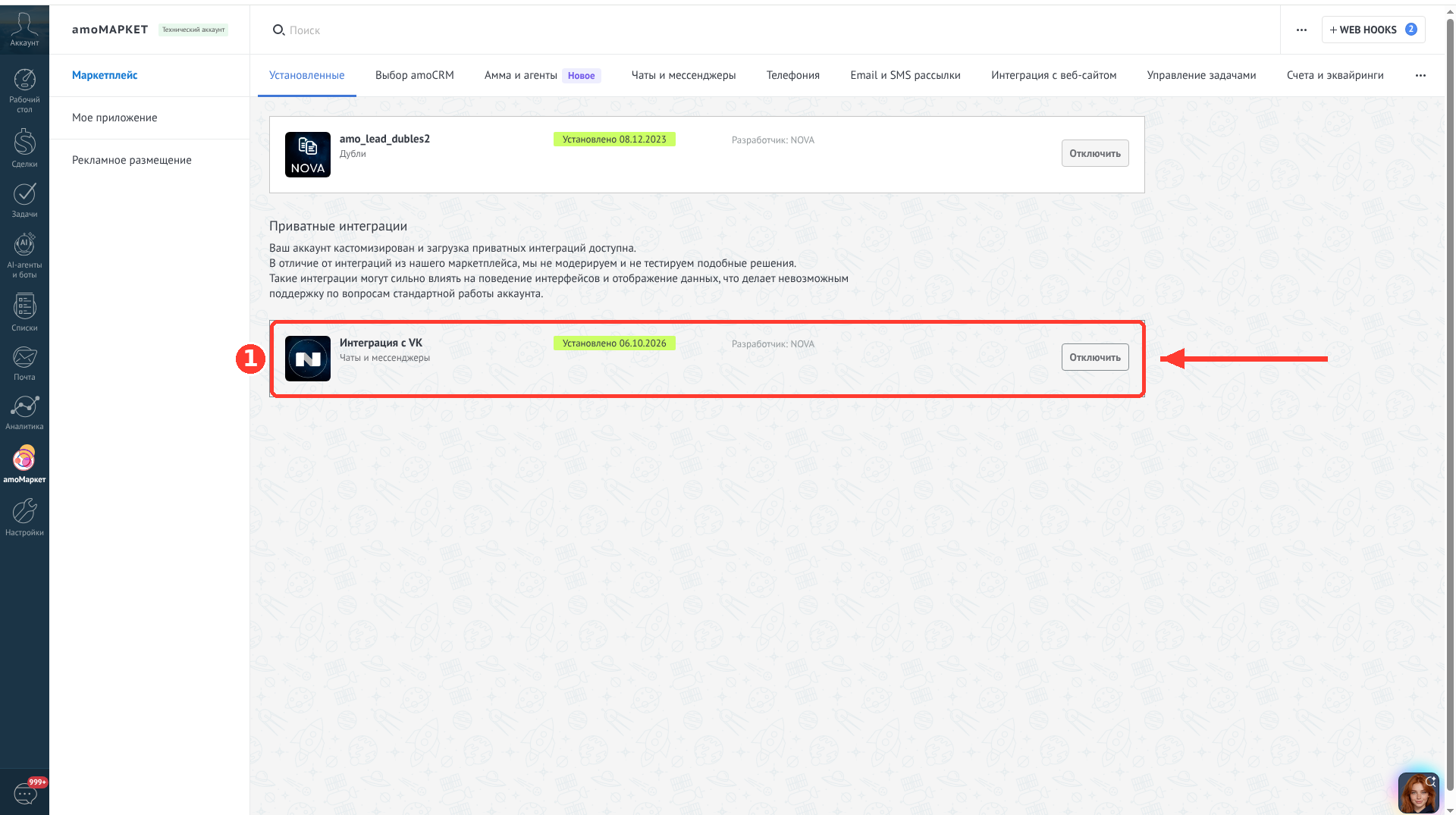
  1. В amoCRM откройте «amoМаркет», вкладка «Установленные» и найдите карточку «Интеграция с VK» (раздел «Чаты и мессенджеры»).
  2. Откройте карточку виджета, вкладка «Настройки». Если виджета ещё нет в списке, установите его по ключу на вкладке «Ключи» в карточке виджета.
  3. Подключать сообщество должен администратор сообщества VK: в VK ему нужно будет выдать ключ сообщества.
Карточка виджета Интеграция с VK в установленных

Настройка

Все настройки — на одной странице, вкладка «Настройки» в карточке виджета. Не забудьте нажать «Сохранить» внизу страницы.

Подключение сообщества

  1. В поле «ID или ссылка сообщества» укажите сообщество: число (например, 123456), club123456, короткое имя или ссылку вида vk.com/club123456.
  2. Нажмите «Добавить группу». Откроется окно NOVA: администратор сообщества в VK разрешает доступ и выдаёт ключ сообщества с правами «сообщения», «управление» и «товары» (messages, manage, market). Личный аккаунт VK не нужен и не сохраняется.
  3. Ключи и Callback API вручную вводить не нужно: виджет сам регистрирует нужные уведомления.
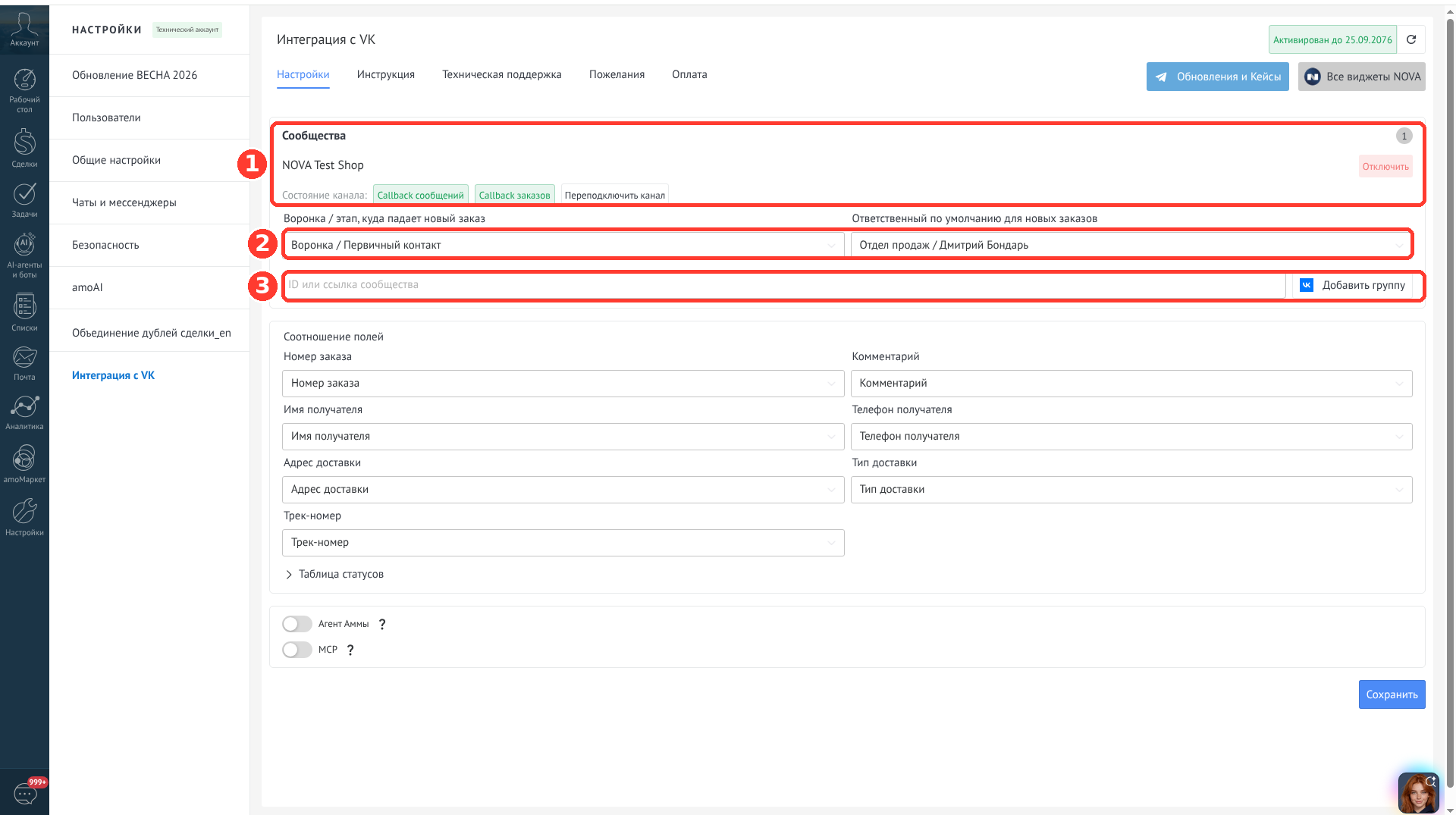
  4. Подключённое сообщество появится в списке с названием и кнопкой «Отключить». Рядом со счётчиком «Сообщества» показано число подключённых групп. Можно подключить несколько сообществ.
  5. «Состояние канала» — два тега «Callback сообщений» и «Callback заказов». Зелёный тег — канал работает, красный — не работает, серый — статус ещё не проверен. Если тег красный, нажмите «Переподключить канал».
  6. Если у сообщества красный тег «Ошибка доступа», нажмите «Переподключить» и выдайте ключ ещё раз.
  7. «Отключить» останавливает работу с сообществом; его настройки воронки, ответственного и полей сохраняются.

Одно сообщество можно подключить только к одному аккаунту amoCRM.

Блок Сообщества, воронка, ответственный и добавление группы

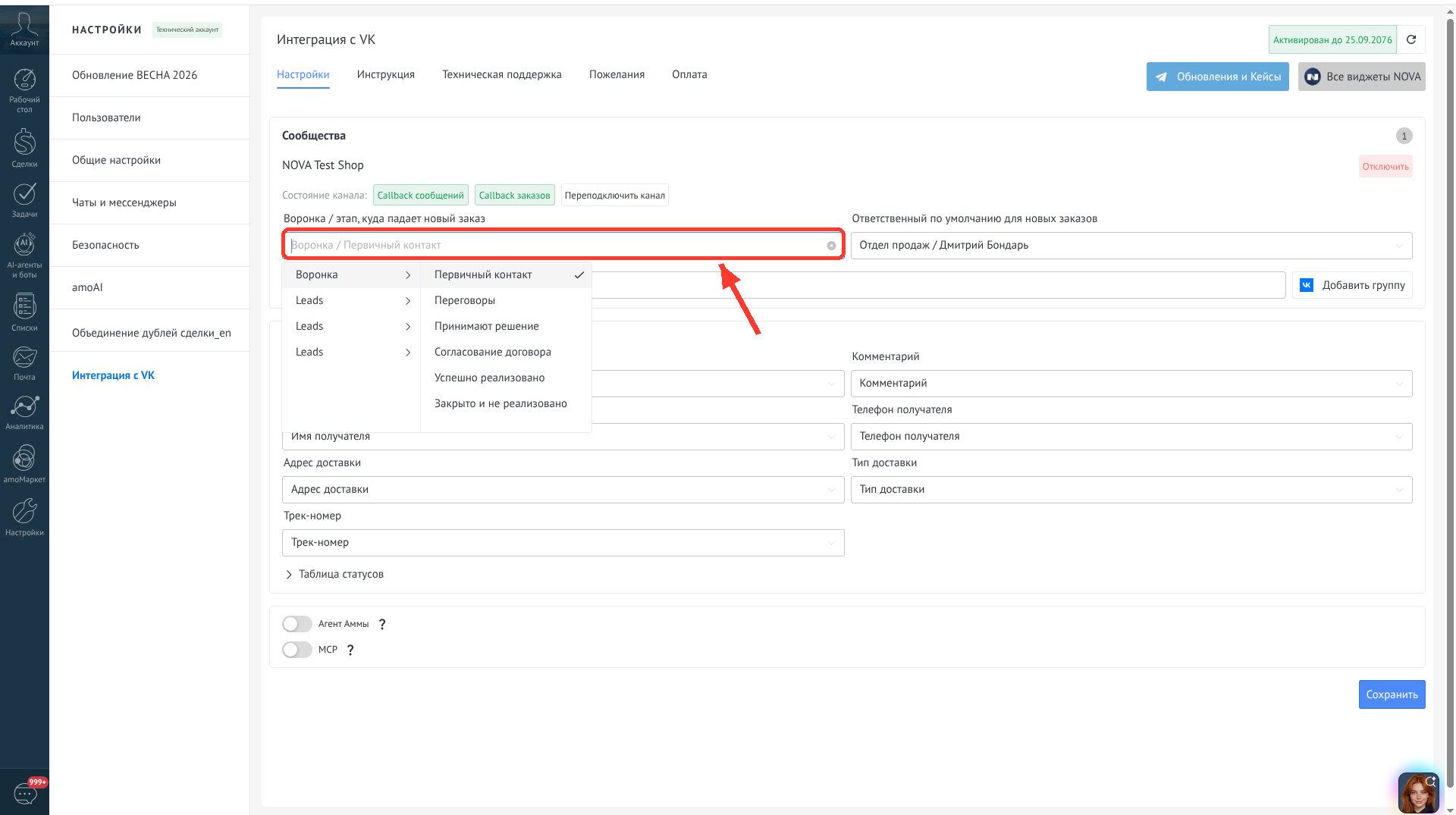
Воронка / этап, куда падает новый заказ

Выберите воронку и этап, в которые попадут новые сделки по заказам этого сообщества. Выбор — каскадный список: слева воронка, справа этап. Настраивается отдельно для каждого сообщества. Если для статуса заказа есть строка в «Таблице статусов», сделка встанет на этап из таблицы, а если строки нет — на этот этап.

Выбор воронки и этапа, куда падает новый заказ

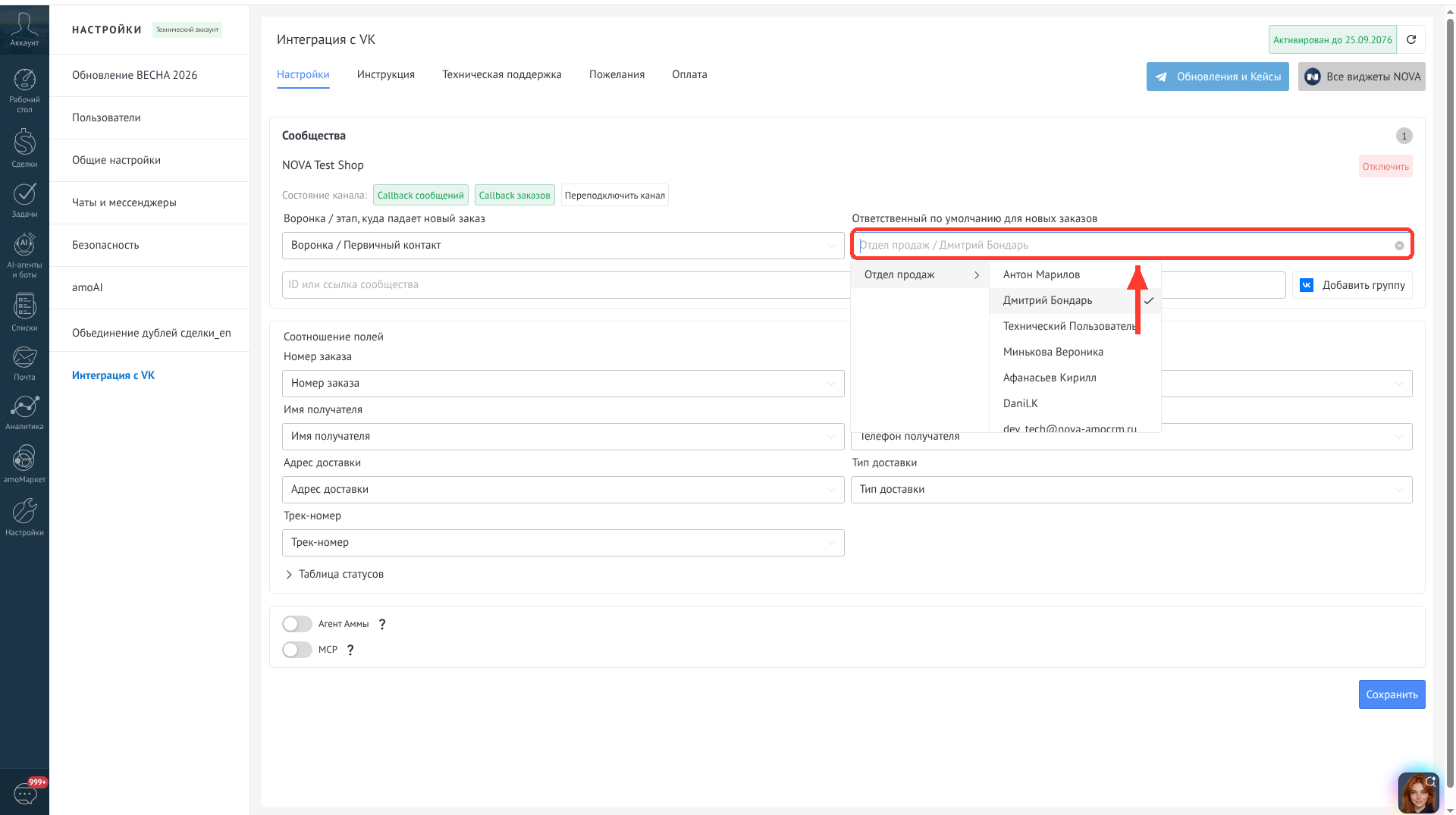
Ответственный по умолчанию для новых заказов

Выберите отдел или сотрудника, который станет ответственным за новые сделки этого сообщества. Если не выбрать, ответственного назначит amoCRM по своим правилам.

Ответственный по умолчанию для новых заказов

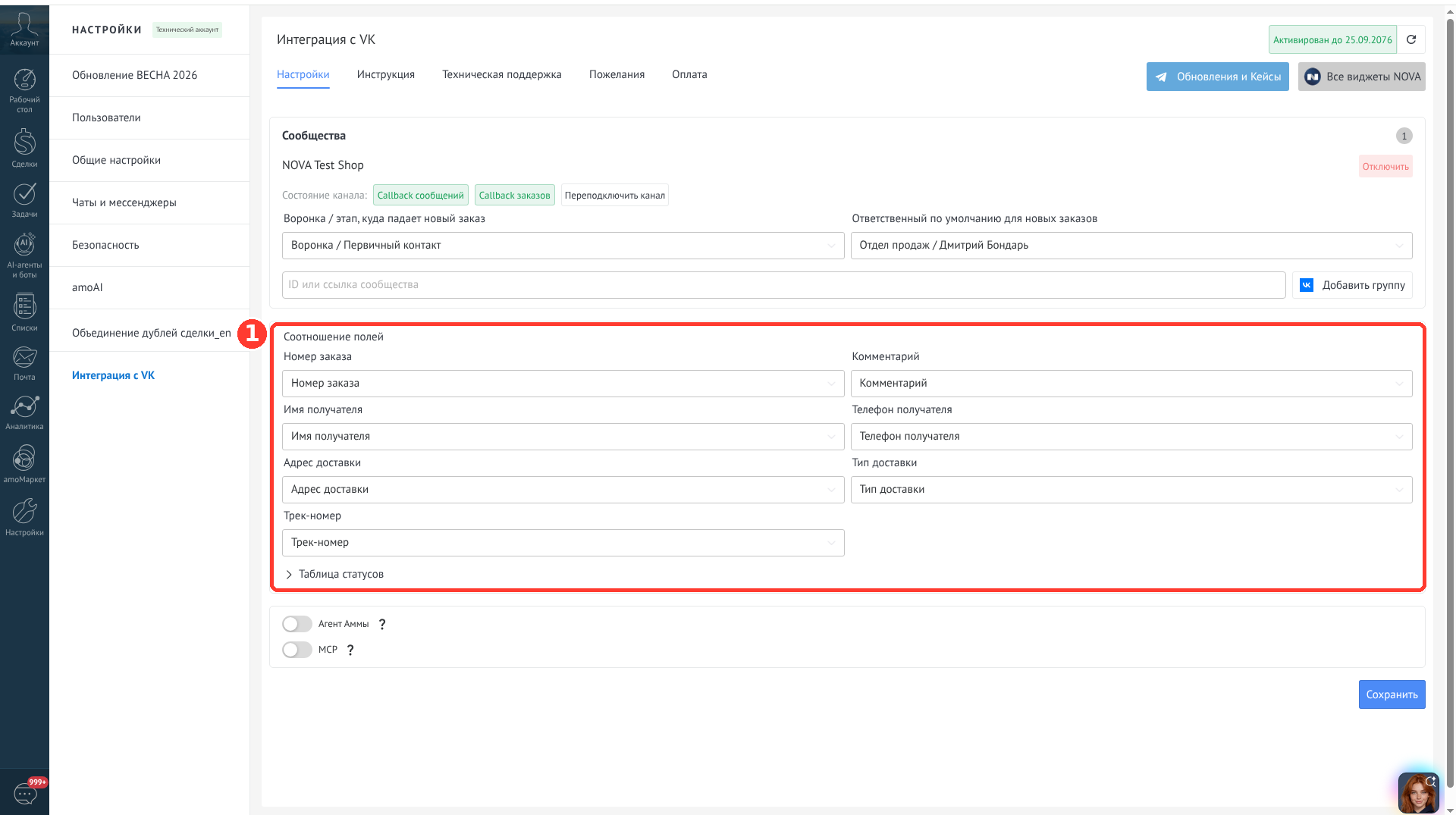
Соотношение полей

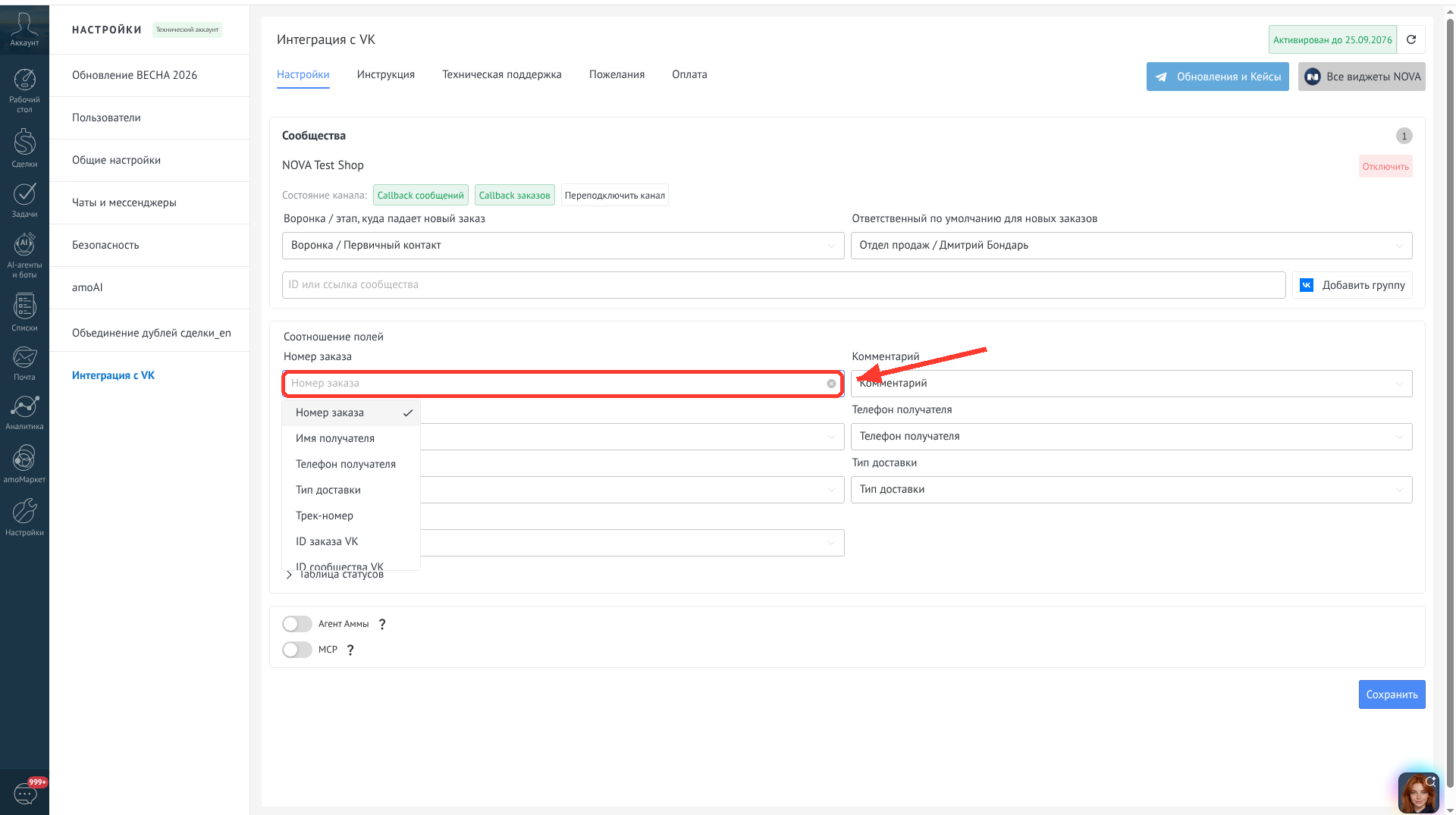
Здесь вы выбираете, в какие поля сделки записывать данные заказа VK. Поля: «Номер заказа», «Комментарий», «Имя получателя», «Телефон получателя», «Адрес доставки», «Тип доставки», «Трек-номер».

  • В каждом списке доступны подходящие по типу поля сделки.
  • Пункт «Создать поле» создаёт новое поле сделки с нужным названием и типом в группе полей «VK» (при сохранении настроек).
  • Пустые значения в сделку не записываются.

Соотношение полей общее для всех подключённых сообществ.

Соотношение полей заказа VK и полей сделки
Список полей сделки для номера заказа

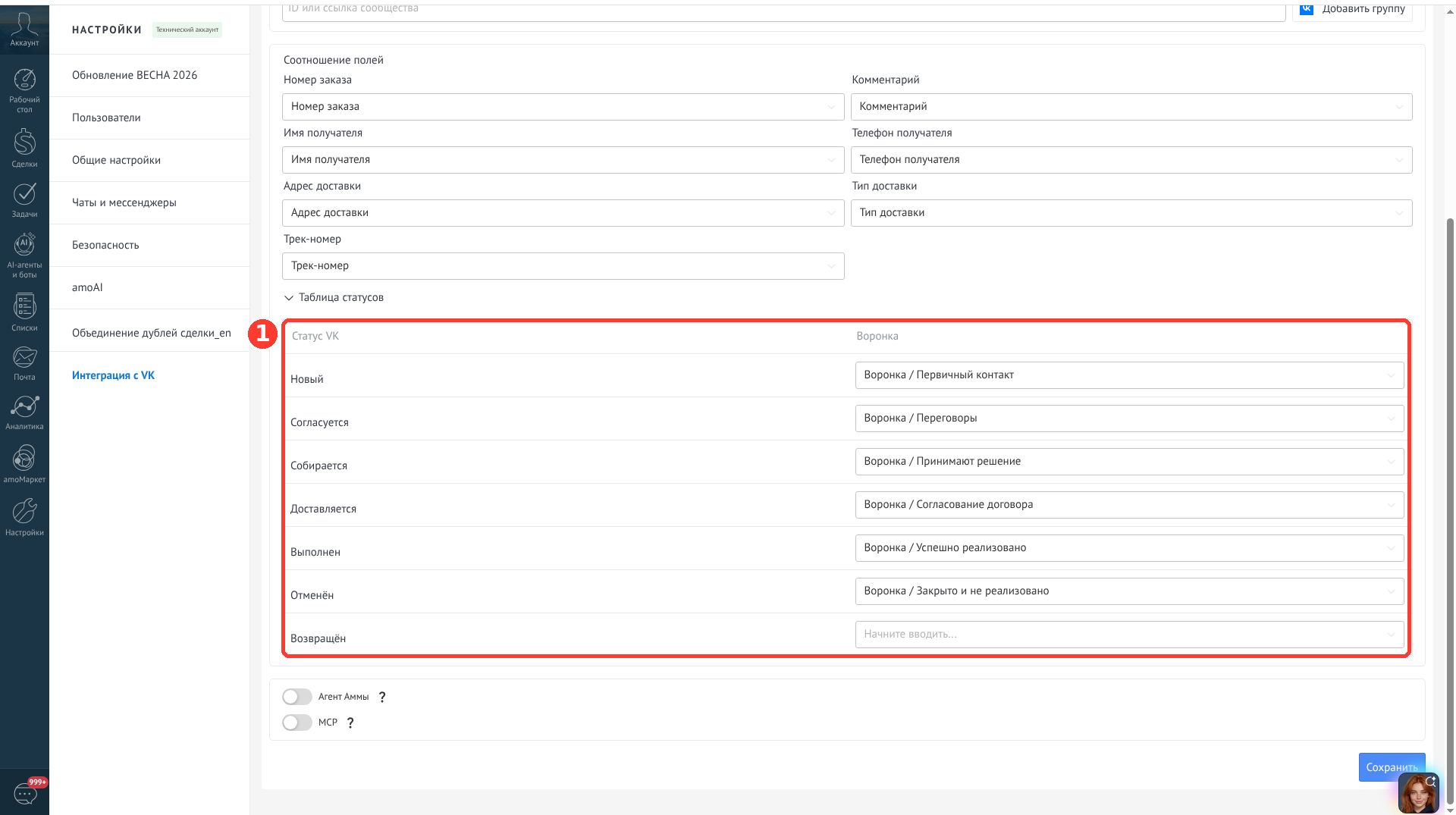
Таблица статусов

Раскройте блок «Таблица статусов». В колонке «Статус VK» — статусы заказа: «Новый», «Согласуется», «Собирается», «Доставляется», «Выполнен», «Отменён», «Возвращён». В колонке «Воронка» выберите для каждого статуса этап сделки.

  • Когда статус заказа в VK меняется, сделка переходит на выбранный этап.
  • Когда менеджер переводит сделку на этап из таблицы, статус заказа в VK меняется на соответствующий. Если этап в таблице не указан, в VK ничего не отправляется.
  • Строку можно оставить пустой: тогда для этого статуса виджет не будет менять этап.

Таблица общая для всех сообществ.

Таблица статусов VK и этапов воронки

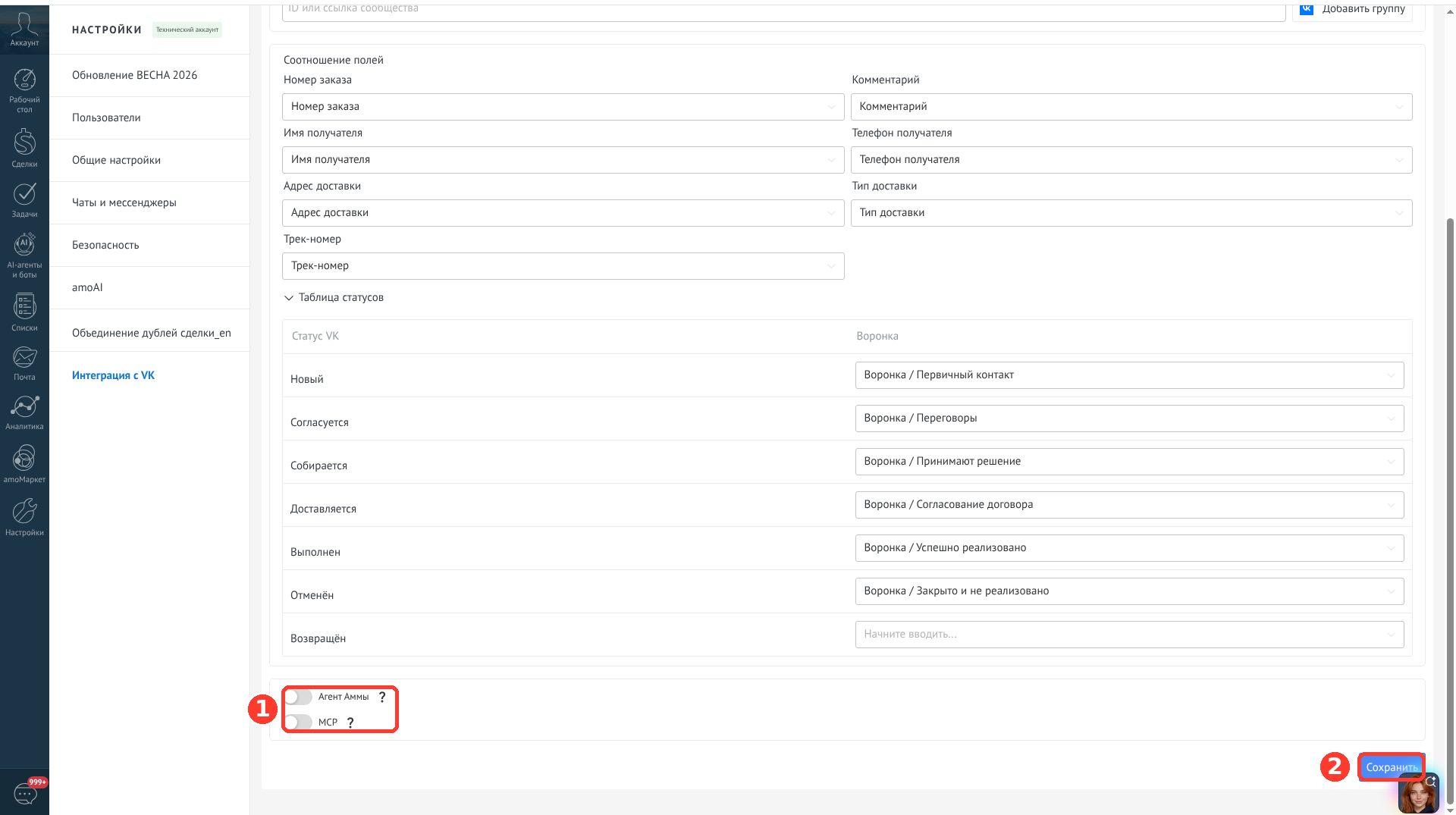
Переключатели и сохранение

Внизу страницы находятся переключатели «Агент Аммы» и «MCP» (по умолчанию выключены) и кнопка «Сохранить». Нажмите «Сохранить», чтобы применить настройки.

Переключатели Агент Аммы и MCP и кнопка Сохранить

Как это работает

Новый заказ из VK Маркет

  1. Покупатель оформляет заказ в магазине сообщества VK.
  2. В amoCRM создаётся сделка «Заказ VK #номер заказа» на этапе, выбранном в настройках, с ответственным по умолчанию. К ней привязывается контакт покупателя (имя и телефон из заказа; если имени нет — «Покупатель VK» и ID). Бюджет сделки — сумма заказа в рублях (копейки отбрасываются).
  3. Товары заказа добавляются в каталог «Товары» amoCRM и привязываются к сделке с количеством (в amoCRM должен быть включён список «Товары»).
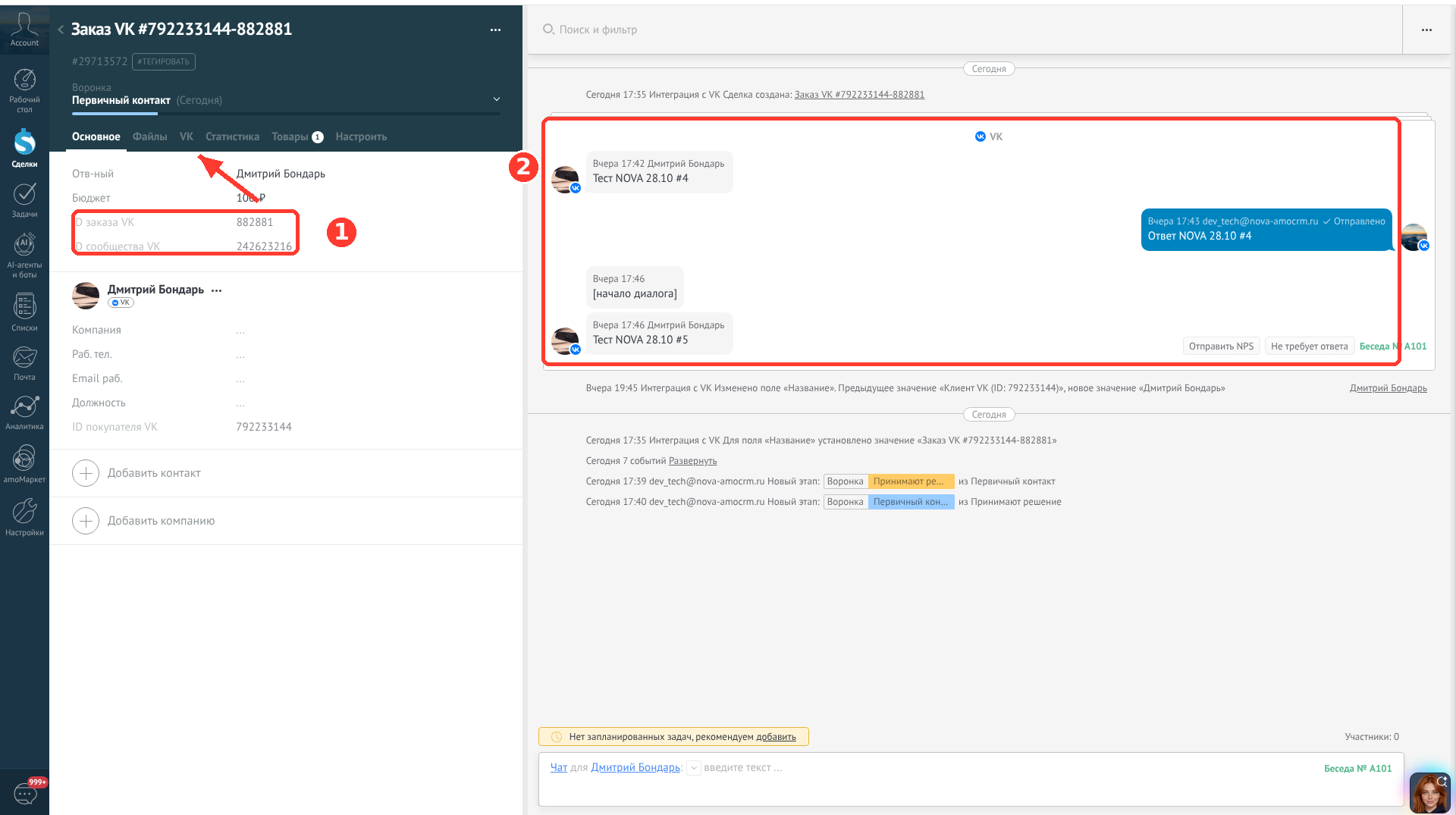
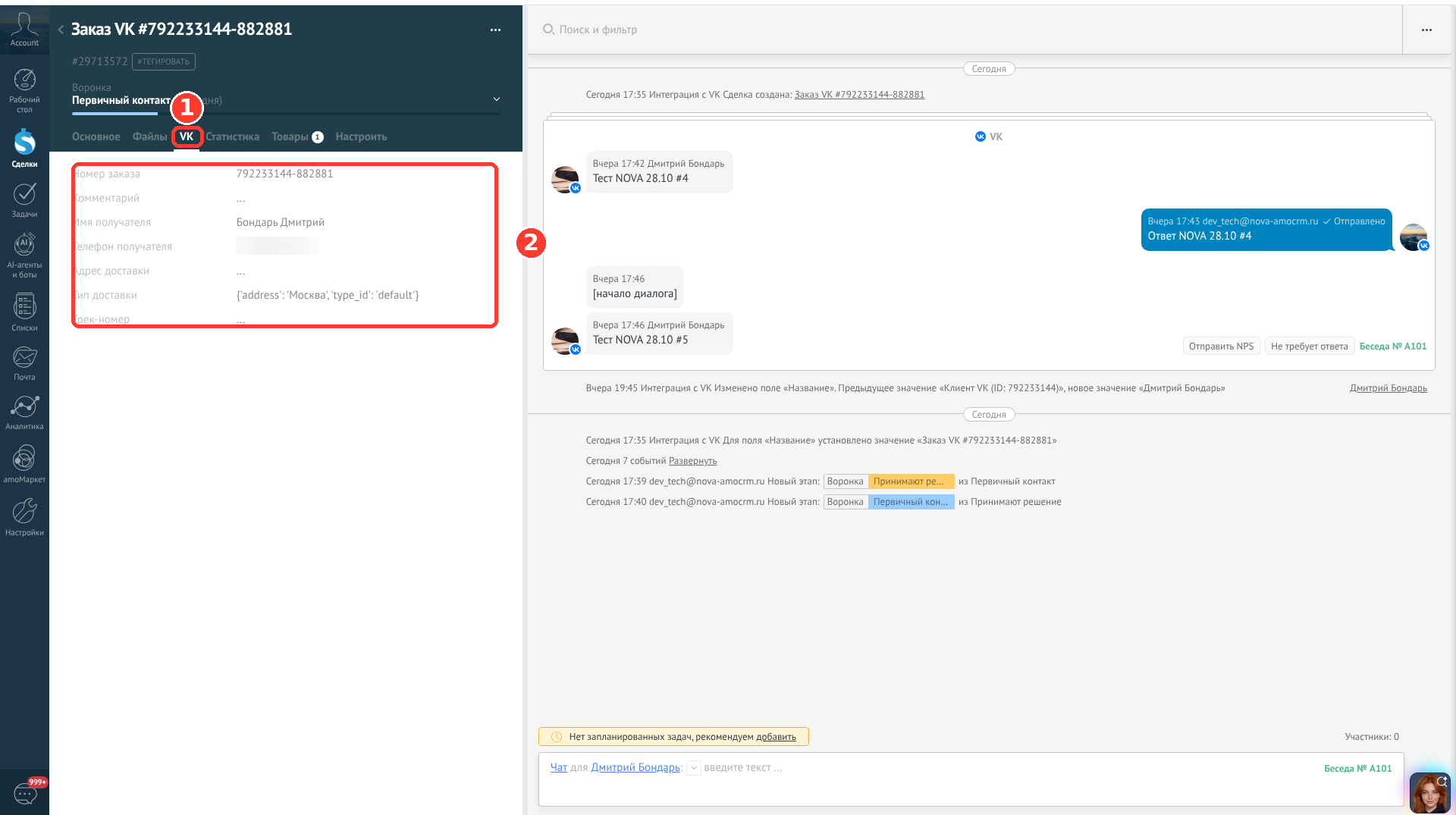
  4. В карточке сделки на вкладке «Основное» отображаются «ID заказа VK» и «ID сообщества VK», а на вкладке «VK» — номер заказа, имя и телефон получателя, адрес, тип доставки и трек-номер (то, что вы сопоставили в «Соотношении полей»).
  5. При изменении заказа в VK данные и этап сделки обновляются.
Сделка заказа VK: поля ID и чат
Вкладка VK с полями заказа

Переписка с покупателем

  1. Когда покупатель пишет в сообщество, сообщение появляется в чате amoCRM, привязанном к его контакту. Если у контакта есть открытая сделка, сообщение попадает в её чат.
  2. Если открытой сделки нет, а для сообщества выбрана воронка и этап, создаётся сделка «Обращение VK {ID}».
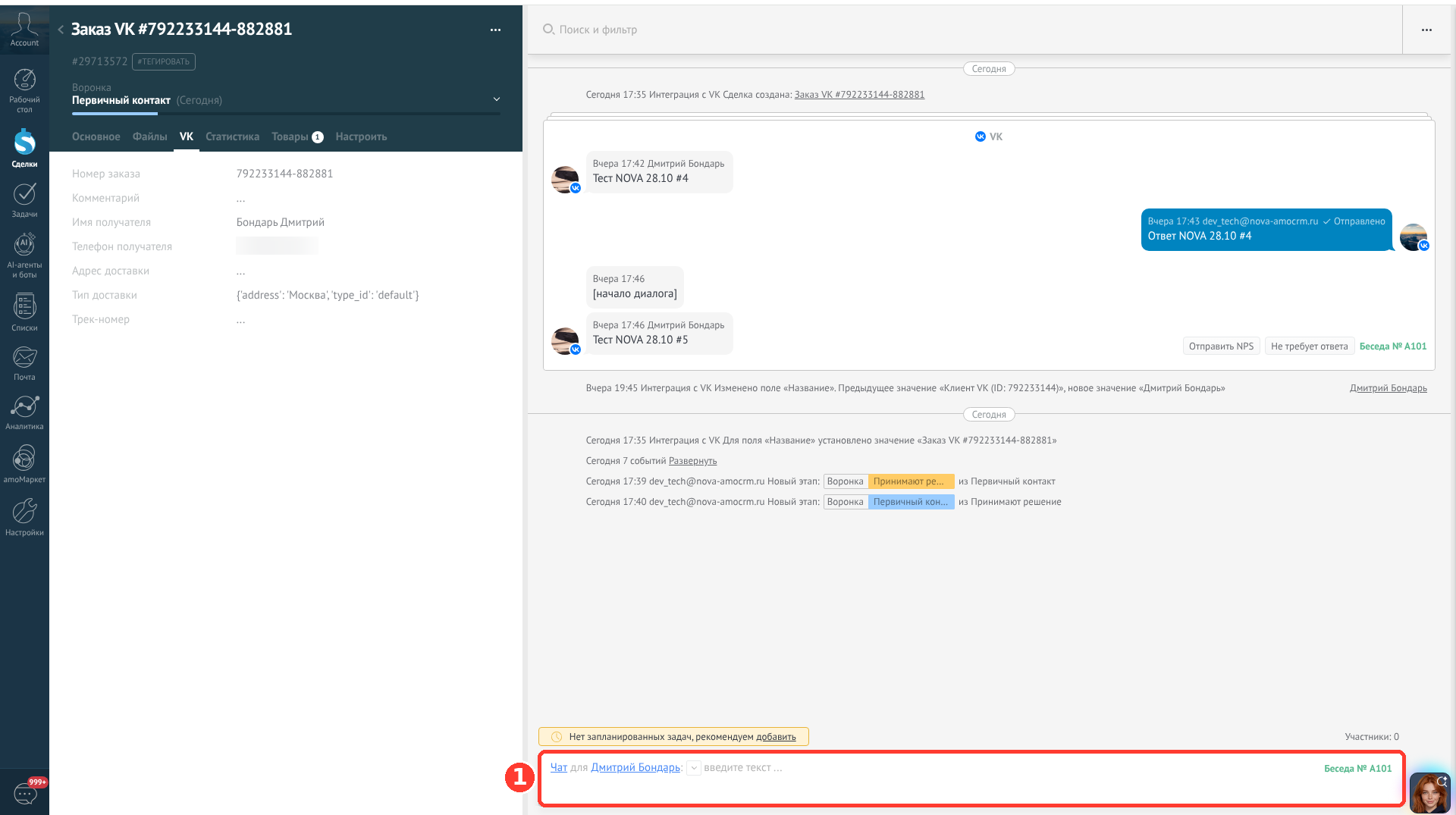
  3. Менеджер отвечает в поле ввода чата в карточке сделки (внизу, «Чат для …»). Ответ уходит клиенту в личные сообщения сообщества VK.
Чат со сделкой заказа VK
Поле ответа в чате сделки

Смена статуса

Меняйте этап сделки в amoCRM или статус заказа в VK: изменения синхронизируются по «Таблице статусов» (защита от зацикливания — 2 минуты).

Ограничения и частые вопросы

  • Виджет работает только в amoCRM (не в Kommo).
  • Переносится только текст сообщений: вложения, фото и стикеры в чат amoCRM не попадают.
  • Товары создаются в каталоге при каждом заказе заново, поэтому в каталоге возможны одинаковые позиции.
  • Соотношение полей и таблица статусов общие для всех сообществ, воронка/этап и ответственный задаются для каждого сообщества отдельно.
  • Чтобы сделки создавались из сообщений («Обращение VK»), у сообщества должна быть выбрана воронка и этап.
  • Теги «Callback …» красные? Нажмите «Переподключить канал». «Ошибка доступа»? Нажмите «Переподключить» и снова выдайте ключ сообщества.
  • Ошибки при подключении: «Сообщество по этой ссылке не найдено» — проверьте ссылку; «Это ссылка на страницу пользователя, а не на сообщество» — укажите ссылку на сообщество; «Это сообщество уже подключено к другому аккаунту amoCRM» — сообщество можно подключить только к одному аккаунту; «Администратор отклонил доступ VK» — выдайте доступ заново; «Код авторизации устарел. Начните подключение снова» — запустите подключение заново; «VK временно недоступен, повторите подключение» — повторите позже.
  • Вопросы по работе виджета: вкладка «Техническая поддержка» в карточке виджета.