Документы

ОкиДоки (электронный документооборот, подписание договоров)

Отправка PDF из сделки amoCRM на электронную подпись в ОкиДоки. Во вкладке сделки видны статус и кнопка «Подписать», в ленту добавляется примечание.

Возможности

Отправка PDF из сделки на подпись в ОкиДоки
Выбор подписанта среди контактов сделки
Статус документа и кнопка «Подписать» во вкладке «ОкиДоки»
Примечание в ленте сделки
Задача ответственному после подписания, если её включили

Инструкция по установке и настройке

Подробное руководство по работе с виджетом "ОкиДоки (электронный документооборот, подписание договоров)"

Что делает виджет

Виджет «ОкиДоки» связывает amoCRM с сервисом электронного документооборота ОкиДоки (doki.online). Из сделки можно отправить готовый PDF на электронную подпись клиенту.

После отправки во вкладке «ОкиДоки» видны имя файла, статус и кнопка Подписать. Она открывает страницу подписания ОкиДоки в новой вкладке браузера. В ленту сделки виджет сам добавляет примечание с адресом этой страницы. Виджет не собирает договор по шаблону: он отправляет уже готовый PDF.

Виджет доступен только в amoCRM. В Kommo его нет.
Установка

  1. Откройте amoМаркет.
  2. Найдите виджет ОкиДоки (электронный документооборот, подписание договоров) от NOVA.
  3. Нажмите Установить.
  4. Виджет появится в разделе Установленные.

Подключение

Откройте страницу виджета в настройках amoCRM. На ней вкладки Настройки, Инструкция, Техническая поддержка, Пожелания и Оплата. Подключение выполняется на вкладке Настройки.

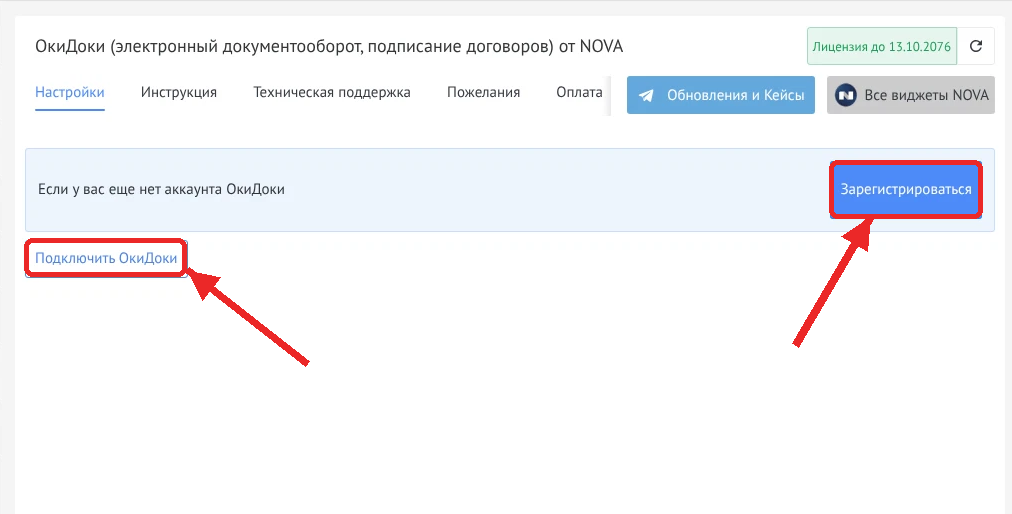
Если аккаунта ОкиДоки ещё нет, на странице есть текст «Если у вас еще нет аккаунта ОкиДоки» и кнопка Зарегистрироваться. Она открывает регистрацию на doki.online.

Настройки виджета до подключения: Зарегистрироваться и Подключить ОкиДоки
  1. Нажмите Подключить ОкиДоки.
  2. В окне Подключить ОкиДоки вставьте API-ключ в поле API ключ.
  3. Нажмите Подключить.

API-ключ берётся в личном кабинете ОкиДоки. Если ключ неверный, окно Подключить ОкиДоки показывает ошибку Неверный API-ключ, и карточка «Подключены ОкиДоки» не появляется. Проверьте ключ и вставьте его ещё раз.

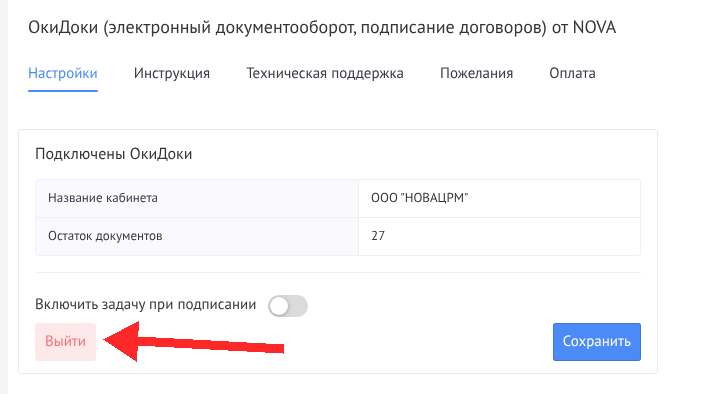
После успешного подключения на странице видна карточка Подключены ОкиДоки. В таблице колонки Название кабинета и Остаток документов. Ниже переключатель Включить задачу при подписании. Кнопка Сохранить записывает положение переключателя.

Нажмите Выйти, чтобы отключить аккаунт ОкиДоки. Перед отключением виджет спрашивает: «Вы уверены, что хотите выйти?».

Карточка Подключены ОкиДоки и кнопка Выйти

Если текст задачи пустой, после подписания виджет ставит задачу с текстом «Документ подписан в ОкиДоки».

Как отправить документ

  1. Откройте сделку и перейдите на вкладку ОкиДоки.
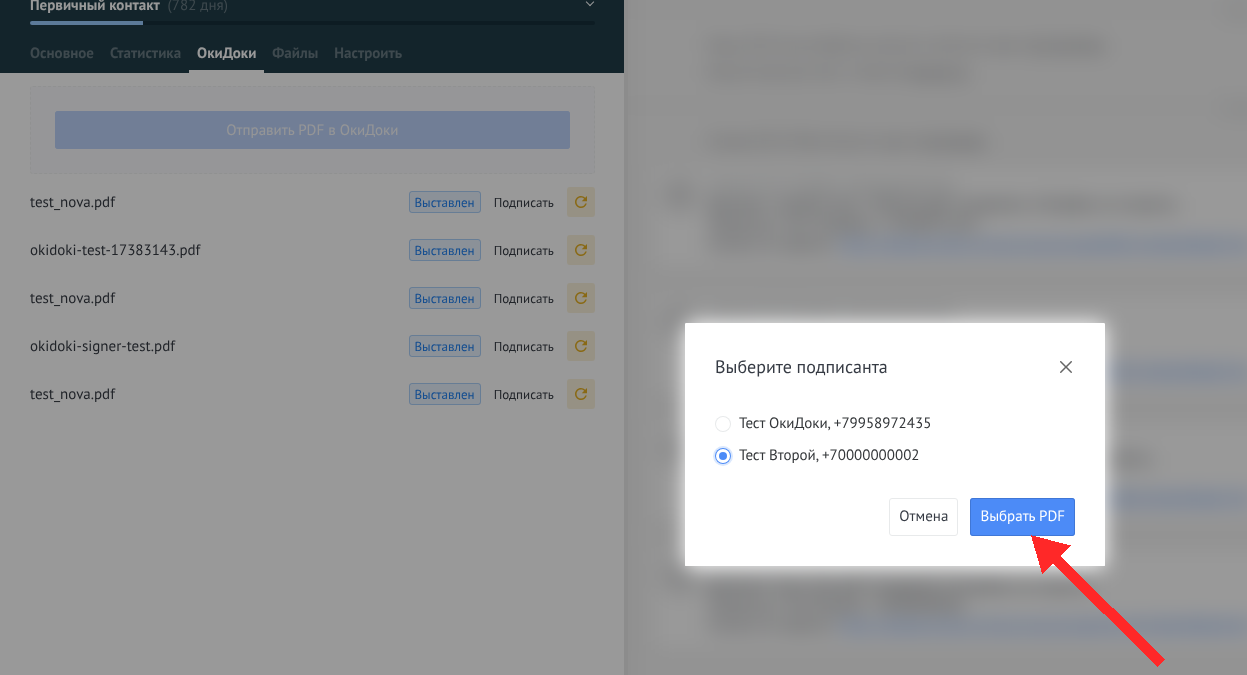
  2. Если контактов с телефоном несколько, кнопка Отправить PDF в ОкиДоки открывает окно Выберите подписанта.

Если у сделки несколько контактов с телефоном, в окне имя и телефон. По умолчанию выбран основной контакт. Кнопка Отмена закрывает окно. Нажмите Выбрать PDF: откроется выбор файла.

Окно Выберите подписанта и кнопка Выбрать PDF

Если контакт с телефоном один, окно выбора не открывается: сразу появляется выбор PDF, и документ уходит этому контакту.

После выбора файла документ отправляется выбранному контакту на подпись по его телефону. Виджет показывает сообщение «Документ отправлен».

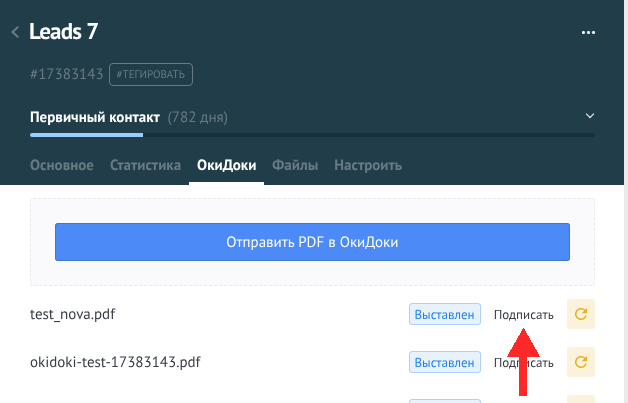
В строке документа на одной линии: имя файла, статус (сразу после отправки обычно Выставлен), кнопка Подписать и кнопка обновления. Нажмите Подписать: страница подписания ОкиДоки откроется в новой вкладке браузера. Кнопка обновления запрашивает актуальный статус из ОкиДоки. Если документов ещё не было, на вкладке написано «Отправленных документов пока нет».

Вкладка ОкиДоки: статус Выставлен и кнопка Подписать

В ленту сделки добавляется примечание:

Документ "договор.pdf" отправлен в ОкиДоки на подпись.
Подписант: Иван Иванов, +7 900 000-00-00.
https://...
Примечание в ленте сделки об отправке документа в ОкиДоки

Когда статус в ОкиДоки меняется, в ленту добавляется ещё одно примечание: «Документ "договор.pdf": Подписан (ОкиДоки)». Вместо «Подписан» будет фактический статус.

Если в настройках включена задача при подписании и документ перешёл в статус Подписан, ответственному по сделке ставится задача. Срок — сутки. Текст начинается с имени файла. Если у сделки нет ответственного, задача не создаётся.

Статусы, которые показывает вкладка: Черновик, Выставлен, Подписан, Отклонен, Ожидает проверки, Аннулирован, Отправлен без подписи получателя.

Ограничения и частые вопросы

  • Неверный API-ключ. Окно подключения показывает «Неверный API-ключ». Проверьте ключ в личном кабинете ОкиДоки и вставьте его ещё раз. Если ОкиДоки отклоняет запрос, может появиться сообщение «ОкиДоки запретил запрос».
  • На вкладке нет кнопки отправки. Пока ключ не подключён, вместо кнопки написано «Подключите API-ключ в настройках виджета».
  • Нет контакта с телефоном. Виджет пишет: «Нет контакта с телефоном. ОкиДоки требует телефон подписанта». В список попадают только контакты сделки, у которых есть имя и телефон. Если телефонов несколько, для подписи берётся рабочий, а если его нет — первый указанный.
  • Сделка в «Неразобранном». На вкладке будет «Примите сделку, прежде чем отправлять документ».
  • Файл не PDF или больше 20 МБ. В ОкиДоки уходит только PDF не больше 20 МБ. Другие форматы виджет не конвертирует.
  • Ключ уже лежит в «Документообороте» по юрлицам. Тогда вместо кнопки подключения показано, что ключ API хранится по юрлицам в виджете «Документооборот». Этот виджет использует его и не перезаписывает.
  • Kommo. Виджет работает только в amoCRM. В Kommo и на nova-kommo.com его нет.
  • Сколько стоит виджет? Цена лицензии NOVA на этой странице не указана: в каталоге сайта для nova_okidoki тарифа нет. Смотрите вкладку Оплата в настройках виджета и карточку в amoМаркет. «Остаток документов» — это баланс кабинета ОкиДоки, а не цена виджета.