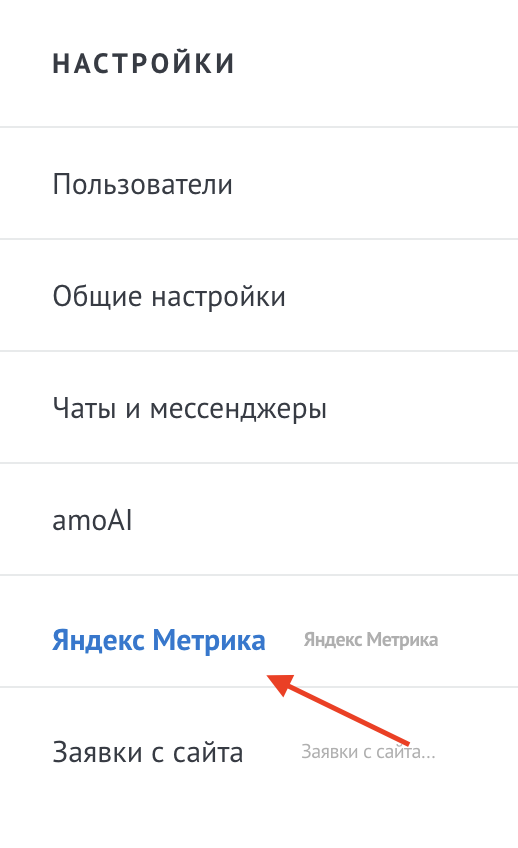
Перейдите в настройки виджета
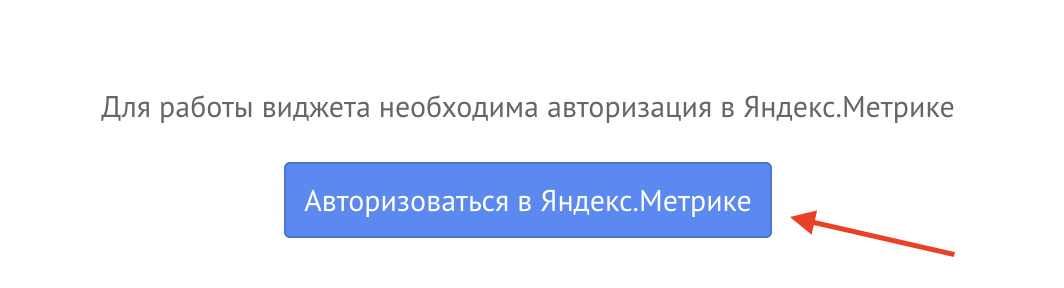
Нажмите на кнопку "Авторизоваться в Яндекс.Метрике"
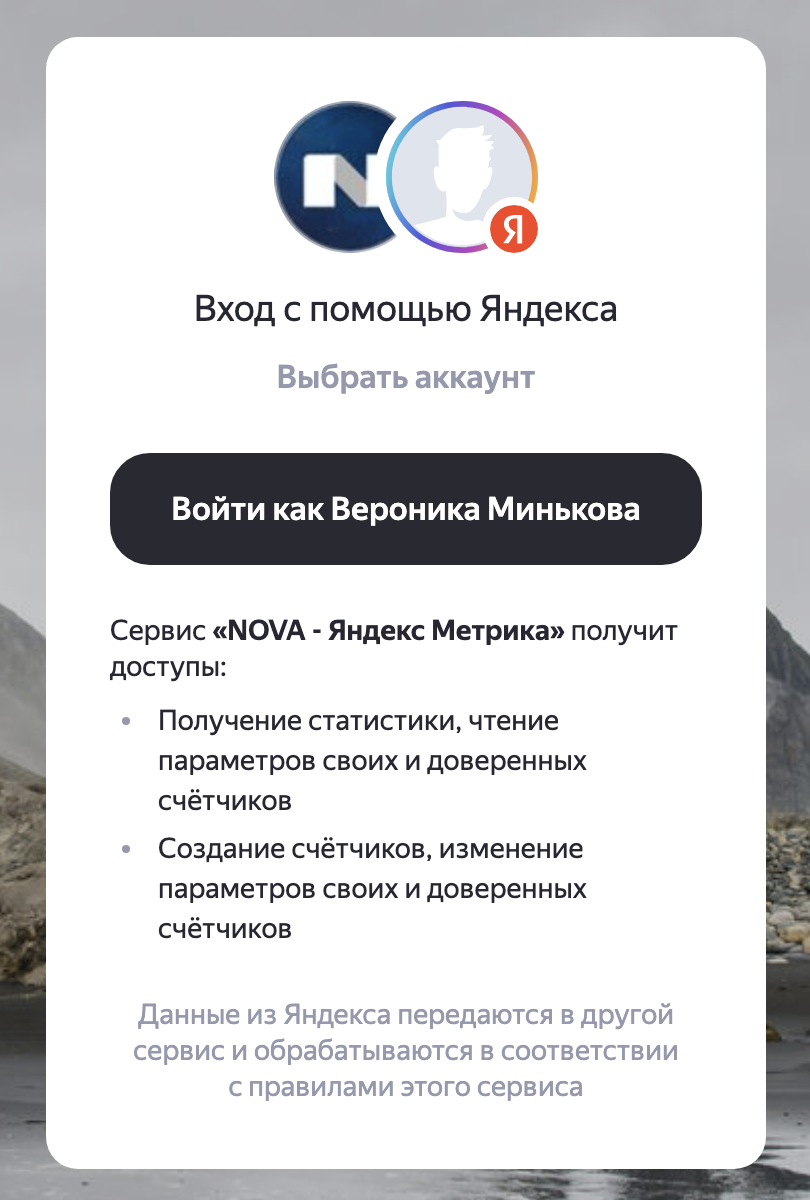
Откроется окно авторизации Яндекс. Предоставьте доступ к вашему аккаунту Яндекс.Метрики
Автоматическое обогащение сделок данными из Яндекс.Метрики.
Подробное руководство по работе с виджетом "Интеграция с Яндекс.Метрикой для amoCRM"
Перейдите в настройки виджета
Нажмите на кнопку "Авторизоваться в Яндекс.Метрике"
Откроется окно авторизации Яндекс. Предоставьте доступ к вашему аккаунту Яндекс.Метрики
Виджет позволяет отправлять достижения целей в Яндекс.Метрику при срабатывании триггеров Digital Pipeline или блоков Salesbot
Настройка в Digital Pipeline:
Создайте триггер в Digital Pipeline
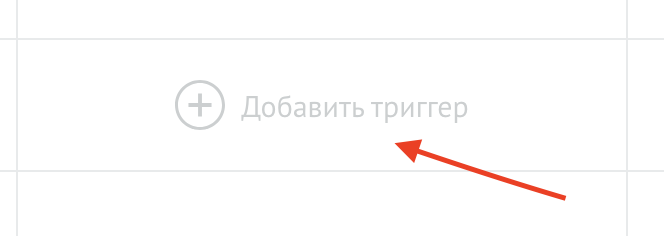
В действиях выберите виджет "Яндекс.Метрика"
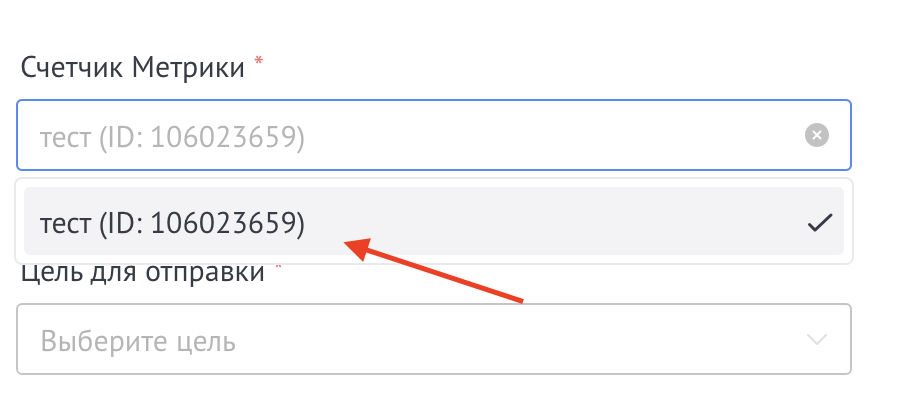
Выберите счетчик Метрики
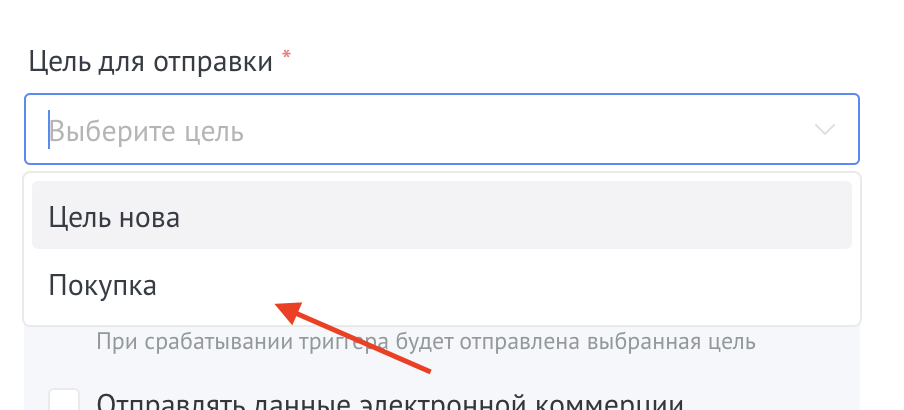
Выберите цель, которую нужно отправить. В списке отображаются только цели типа JavaScript-событие
Выберите нужные чекбоксы
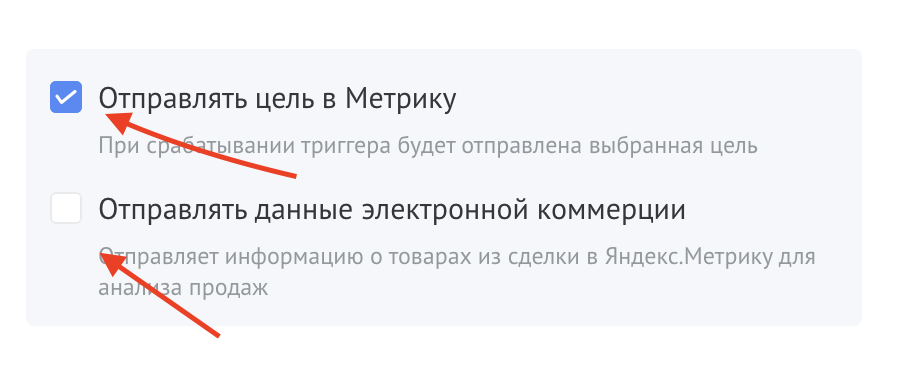
При срабатывании триггера виджет найдет Client ID в полях сделки и отправит достижение выбранной цели в Метрику.
Настройка в Salesbot:
Важно: Для отправки целей Client ID должен быть в полях сделки. Без него цель не будет отправлена.
В самом низу вкладки «Настройки» виджета есть блок с двумя переключателями: «Агент Аммы» и «MCP». Рядом с каждым значок «?» с подсказкой.
Блок виден после авторизации в Яндекс.Метрике.
Агент Аммы. Включите переключатель, и ассистент Амма сможет работать с виджетом прямо в чате сделки: посмотреть счётчики и цели, отправить достижение цели по сделке и узнать источник, UTM и Client ID. Данные берутся из виджета, отдельных паролей Амме передавать не нужно.
MCP. Включите переключатель, чтобы подключить виджет к внешним AI-инструментам (Cursor, Claude, Grok). Под переключателем появится адрес MCP-сервера.
Что доступно AI: счётчики, цели, отправка достижения цели по сделке, источник, UTM и Client ID.
Если переключатели недоступны, под ними написана причина: «Сначала авторизуйте Яндекс Метрику». Сделайте, что там сказано, и обновите страницу. Если написано «Переустановите виджет, чтобы подключить Амму», переустановите виджет в amoМаркете. Если «Подключите Амму в аккаунте amoCRM» или «Амма доступна в amoCRM», Амма в вашем аккаунте не подключена.
Выключите переключатель, чтобы отключить доступ: адрес перестанет работать.