Интеграции

Интеграция с МойСклад в amoCRM

Интеграция amoCRM с МойСклад для автоматизации работы со складом и заказами. Создание заказов покупателей, синхронизация статусов, управление контрагентами.

Возможности

Автоматическое создание заказов покупателей в МойСклад
Синхронизация статусов заказов и сделок
Управление юр. лицами и контрагентами
Сопоставление статусов МойСклад и amoCRM
Создание сделок по заказам из МойСклад
Интеграция с Digital Pipeline и SalesBot
Поддержка нескольких юр. лиц

Инструкция по установке и настройке

Подробное руководство по работе с виджетом "Интеграция с МойСклад в amoCRM"

Описание виджета

Интеграция МойСклад с amoCRM позволяет автоматизировать работу между CRM и складским учётом: создавать заказы в МойСклад из сделок amoCRM, синхронизировать статусы и автоматически создавать сделки при новых заказах.

Возможности виджета:

  • Создание заказов — заказ покупателя можно создать из карточки сделки amoCRM через виджет
  • Создание сделок — при создании заказа в МойСклад автоматически создаётся сделка в amoCRM
  • Синхронизация статусов — при изменении статуса заказа в МойСклад сделка переходит в соответствующий этап воронки
  • Работа с контрагентами — автоматический поиск или создание контрагента в МойСклад
Настройка виджета

Настройте виджет в amoCRM:

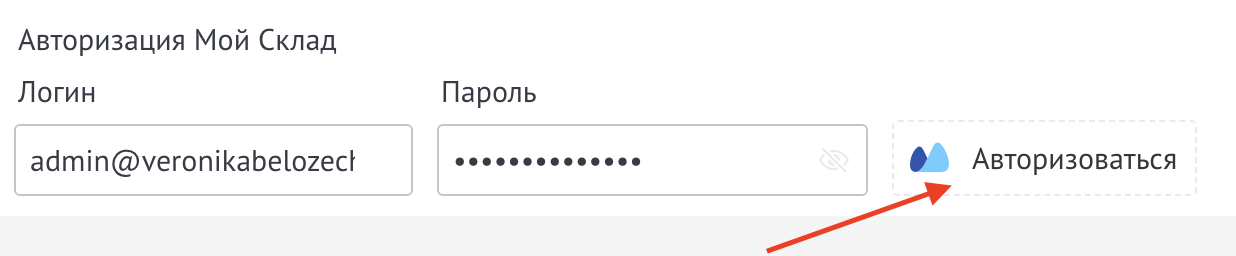
  1. Откройте настройки виджета МойСклад
  2. Введите логин и пароль
  3. Нажать Авторизоваться
Настройка виджета МойСклад
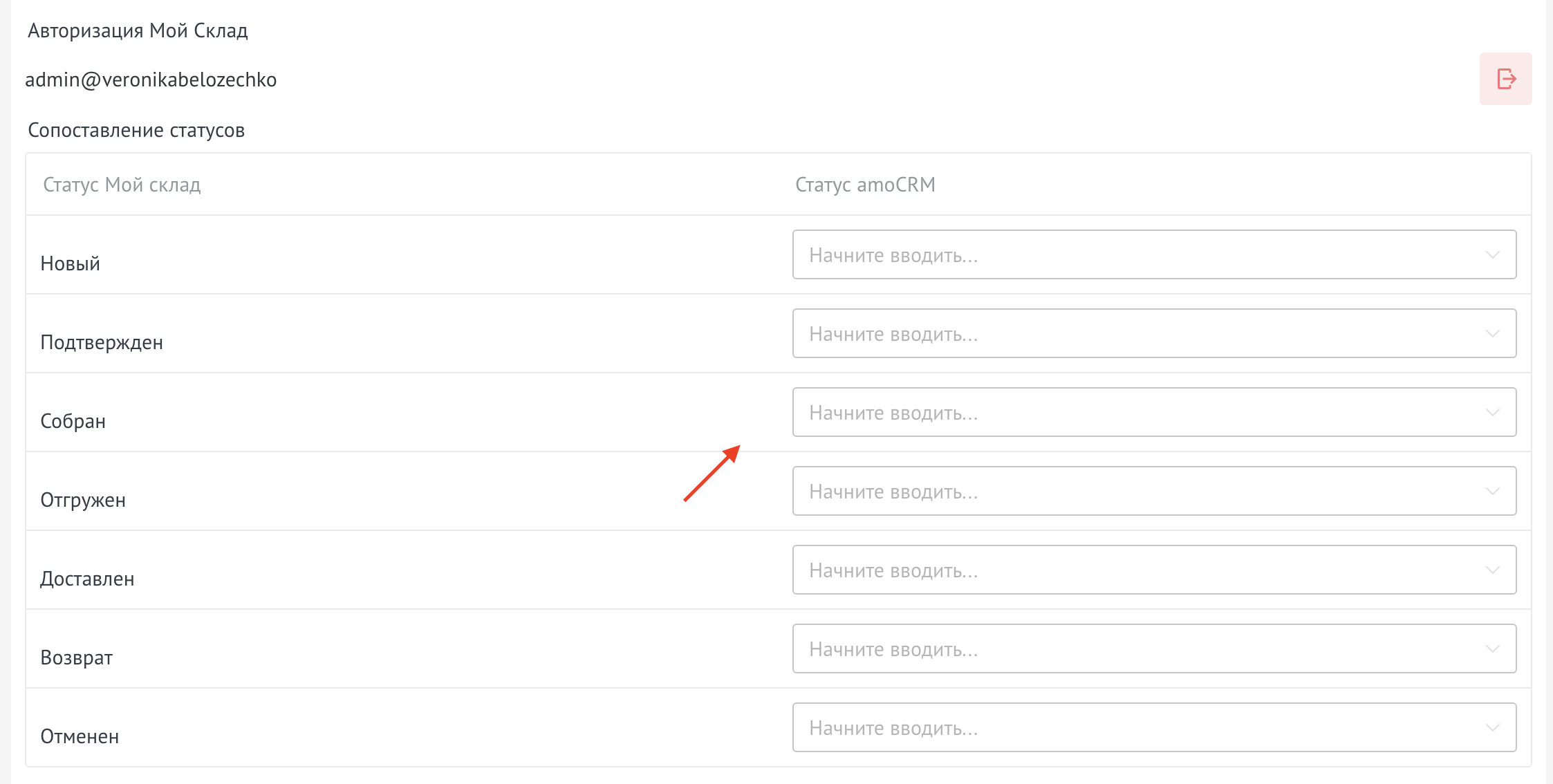
  1. При необходимости настроить соотношения статусов Моего Склада и amoCRM
Настройка соотношения статусов

Если вам необходимо, чтобы заказы из МойСклад попадали в amoCRM, включите чекбокс "Создавать сделки по заказам из Мой Склад" и нажмите Сохранить

Настройка создания сделок по заказам

Создание сделок по заказам из Мой Склад

⚠️Для работы функции создания сделок по заказам используются вебхуки МойСклад. Вебхуки доступны только на тарифах Профессиональный и выше. На тарифе Стартовый и бесплатном тарифе вебхуки недоступны — при сохранении настроек вы увидите ошибку 403 с кодом 30006.

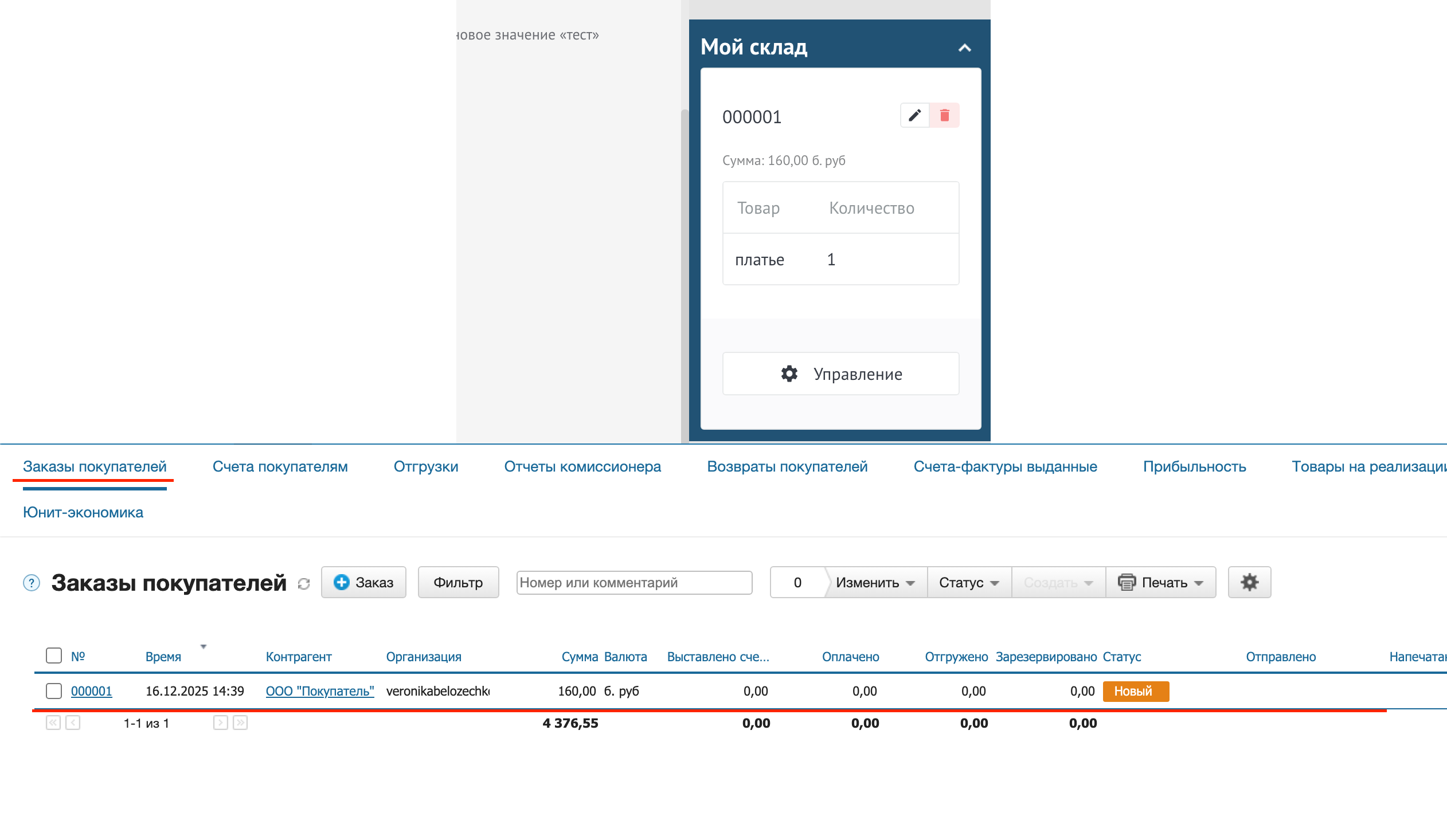
При включенном чекбоксе "Создавать сделки по заказам из Мой Склад" заказы, которые будут создаваться в МС (так же из других источников) будут создаваться в amoCRM

Создание сделок по заказам из Мой Склад

Создание заказа в сделке

  1. Перейти в сделку
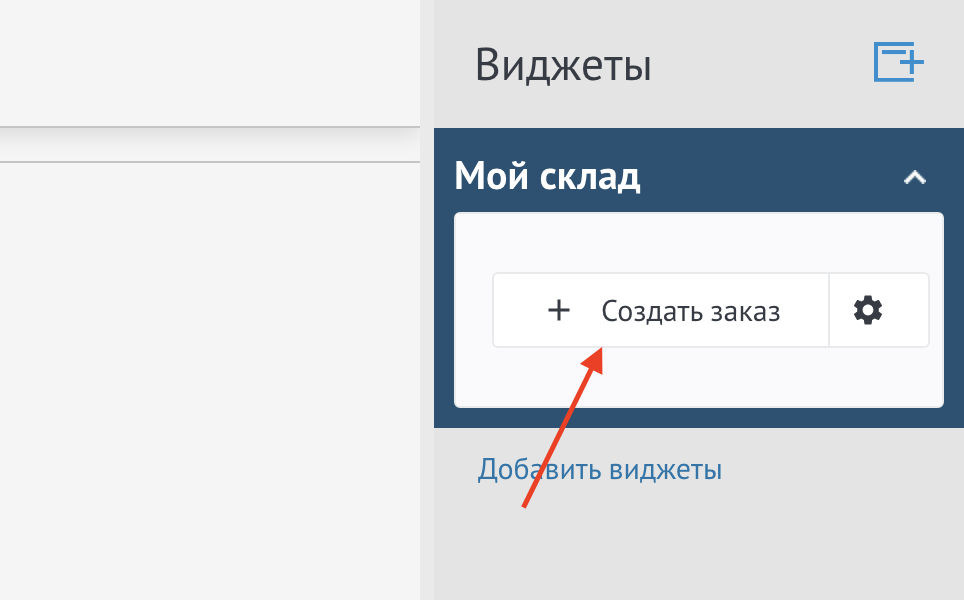
  2. В правом углу нажмите на Виджеты
  3. Нажмите +Создать заказ
Создание заказа в сделке
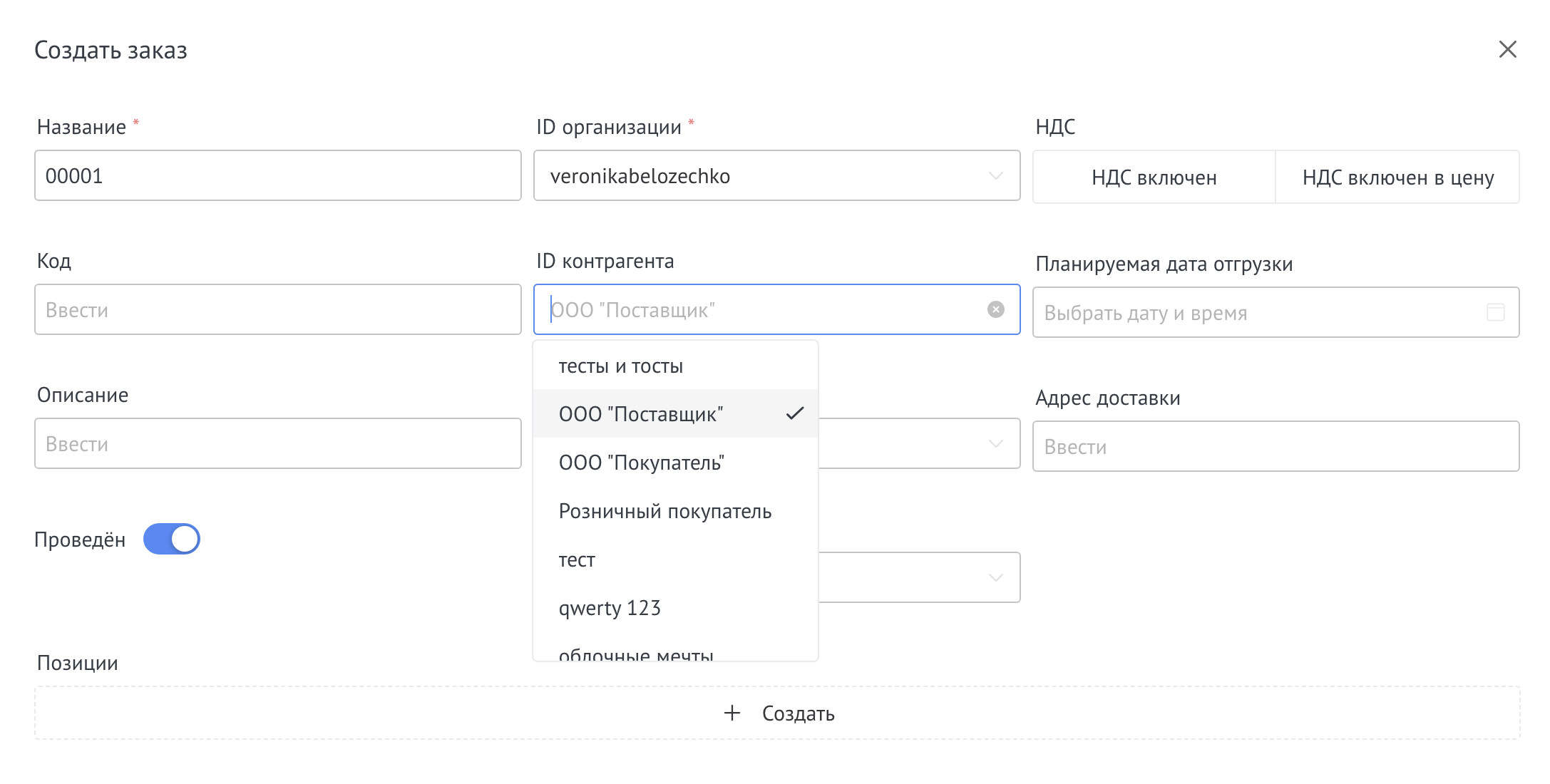
  1. Введите название/номер заказа
  2. Выбрать Организацию
  3. Выберите из списка контрагента (если в списке его нет, он сам создастся по прикрепленной компании при сохранении заказа)
  4. Далее заполните оставшиеся поля при необходимости
Форма создания заказа

Добавление позиций

  1. Кликните на +Создать
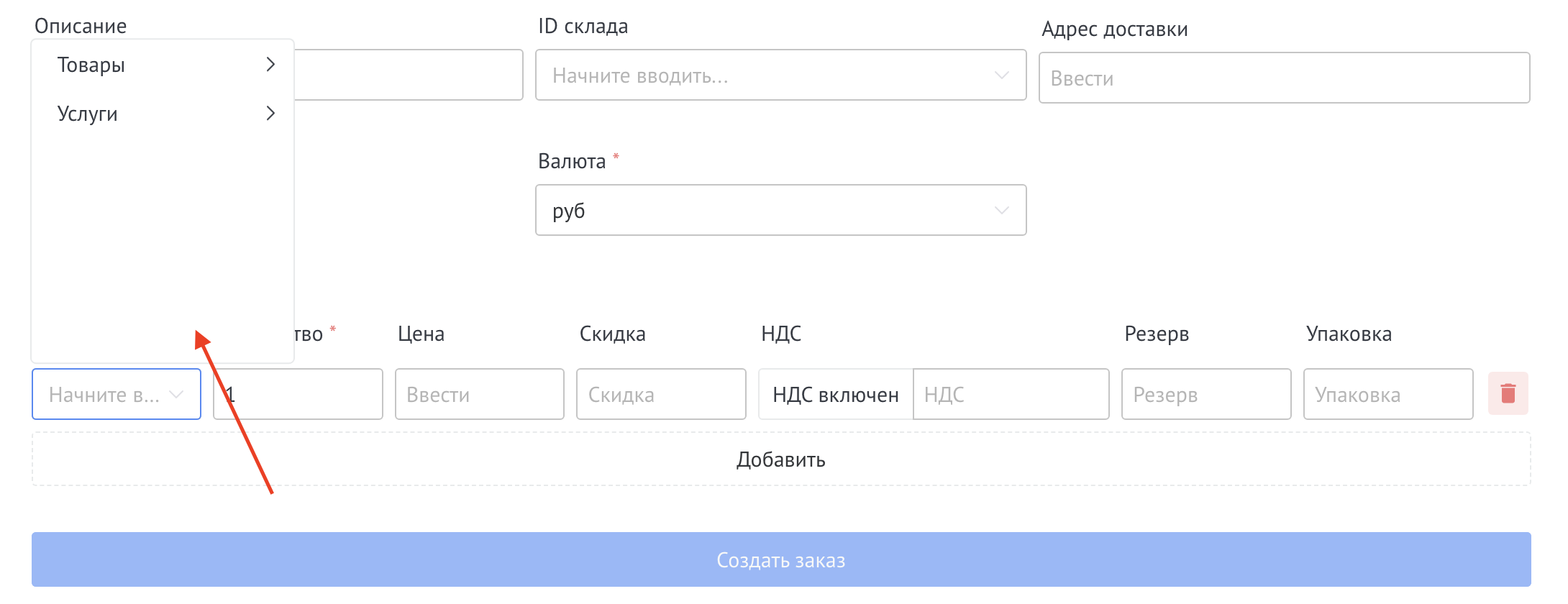
  2. В выпадающем списке выберите нужный товар и укажите количество, при необходимости заполните нужные поля
Добавление позиций

После выбора всех позиций кликните на Сохранить заказ. Этот заказ отобразится в МойСклад.

Сохранение заказа

Добавление Товара/Услуги через amoCRM

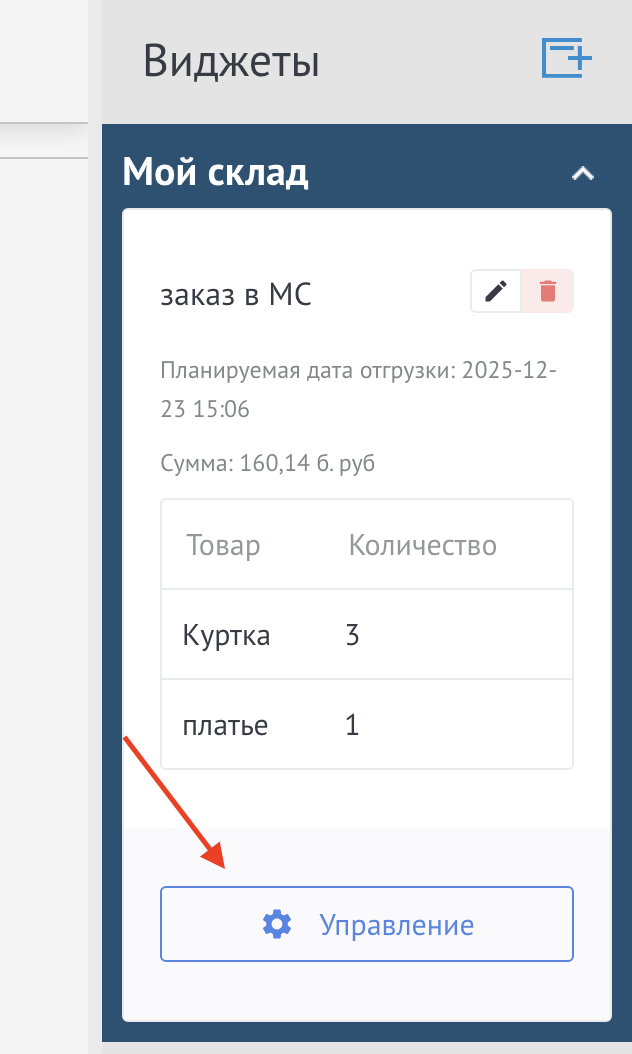
Чтобы добавить товар/услугу, нужно перейти в сделку, кликнуть в правом верхнем углу на Виджеты, открыть МойСклад и нажать на кнопку Управление

Кнопка Управление в виджете Мой склад

В справочнике найдите Товар/Услуга, прокрутите страницу вниз и кликните кнопку Создать Товар/Услугу

Кнопка Создать Товар/Услугу

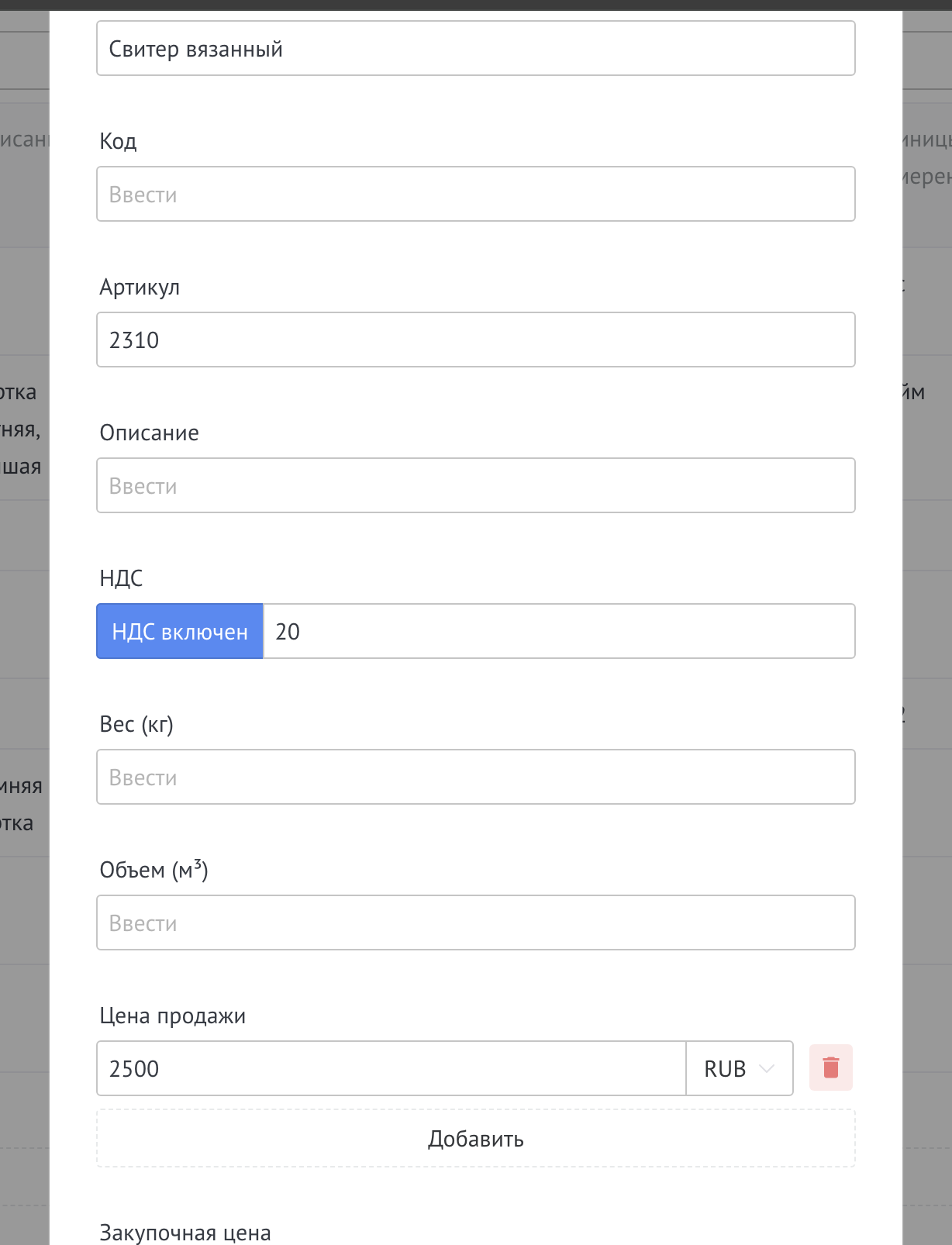
Введите нужные данные, поле Название является обязательным

Форма создания товара/услуги

Добавленный товар добавится в справочник Товаров/Услуг и в МойСклад

Товар добавлен в справочник

Агент Аммы и MCP

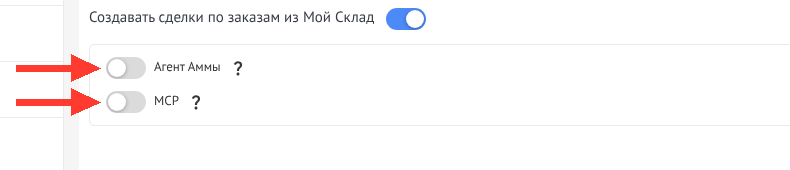
В самом низу вкладки «Настройки» виджета есть блок с двумя переключателями: «Агент Аммы» и «MCP». Рядом с каждым значок «?» с подсказкой.

Переключатели «Агент Аммы» и «MCP»

Агент Аммы. Включите переключатель, и ассистент Амма сможет работать с виджетом прямо в чате сделки: посмотреть заказ в МойСклад, создать заказ, найти и создать товар и посмотреть список юрлиц. Данные берутся из виджета, отдельных паролей Амме передавать не нужно.

MCP. Включите переключатель, чтобы подключить виджет к внешним AI-инструментам (Cursor, Claude, Grok). Под переключателем появится адрес MCP-сервера.

  1. Включите переключатель «MCP» и нажмите «Сохранить». Если кнопки «Сохранить» нет, настройка сохранится сразу, и появится сообщение «Сохранено».
  2. Нажмите кнопку копирования рядом с адресом или «Скопировать запрос для AI». Готовый запрос уже содержит адрес.
  3. Вставьте запрос в чат AI-инструмента или добавьте адрес как MCP-сервер. AI запросит доступ к вашему аккаунту amoCRM — подтвердите его.

Что доступно AI: заказ в МойСклад, создание заказа, поиск и создание товара, список юрлиц.

Если переключатели недоступны, под ними написана причина: «Сначала авторизуйте МойСклад». Сделайте, что там сказано, и обновите страницу. Если написано «Переустановите виджет, чтобы подключить Амму», переустановите виджет в amoМаркете. Если «Подключите Амму в аккаунте amoCRM» или «Амма доступна в amoCRM», Амма в вашем аккаунте не подключена.

Выключите переключатель, чтобы отключить доступ: адрес перестанет работать.