Данные
Объединение дублей сделок
Автоматически объединяйте дубликаты сделок без потери данных
Возможности
Выбор алгоритма объединения
Работает между разными воронками
Сохранение истории сделок
Аналитика объединений
Возможность отмены
Инструкция по установке и настройке
Подробное руководство по работе с виджетом "Объединение дублей сделок"
СОДЕРЖАНИЕ
Видеоинструкция
Первичная настройка
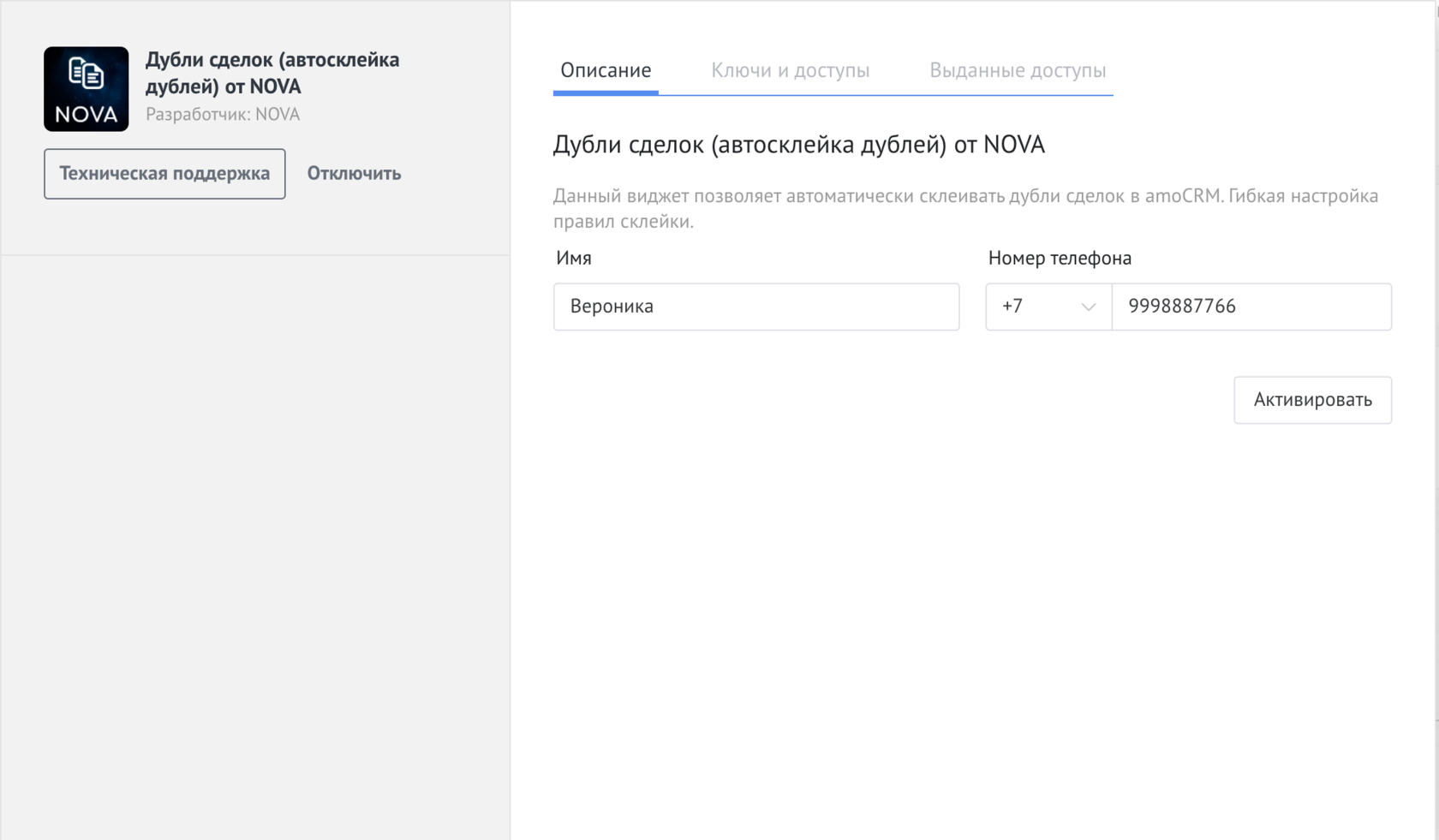
После установки:
- Перейдите в Настройки → Интеграции → Виджет.
- Заполните форму (Имя, Номер).
- Нажмите Активировать.
Параметры объединения
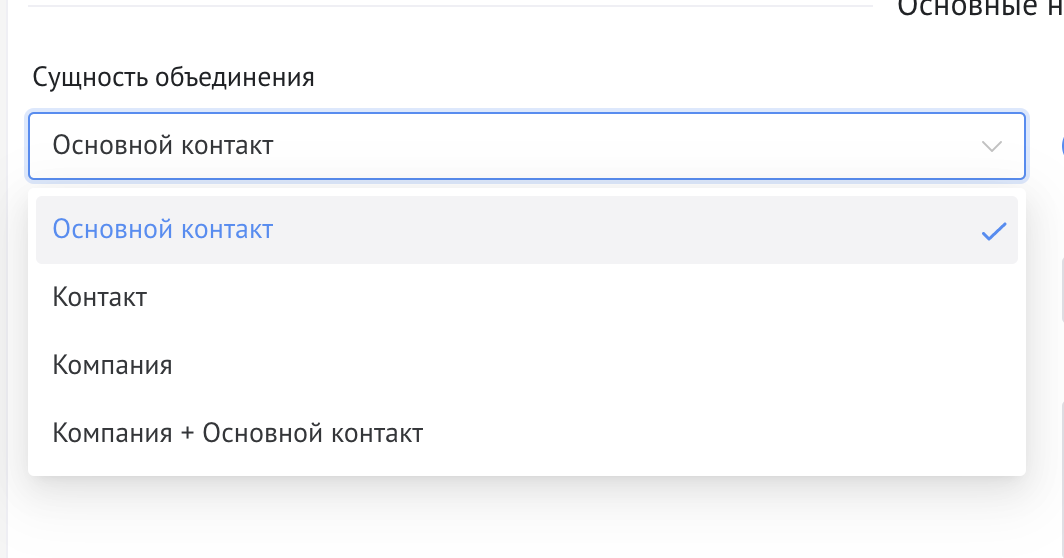
По какой сущности объединять
- Основной контакт (по умолчанию)
- Любой контакт в сделке
- Компания
- Основной контакт + Компания
Данный виджет объединяет только сделки по одному контакту/компании.
Одним контактом/компанией является контакт/компания с одним ID
ID можно посмотреть в адресной строке при переходе в контакт/компанию
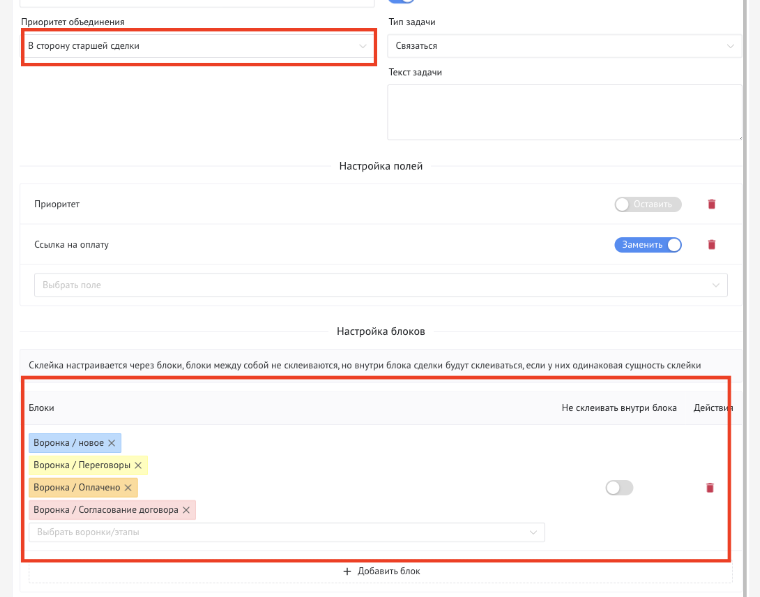
В какую сторону объединять
- В сторону старшей сделки — все объединяется в старшую.
- Приоритет по порядку в блоке — сделки объединяются в ту, что находится ниже в списке выбранных этапов/воронок.
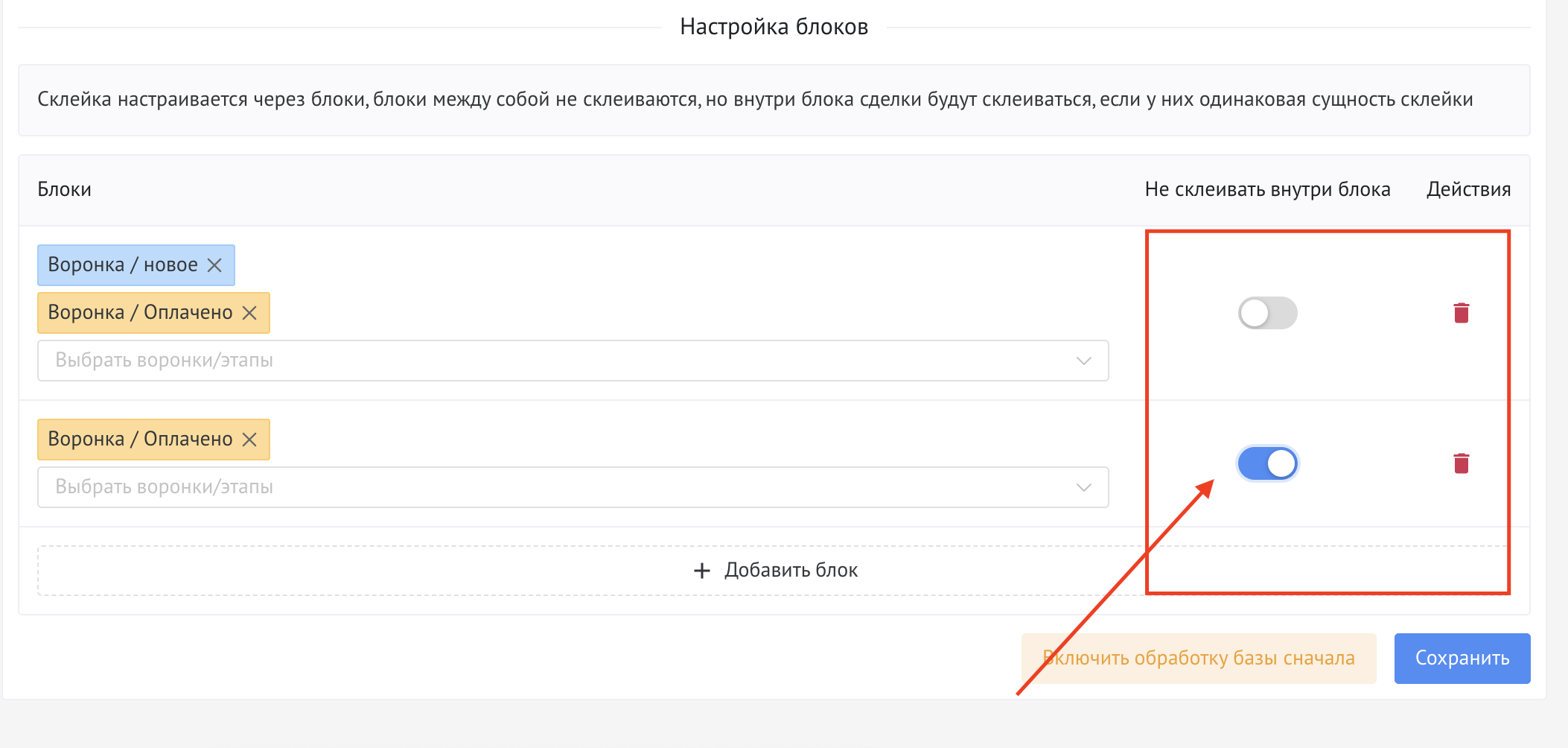
Блоки объединения
- Объединение настраивается внутри выбранного блока (этапы и воронки).
- Между блоками сделки не объединяются.
- В этапе “Неразобранное” объединение не выполняется.
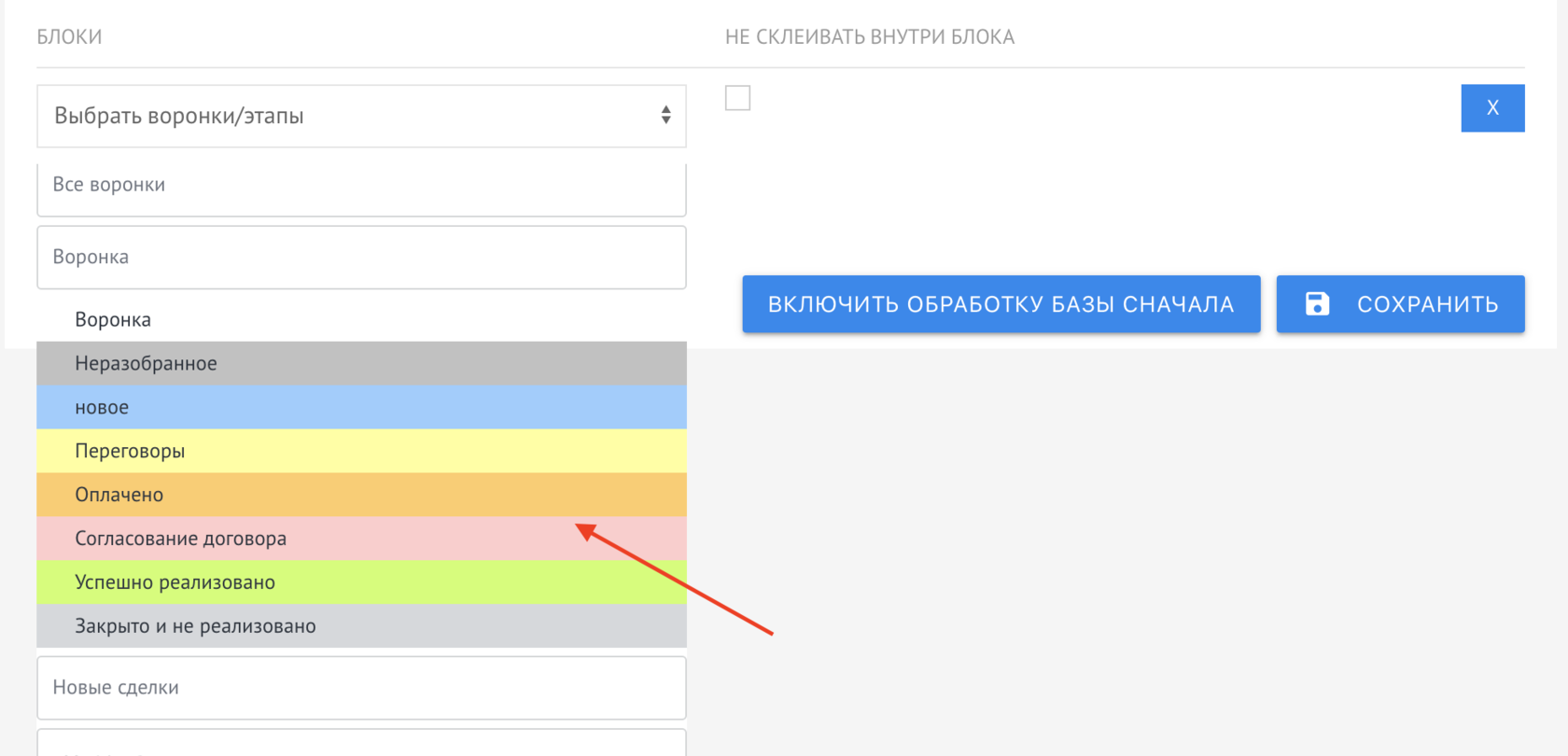
Дополнительные настройки
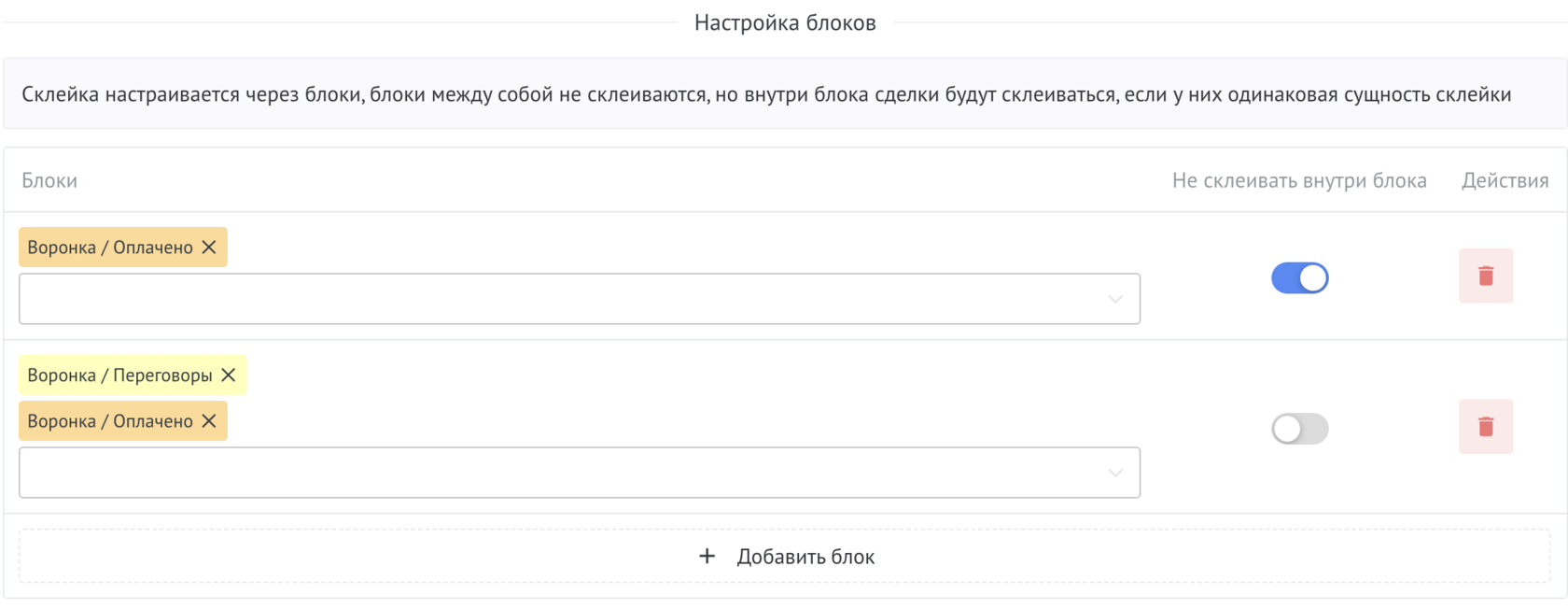
- Чекбокс «Не склеивать внутри блока» — если нужно объединять сделки между этапами, но не внутри одного этапа.
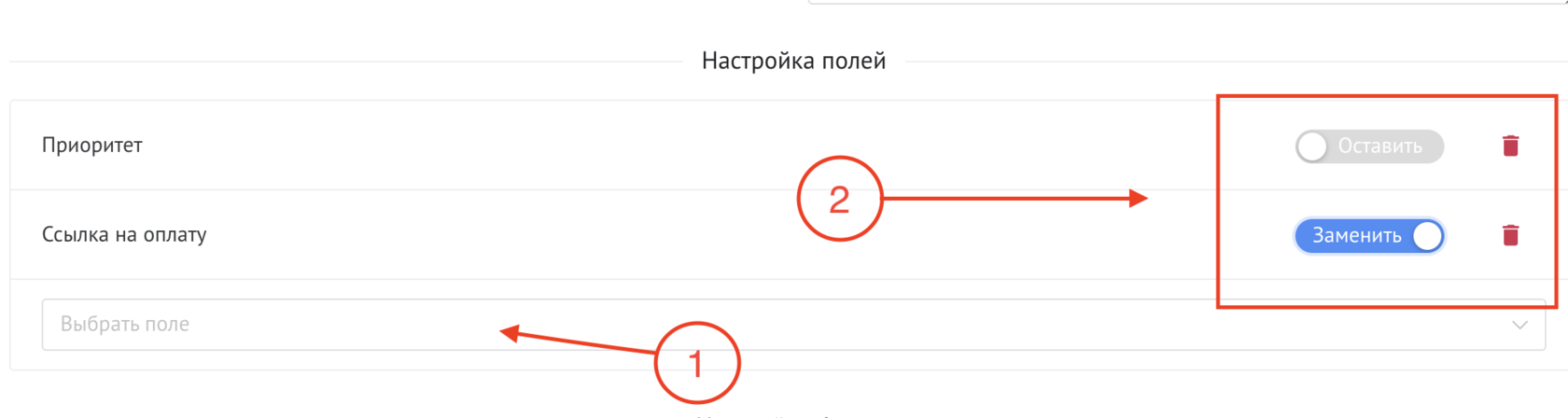
- Настройка полей — выбрать, какие поля оставить или заменить при объединении.
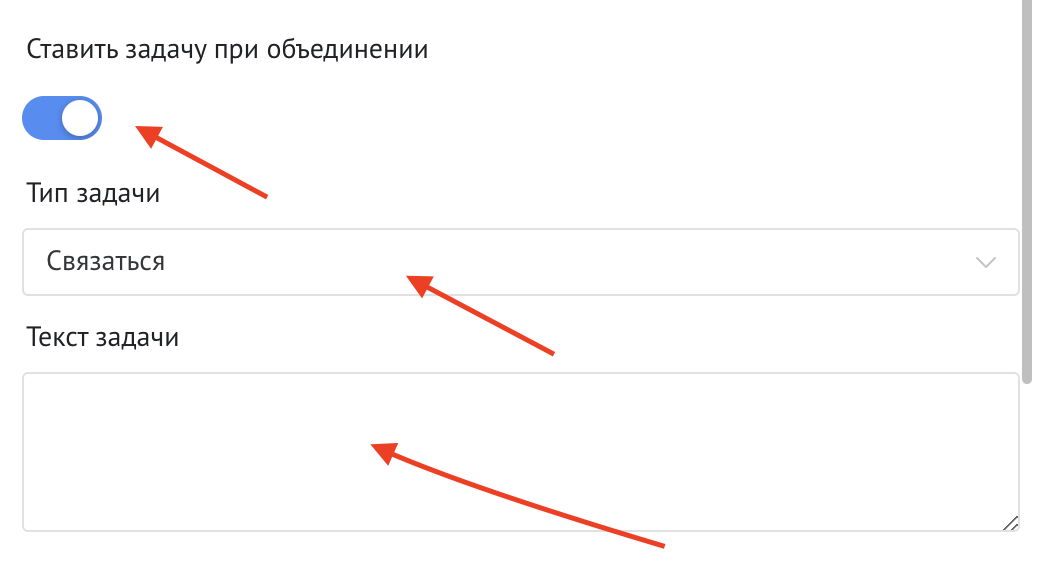
- Создание задачи после объединения — можно задать тип задачи и текст.
- Дополнительная проверка совпадения полей — объединение произойдет только при совпадении выбранных полей (или если одно из них пустое).
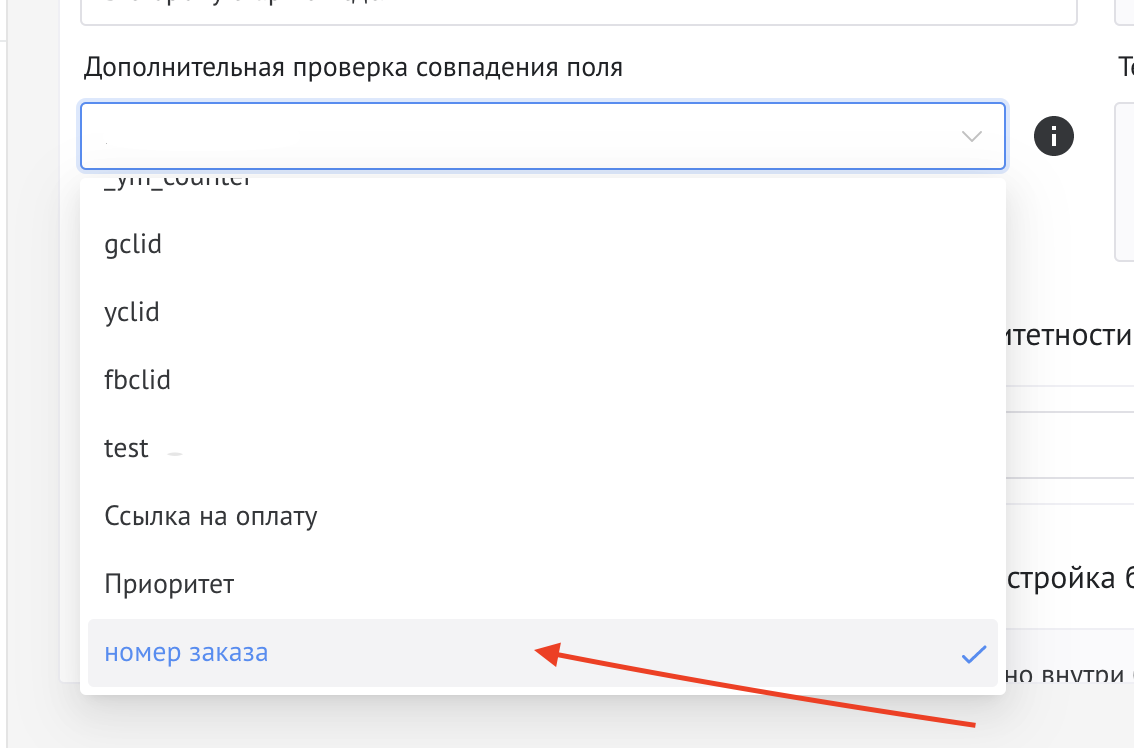
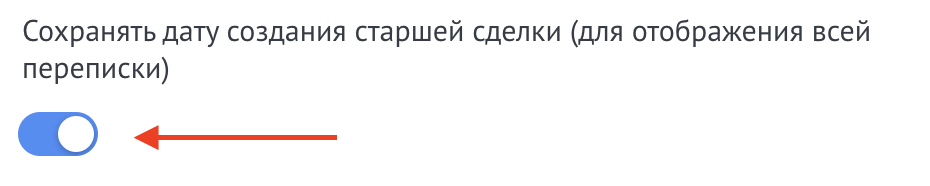
- Сохранять дату создания старшей сделки — чтобы видеть полную историю переписки с первой сделки.
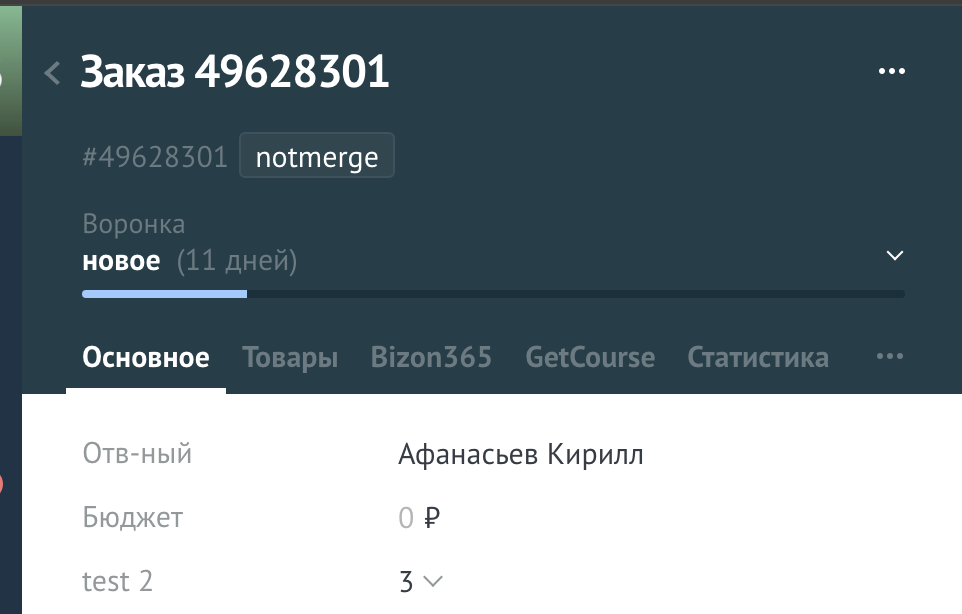
- Тег notmerge — позволяет исключить отдельные сделки из объединения.
Запуск и управление объединением
- Сохранить — сохраняет настройки.
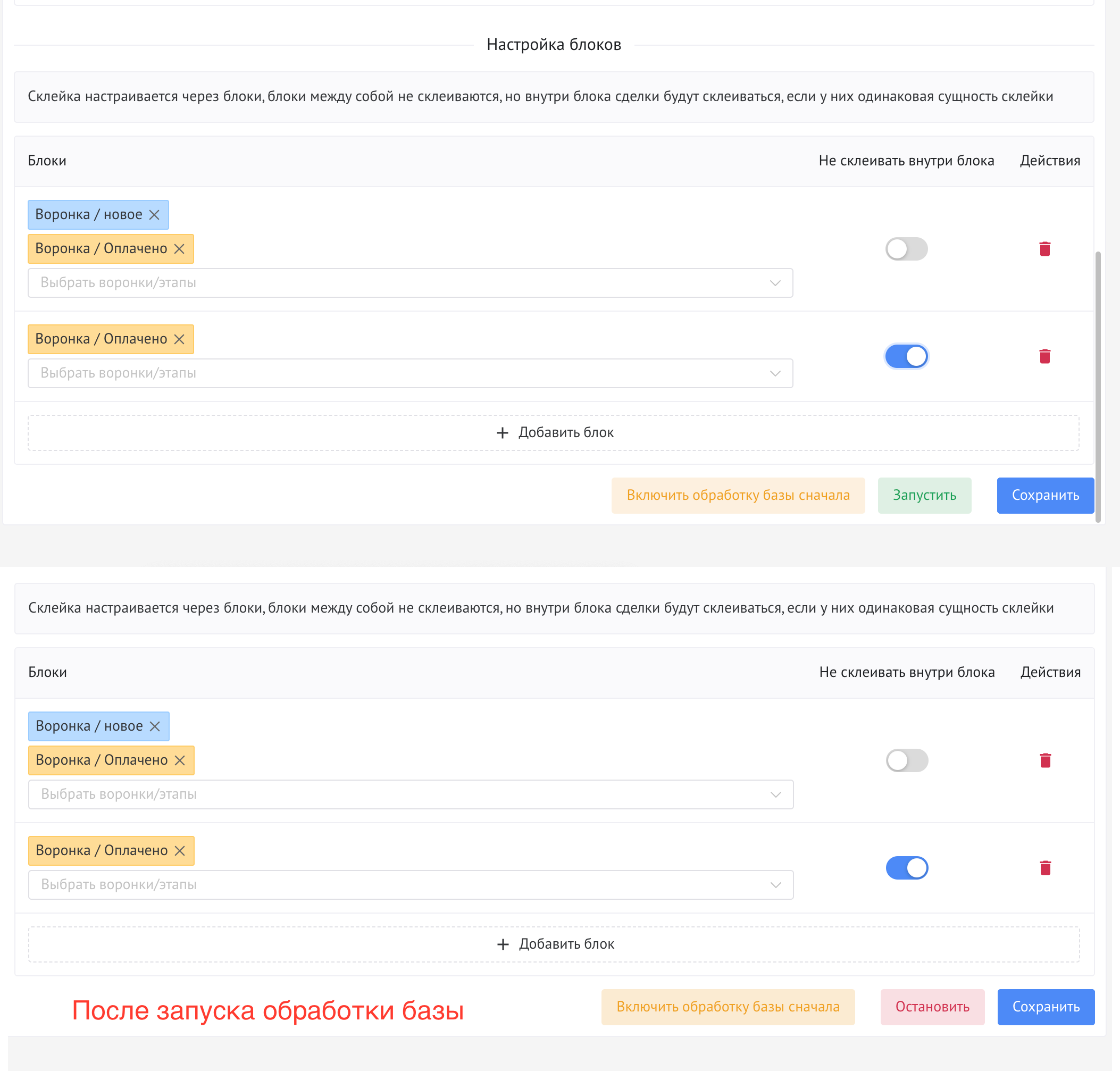
- Включить обработку базы сначала — запускает объединение старых дублей. Далее объединение выполняется автоматически для новых сделок.
- Можно в любой момент остановить объединение.
Пример объединения
- В воронке три сделки с одним контактом
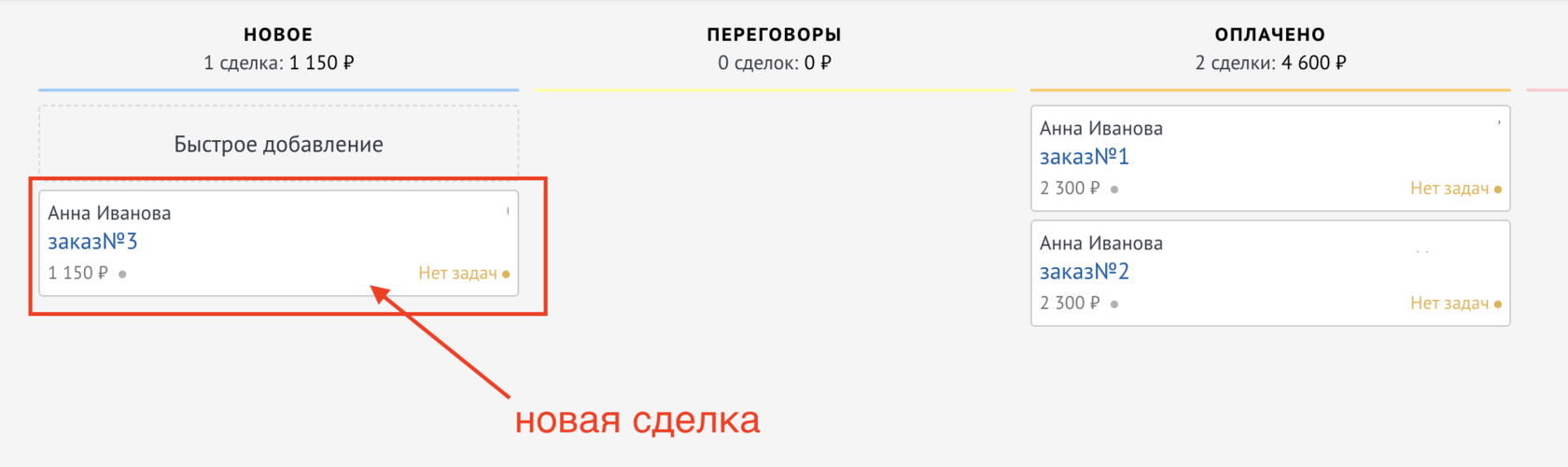
- По произведенным настройкам происходит склейка, новая сделка объединилась, а сделки из этапа Оплачено не объединились, так как в настройках мы указали что не нужно объединять дубли на этапе Оплачено
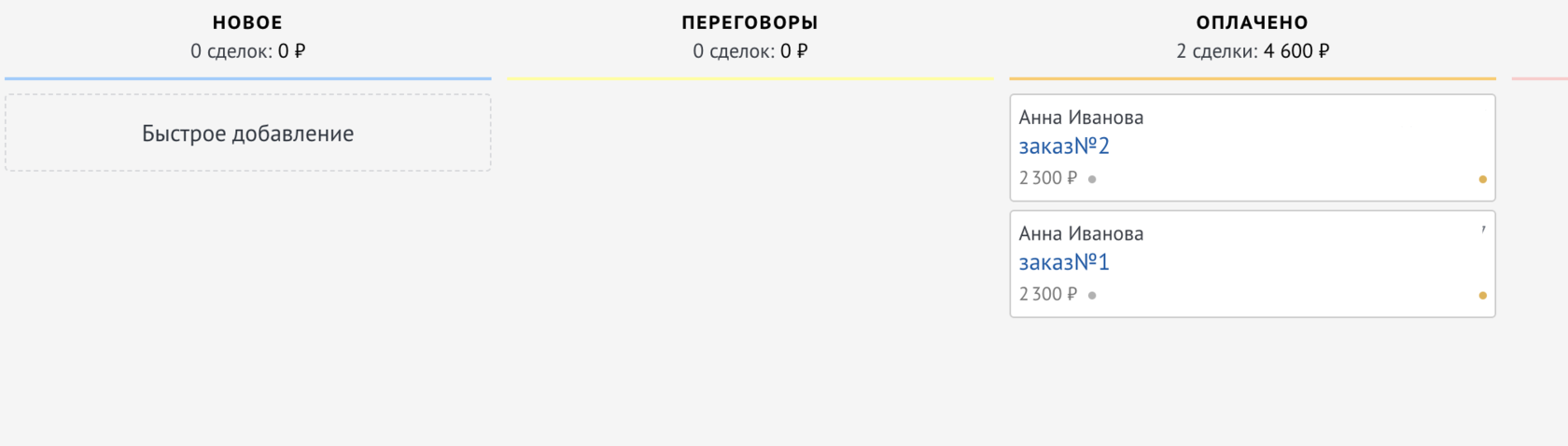
Не склеивать внутри блока
- Если нужно объединять сделки между этапами, но не внутри одного этапа, то в настройках блока необходимо включить чекбокс "Не склеивать внутри блока"
Как это работает?
- В воронке есть три сделки с одним контактом
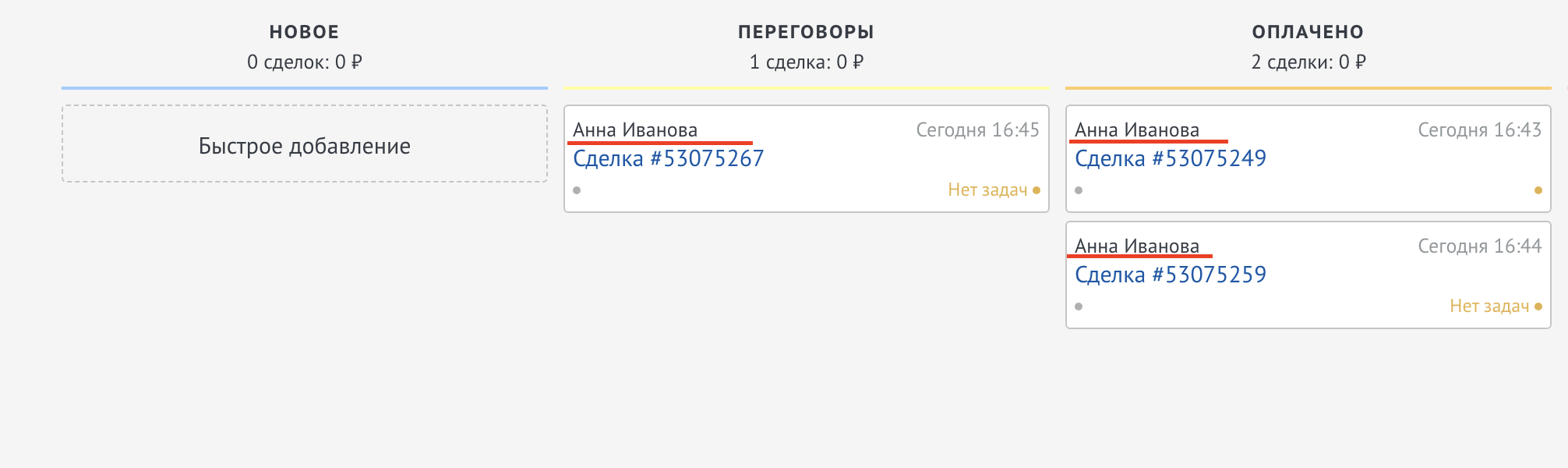
- Согласно настройке после объединения сделка из этапа ПЕРЕГОВОРЫ объединилась со старшей сделкой на этапе ОПЛАЧЕНО
- Сделки на этапе ОПЛАЧЕНО не объединились

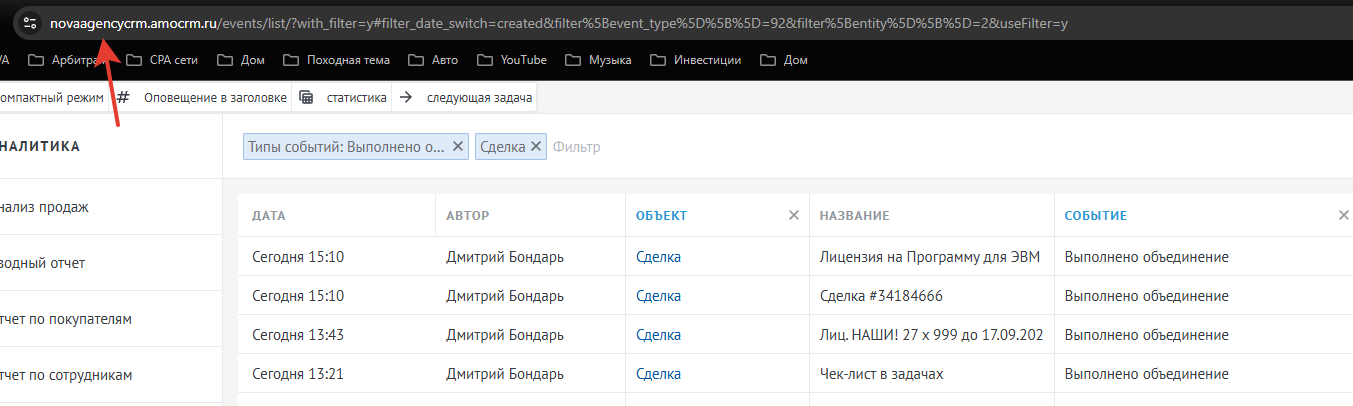
Аналитика и статистика
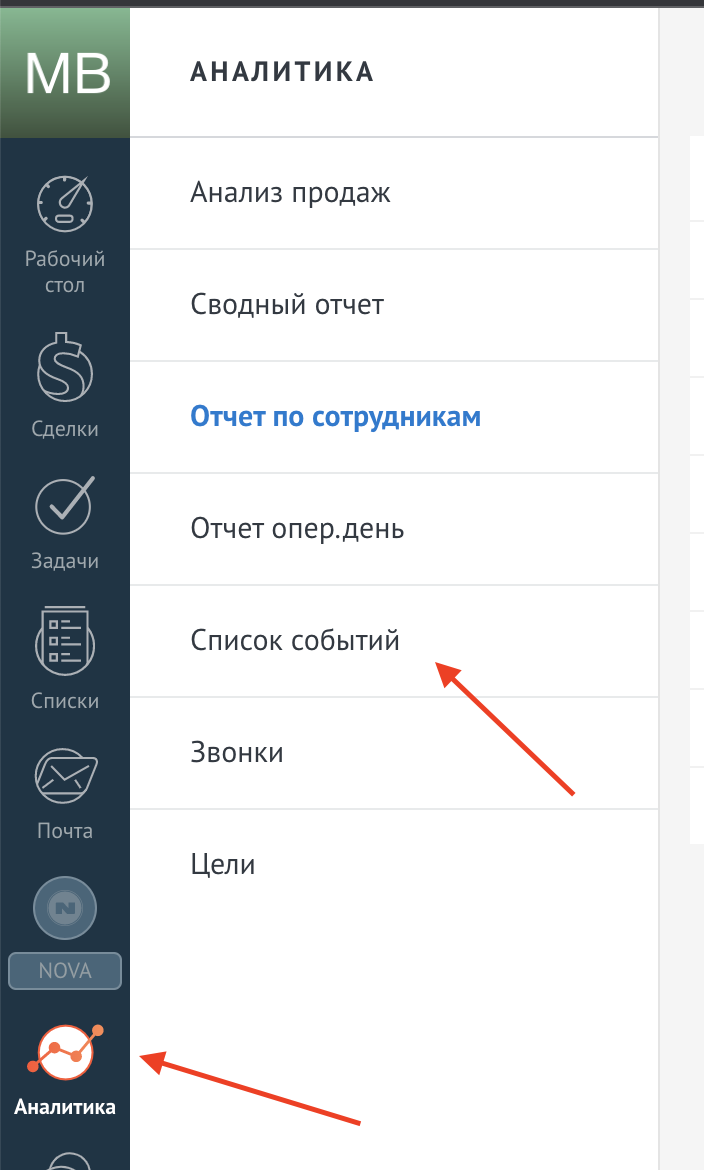
- Перейдите в раздел Аналитика → Список событий.
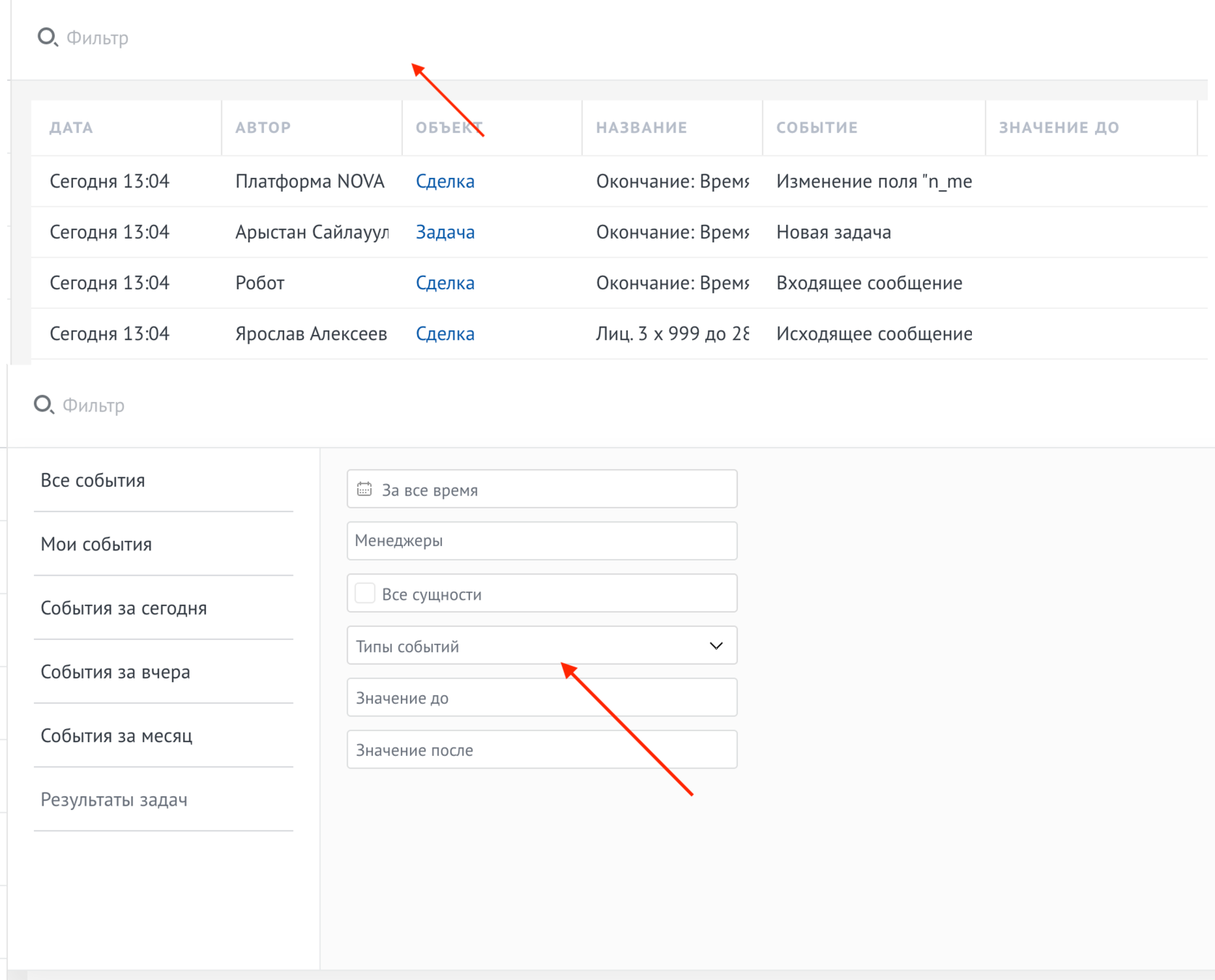
- В фильтре выберите Тип событий → выполнено объединение
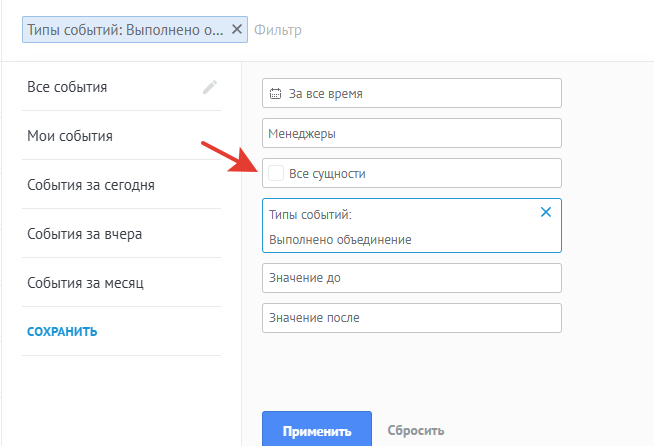
- Выберите сущность - Сделки
- Система покажет все объединения
- При клике на Применить отобразятся все сделки с этим фильтром
https://xxxxxx.amocrm.ru/events/list/?with_filter=y#filter_date_switch=created&filter%5Bevent_type%5D%5B%5D=92&filter%5Bentity%5D%5B%5D=2&useFilter=y - где вместо xxxxxx ваш субдомен
- Также можно скопировать и ввести ссылку в адресную строку браузера: