Искусственный интеллект

MCP коннектор для amoCRM

Подключает Claude, ChatGPT, Cursor, Gemini, Grok и другие AI к amoCRM. AI читает и меняет сделки, контакты, компании, задачи и примечания.

Возможности

Чтение, изменение и удаление сделок, контактов и компаний
Задачи, примечания, поля, теги и каталоги
Подключение Claude, ChatGPT, Cursor, Gemini и других AI

Инструкция по установке и настройке

Подробное руководство по работе с виджетом "MCP коннектор для amoCRM"

Подключение

В настройках виджета выпускается адрес MCP, Client ID и Client Secret. Их вставляют в AI-клиент. Вход проходит по OAuth.

  1. Откройте виджет MCP коннектор в настройках amoCRM.
  2. Нажмите «Выпустить подключение», если ключей ещё нет.
  3. Скопируйте адрес MCP, Client ID и Client Secret.
  4. Вставьте их в AI-клиент и подтвердите вход.

Client Secret виден только сразу после выпуска. Если его закрыли, выпустите новый секрет: старые ключи этого подключения перестанут работать. На снимке ниже секрет и Client ID закрыты.
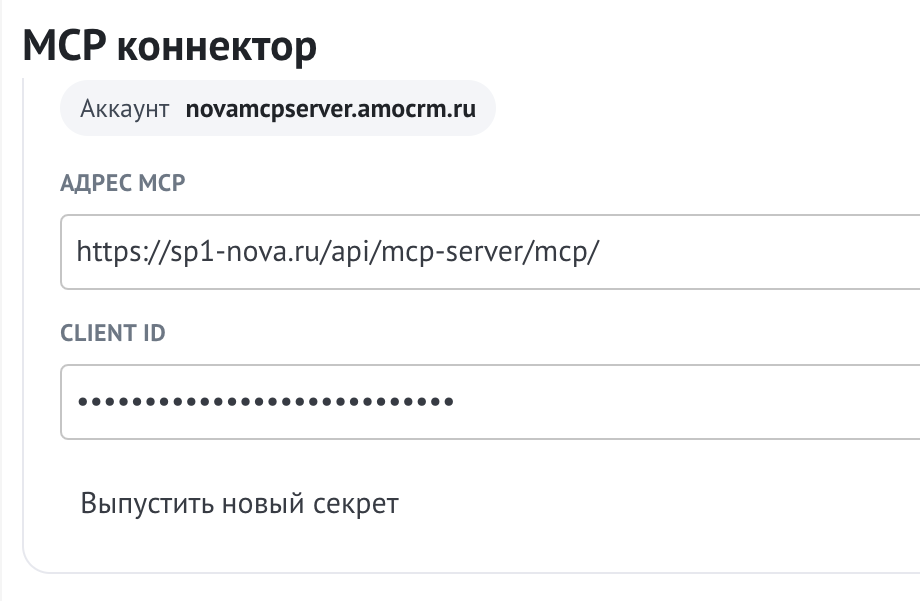
Настройки MCP коннектора: адрес сервера и закрытый Client ID

Адрес MCP, Client ID и кнопка нового секрета

Адрес сервера один для всех клиентов: https://sp1-nova.ru/api/mcp-server/mcp/

Функции

AI вызывает функции сам. Списки возвращают до 250 записей за страницу, по умолчанию 50. Удалить воронку, создать пользователя или загрузить файл этими функциями нельзя.

Сделки, контакты, компании и покупатели

ФункцияЧто делает
leads_listСписок сделок
leads_getКарточка сделки по id
leads_createСоздание сделок
leads_updateОбновление сделок
leads_deleteУдаление сделок по id
contacts_listСписок контактов
contacts_getКарточка контакта по id
contacts_createСоздание контактов
contacts_updateОбновление контактов
contacts_deleteУдаление контактов по id
companies_listСписок компаний
companies_getКарточка компании по id
companies_createСоздание компаний
companies_updateОбновление компаний
companies_deleteУдаление компаний по id
customers_listСписок покупателей
customers_getКарточка покупателя по id
customers_createСоздание покупателей
customers_updateОбновление покупателей
customers_deleteУдаление покупателей по id

Задачи и примечания

ФункцияЧто делает
tasks_listСписок задач
tasks_createСоздание задач
tasks_updateОбновление задач
tasks_deleteУдаление задач по id
notes_listПримечания сделок, контактов, компаний или покупателей. С id карточки — только по ней
notes_createСоздание примечаний
notes_updateОбновление примечаний
notes_deleteУдаление примечаний по id

Воронки, теги и поля

ФункцияЧто делает
pipelines_listВоронки и этапы
pipelines_getОдна воронка по id
pipelines_statusesЭтапы воронки
pipelines_createСоздание воронок
tags_listТеги сделок, контактов, компаний или покупателей
tags_deleteУдаление тегов по id
custom_fields_listКастомные поля
custom_fields_createСоздание кастомных полей
custom_fields_updateОбновление кастомных полей
custom_fields_deleteУдаление кастомных полей по id

Каталоги и связи

ФункцияЧто делает
catalogs_listСписок каталогов
catalog_elements_listЭлементы каталога, первая страница
catalog_elements_createСоздание элементов каталога
catalog_elements_updateОбновление элементов каталога
catalog_elements_deleteУдаление элементов каталога
links_listСвязи карточки
links_linkПривязка сущностей к карточке
links_unlinkОтвязка сущностей

Пользователи

ФункцияЧто делает
users_listПользователи аккаунта
users_getПользователь по id

События

ФункцияЧто делает
events_listЛента событий: звонки, смена статуса и ответственного. До 100 за страницу
events_getОдно событие по id

Почта

ФункцияЧто делает
mail_mailboxesПодключённые почтовые ящики
mail_threadsЦепочки писем. Папка: входящие, отправленные, черновики, спам, корзина. До 50
mail_messagesПисьма одной цепочки
mail_sendОтправка письма из ящика аккаунта, без вложений. Можно привязать к карточке

Файлы, бот и уведомления

ФункцияЧто делает
files_listФайлы аккаунта, не больше 250
files_deleteУдаление файла по uuid
salesbot_runЗапуск salesbot
inbox_notifyУведомление в колокольчик. Тип: ошибка или звонок

Вишлист

ФункцияЧто делает
wishlist_listИдеи вишлиста MCP-коннектора. Поиск по тексту, фильтр по статусу
wishlist_addНовая идея, если такой функции нет. Текст проходит модерацию
wishlist_voteГолос за существующую идею. Один аккаунт — один голос

Чаты

Адрес MCP, Client ID и Client Secret берутся из настроек виджета. Дальше клиент открывает вход OAuth.

Claude

  1. Откройте claude.ai и перейдите в Customize → Connectors.
  2. Нажмите Add custom connector.
  3. Вставьте адрес MCP, Client ID и Client Secret из настроек виджета.
  4. Подтвердите вход, когда откроется окно авторизации.
  5. На Free можно подключить один коннектор. Claude Code с тем же аккаунтом подхватит его сам.

ChatGPT

  1. Откройте chatgpt.com/plugins.
  2. Нажмите Add, затем Create custom MCP server. На части аккаунтов кнопка ещё называется Create MCP App.
  3. Это своё подключение. Публиковать приложение в маркет не нужно.
  4. Вставьте адрес MCP, Client ID и Client Secret из настроек виджета.
  5. Подтвердите доступ к amoCRM.
  6. Чтение доступно на Plus, Pro, Business, Enterprise и Edu. Запись в amoCRM — на Business, Enterprise и Edu.

Gemini

  1. Откройте gemini.google.com → Connected Apps → Custom apps.
  2. Добавьте свой сервер.
  3. Вставьте адрес MCP, Client ID и Client Secret из настроек виджета.
  4. Подтвердите вход.
  5. Нужен личный аккаунт Google в США, возраст от 18 лет и английский интерфейс.

Grok

  1. Откройте grok.com/connectors и выберите Custom.
  2. Вставьте адрес MCP, Client ID и Client Secret из настроек виджета.
  3. Подтвердите вход.
  4. Доступно на всех тарифах. В команде коннектор добавляет администратор.

Perplexity

  1. Откройте Connectors → Custom connector и выберите Remote.
  2. Вставьте адрес MCP, Client ID и Client Secret из настроек виджета.
  3. Подтвердите вход.
  4. Нужен тариф Pro, Max или Enterprise.

Mistral

  1. В Mistral Work откройте Connectors → Add Connector.
  2. Вставьте адрес MCP, Client ID и Client Secret из настроек виджета.
  3. Сервер добавляет администратор аккаунта.
  4. Подтвердите вход.

Редакторы

Те же адрес MCP, Client ID и Client Secret. Вход по OAuth открывается при первом подключении.

Cursor

  1. Откройте Customize → MCPs или добавьте сервер в файл mcp.json.
  2. Укажите адрес MCP, Client ID и Client Secret из настроек виджета.
  3. При первом подключении Cursor откроет вход. Подтвердите его.

VS Code

  1. Выполните команду MCP: Add Server.
  2. Укажите удалённый сервер: адрес MCP, Client ID и Client Secret из настроек виджета.
  3. Вход по OAuth проходит в Local harness.
  4. Инструменты появляются в режиме агента.

JetBrains

  1. Откройте Junie → Authorize или настройки MCP.
  2. Вставьте адрес MCP, Client ID и Client Secret из настроек виджета.
  3. Подтвердите вход.
  4. У AI Assistant входа по OAuth нет, этот сервер он не подключит.

Zed

  1. Откройте Settings → AI → MCP Servers и добавьте Remote.
  2. Вставьте адрес MCP, Client ID и Client Secret из настроек виджета.
  3. Нажмите Authenticate и подтвердите вход.

Windsurf

  1. В Devin добавьте сервер в mcp_config.json или командой devin mcp add.
  2. Укажите адрес MCP, Client ID и Client Secret из настроек виджета.
  3. При первом запуске откроется вход. Подтвердите его.

Cline

  1. Откройте MCP Servers → Remote Servers.
  2. Тип сервера выберите streamableHttp.
  3. Вставьте адрес MCP, Client ID и Client Secret из настроек виджета.
  4. Подтвердите вход.

Агенты и автоматизация

Адрес MCP, Client ID и Client Secret из настроек виджета. Транспорт — Streamable HTTP.

Claude Code

  1. Выполните claude mcp add и укажите адрес MCP, либо используйте коннектор, уже добавленный на claude.ai.
  2. Если команда спрашивает ключи, вставьте Client ID и Client Secret из настроек виджета.
  3. Подтвердите вход.
  4. Коннектор с сайта подхватывается, если вход не по API-ключу.

Codex

  1. Выполните codex mcp add.
  2. Укажите адрес MCP, Client ID и Client Secret из настроек виджета.
  3. Подтвердите вход при первом запуске.
  4. Один конфиг работает в CLI, в расширении редактора и в приложении ChatGPT.

Gemini CLI

  1. Выполните gemini mcp add.
  2. Укажите адрес MCP, Client ID и Client Secret из настроек виджета.
  3. Подтвердите вход.
  4. Обычный аккаунт Google не подходит: нужны Code Assist или ключ API.

Qwen Code

  1. Откройте settings.json.
  2. Адрес MCP запишите в ключ httpUrl. Ключ url означает старый SSE и здесь не подойдёт.
  3. Укажите Client ID и Client Secret из настроек виджета.
  4. Подтвердите вход.

OpenCode

  1. Откройте opencode.json.
  2. Добавьте сервер с полем type и значением remote. Без type сервер не загрузится.
  3. Вставьте адрес MCP, Client ID и Client Secret из настроек виджета.
  4. Подтвердите вход.

Kiro

  1. Добавьте сервер в mcp.json: адрес MCP, Client ID и Client Secret из настроек виджета.
  2. Подтвердите вход.
  3. В мобильном приложении MCP нет.

GitHub Copilot CLI

  1. В чате выполните команду /mcp add.
  2. Укажите адрес MCP, Client ID и Client Secret из настроек виджета.
  3. Это пользовательский конфиг, не файл репозитория.
  4. Подтвердите вход.

Warp

  1. Откройте Settings → Agents → MCP servers.
  2. Добавьте сервер: адрес MCP, Client ID и Client Secret из настроек виджета.
  3. Подтвердите вход.
  4. Облачный агент этот OAuth не проходит. Подключайте локального агента.

Goose

  1. Откройте Extensions → Add custom extension и выберите Remote.
  2. Тип укажите streamable_http.
  3. Вставьте адрес MCP. Client ID и Client Secret возьмите из настроек виджета.
  4. Подтвердите вход.

LM Studio

  1. Откройте Program → mcp.json.
  2. Добавьте удалённый сервер: адрес MCP, Client ID и Client Secret из настроек виджета.
  3. Выберите модель, которая умеет вызывать инструменты.
  4. Подтвердите вход при первом вызове.

Raycast

  1. Выполните команду Install MCP Server.
  2. Вставьте адрес MCP, Client ID и Client Secret из настроек виджета.
  3. Подтвердите вход.
  4. Нужен тариф Pro, Pro+ или Max.

Copilot Studio

  1. В агенте откройте Tools → Model Context Protocol.
  2. В мастере укажите адрес MCP и Client ID вручную.
  3. Client Secret возьмите из настроек виджета.
  4. Нужна лицензия автора. Подтвердите вход.

n8n

  1. На AI-агента добавьте узел MCP Client.
  2. Транспорт выберите Streamable HTTP, авторизацию — OAuth2.
  3. Вставьте адрес MCP, Client ID и Client Secret из настроек виджета.
  4. Пройдите вход OAuth2.

Open WebUI

  1. Администратор открывает Admin → Integrations → External Tool Servers.
  2. Добавляет сервер: адрес MCP, Client ID и Client Secret из настроек виджета.
  3. Вход проходит отдельно у каждого пользователя.