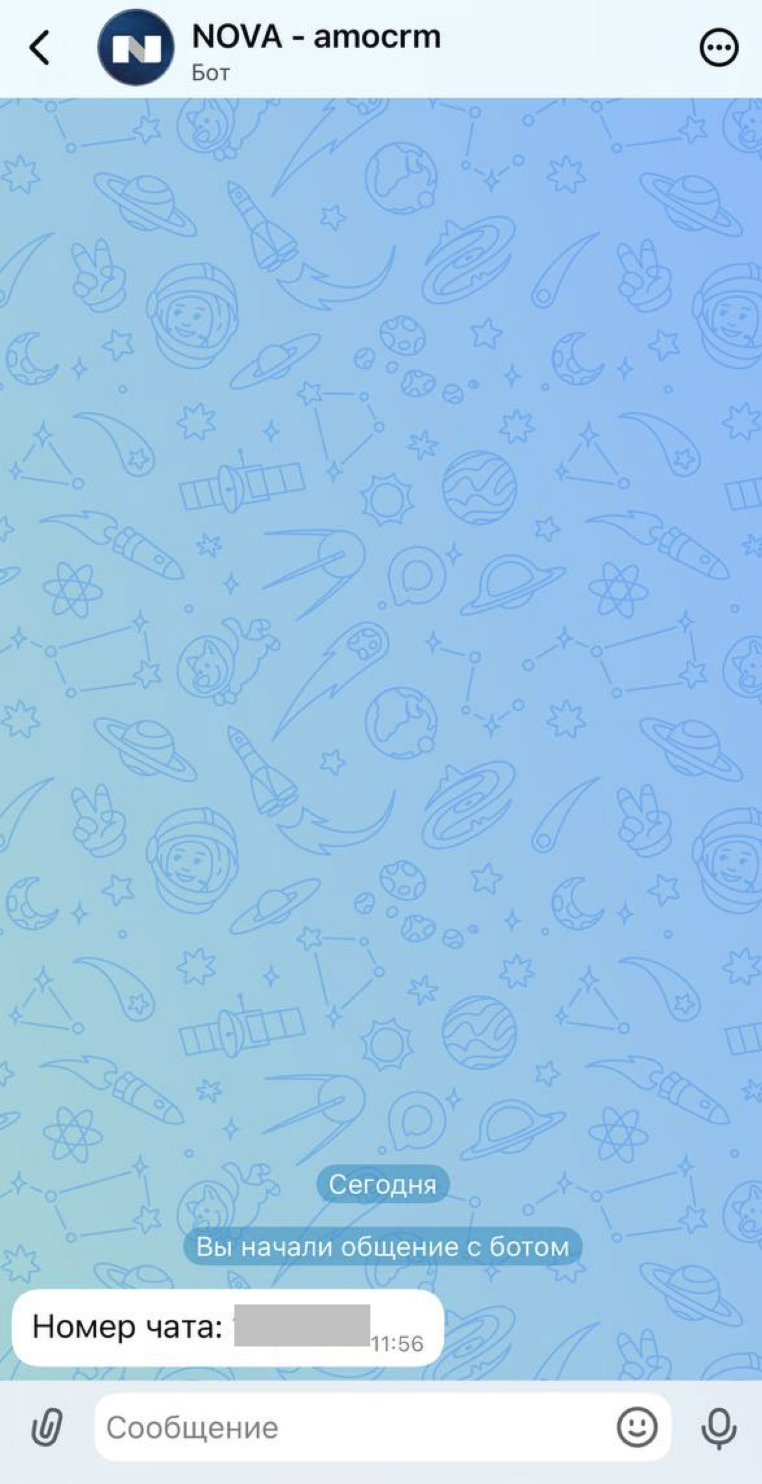
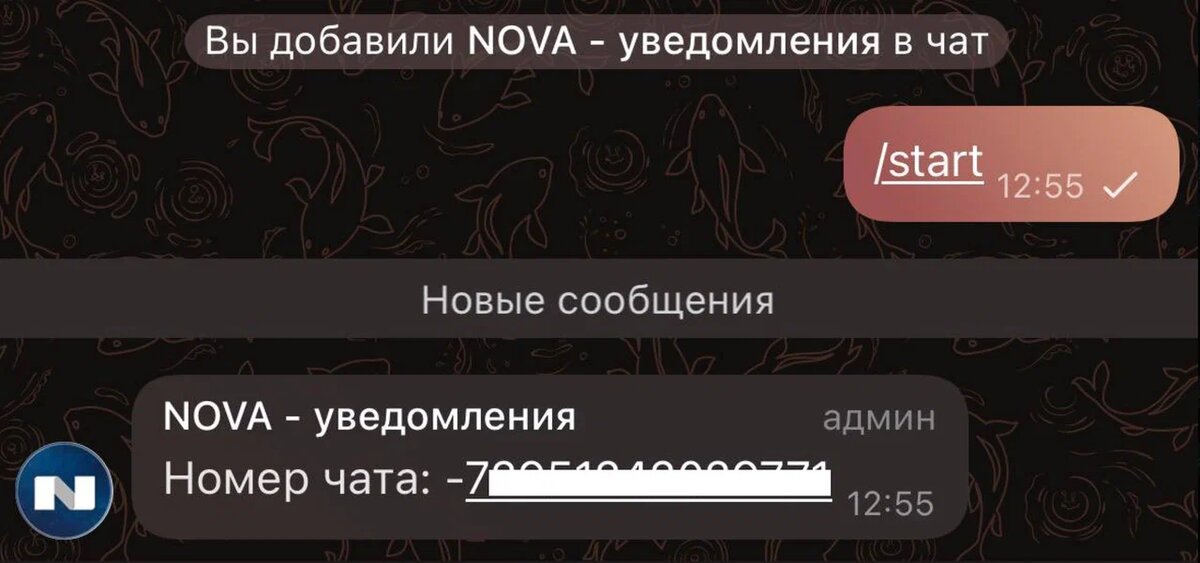
- В поиске MAX ищем "NOVA - уведомления" или @id2511123711_bot или https://max.ru/id2511123711_bot
- Нажать Запустить
- Ввести команду start
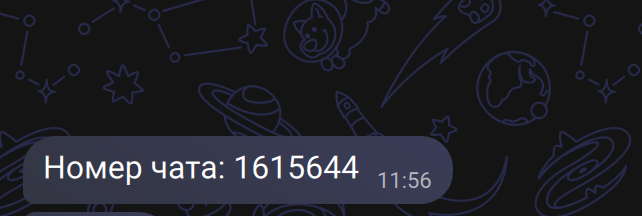
- Получить номер
Автоматически отправляйте уведомления из amoCRM в MAX — в личные чаты сотрудников и рабочие группы. Настраивайте содержание сообщений и условия отправки.
Подробное руководство по работе с виджетом "Уведомления в MAX"

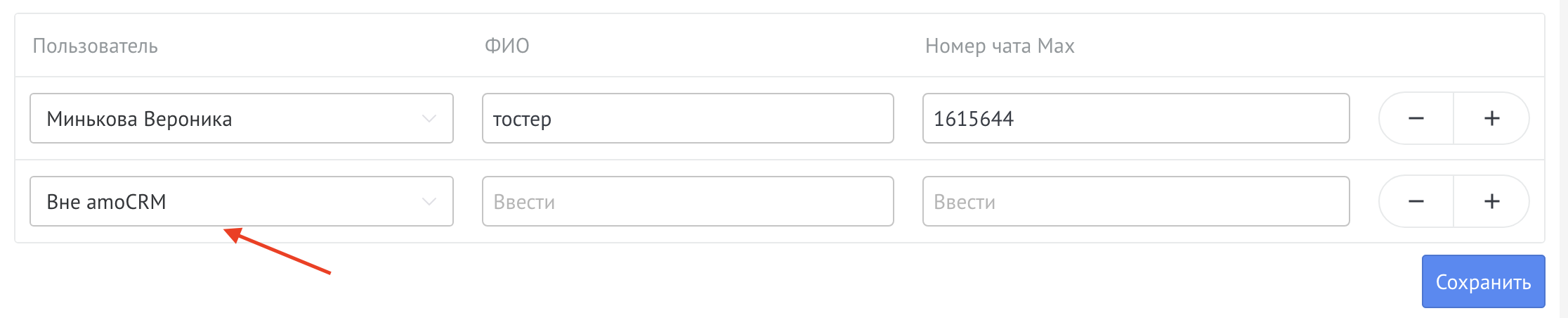
Если нужно добавить человека, которого нет в amoCRM — в поле «Пользователь» выберите Вне amoCRM.
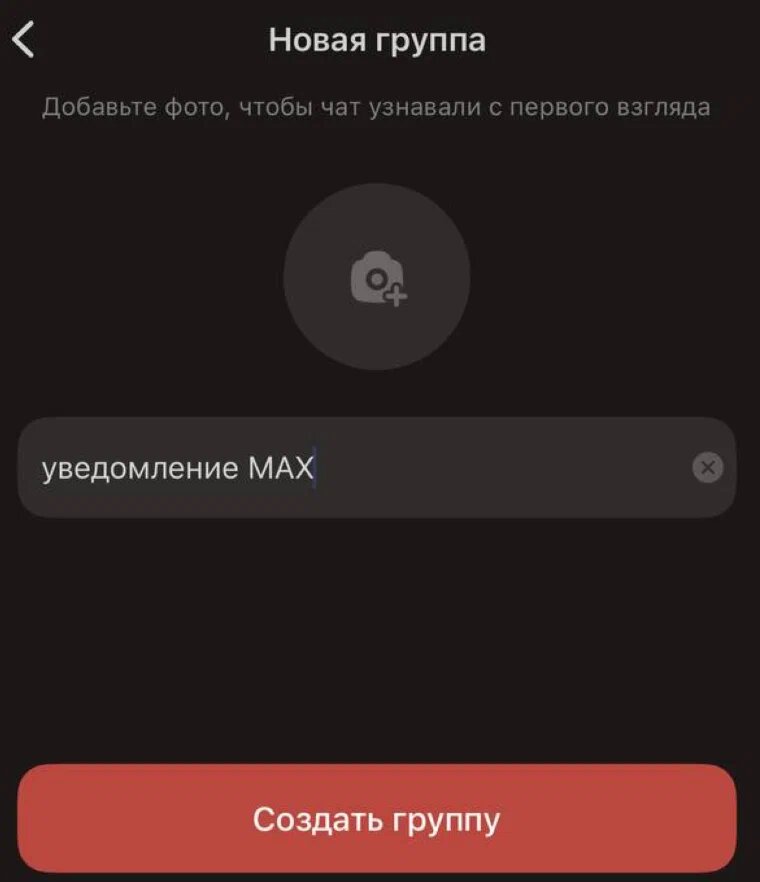
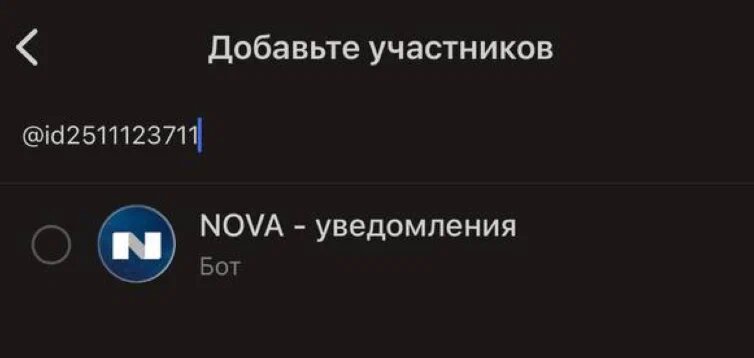
(Куда вставить можно посмотреть выше в разделе ДОБАВЛЯЕМ ПОЛЬЗОВАТЕЛЕЙ)Важно. Копировать необходимо с "-"
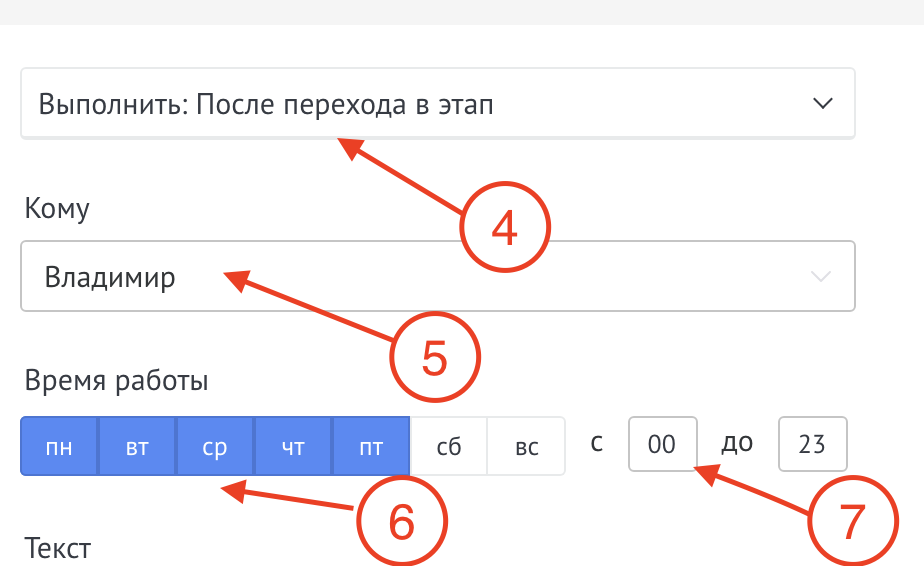
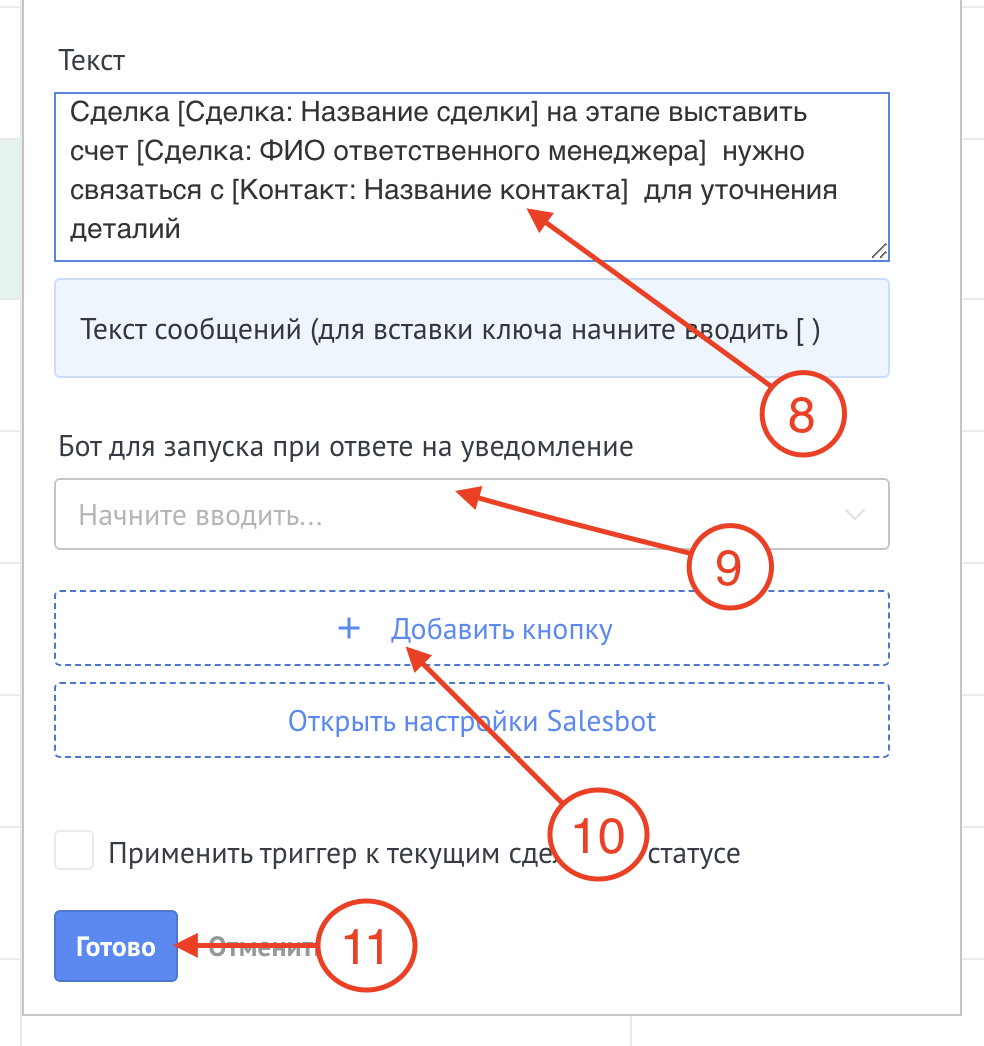
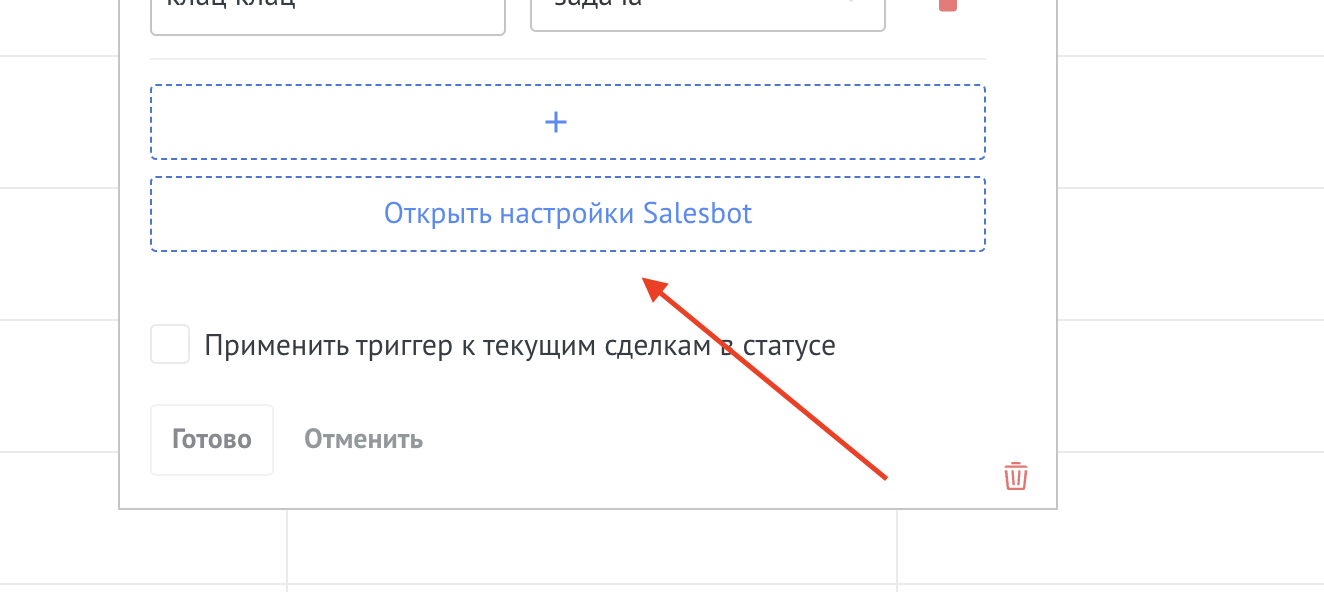
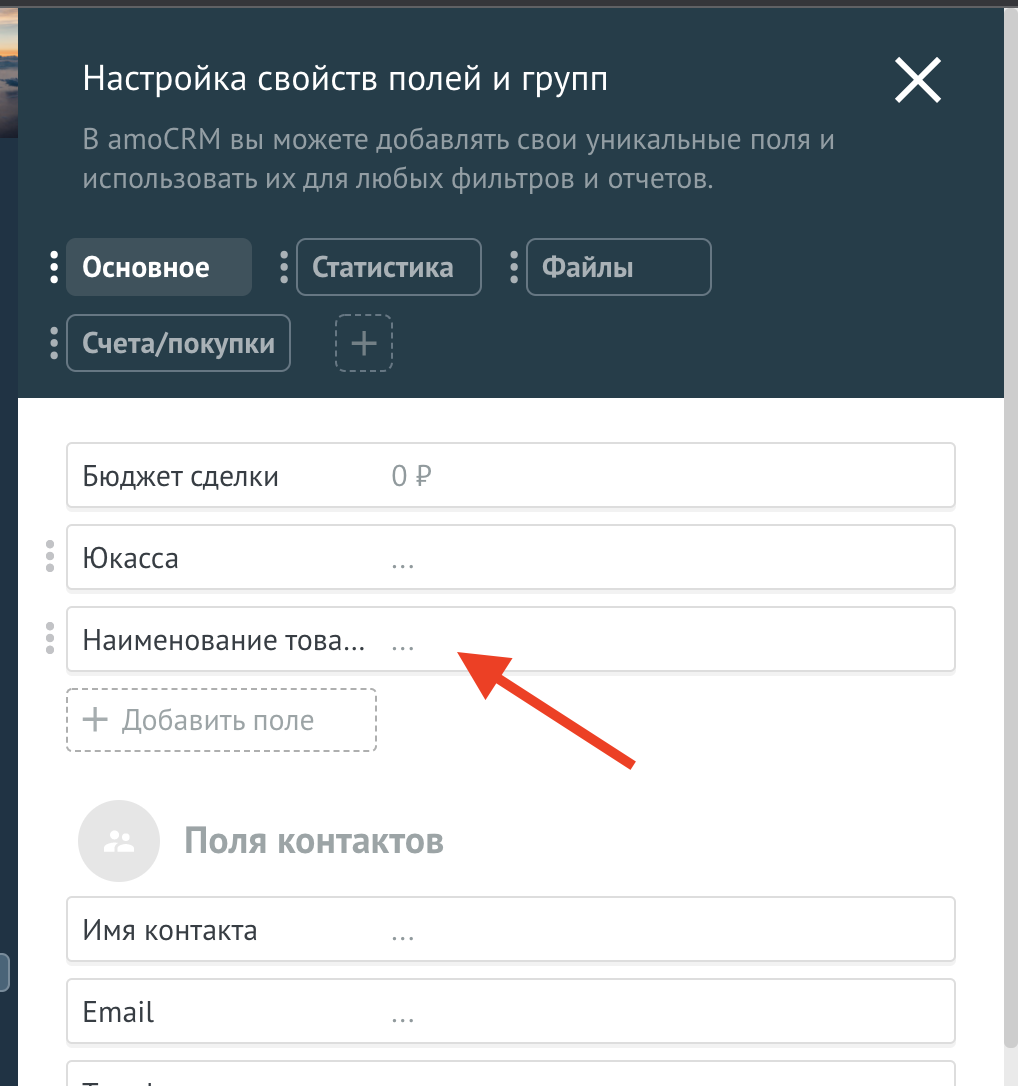
Вставка полей по ID: как найти ID поля, смотрите в конце инструкции.
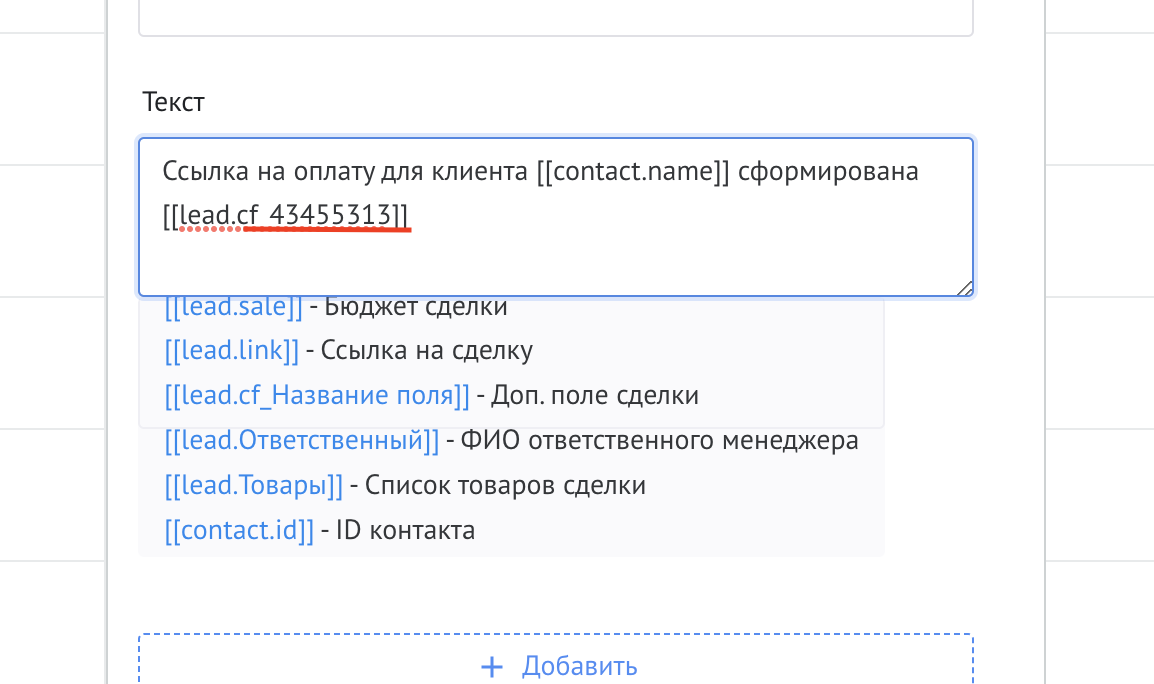
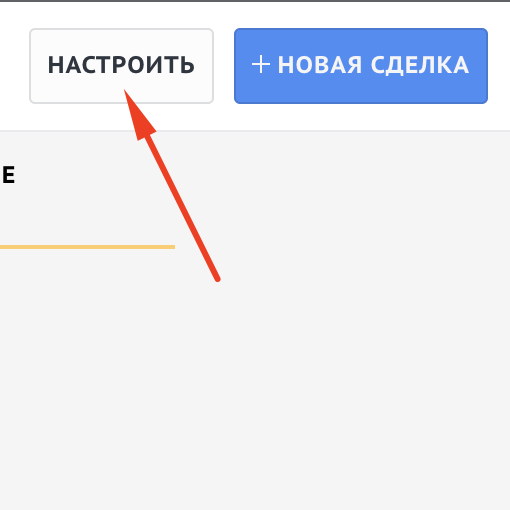
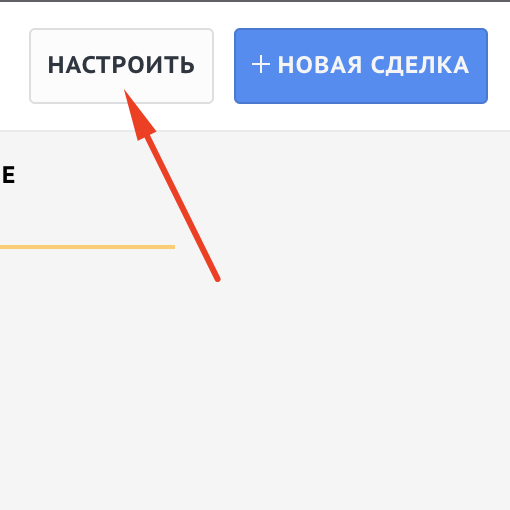
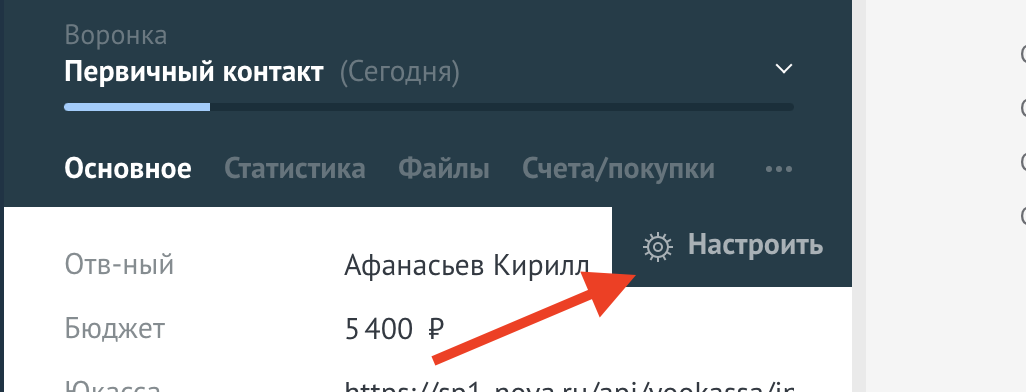
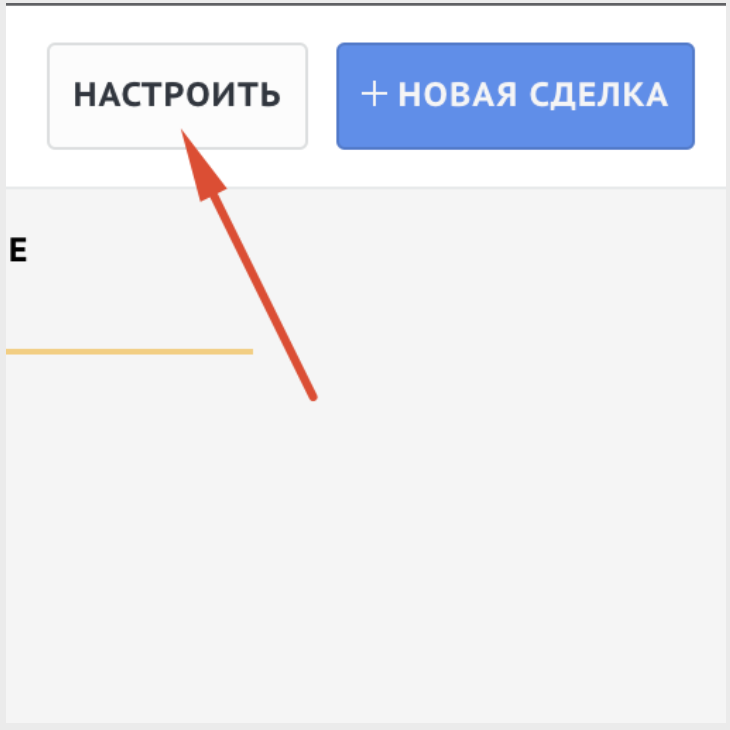
1. Перейти в сделку, найти вкладку Настроить и кликнуть на неё
2. Выбрать поле ID которого вам нужно и нажать на него
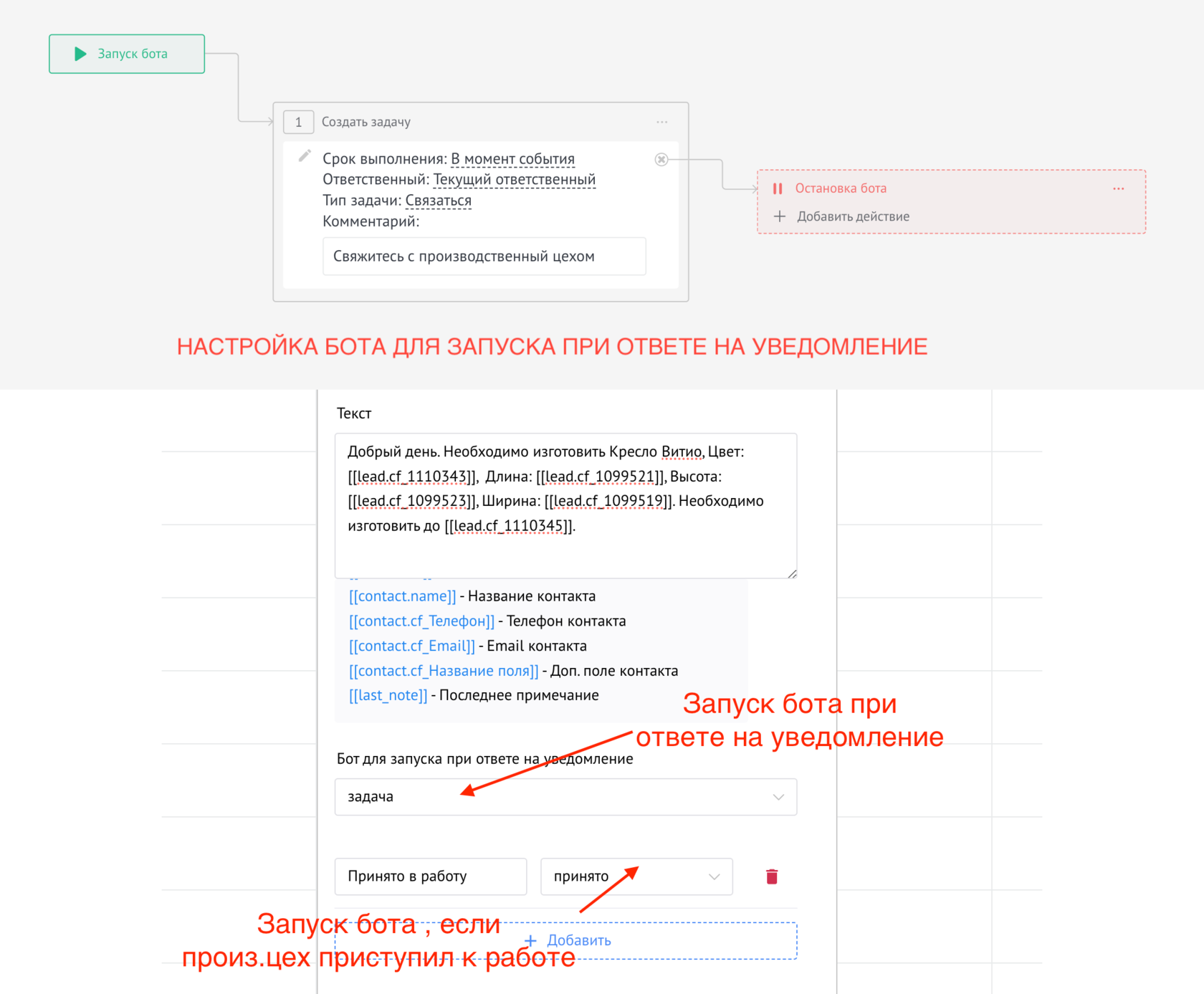
Иногда нужно, чтобы ответ на уведомление в MAX автоматически запускал действие в amoCRM. Например:1.Для начала настройте Salesbot
2. После того как производственный цех получил уведомление и у него возникли трудности или вопросы, он отвечает на это уведомление
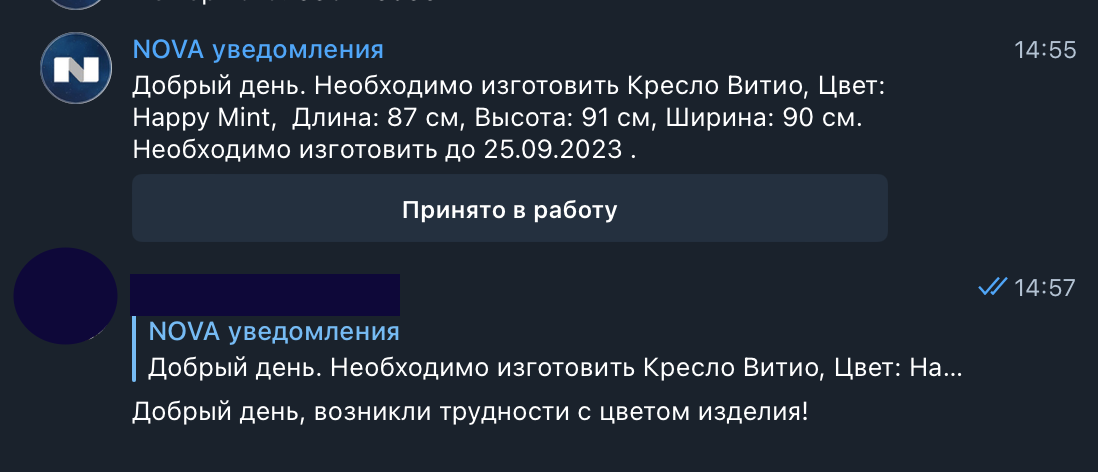
3. В сделке в поле n_max_notif_answer отобразится ответ и поставится задача (т.к. бот настроен на создание задачи)
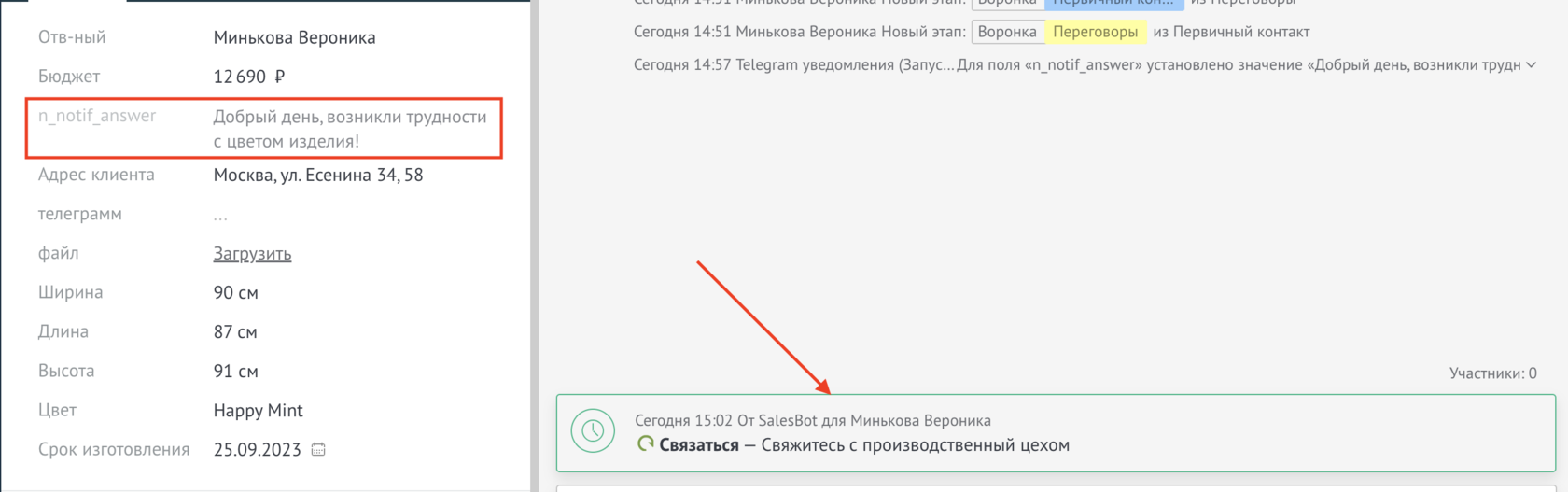
Для того чтобы настроить виджет через salesbot необходимо:
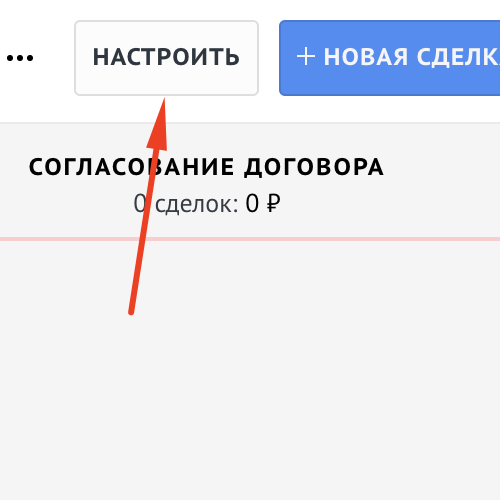
1. В воронки кликнуть на Настроить
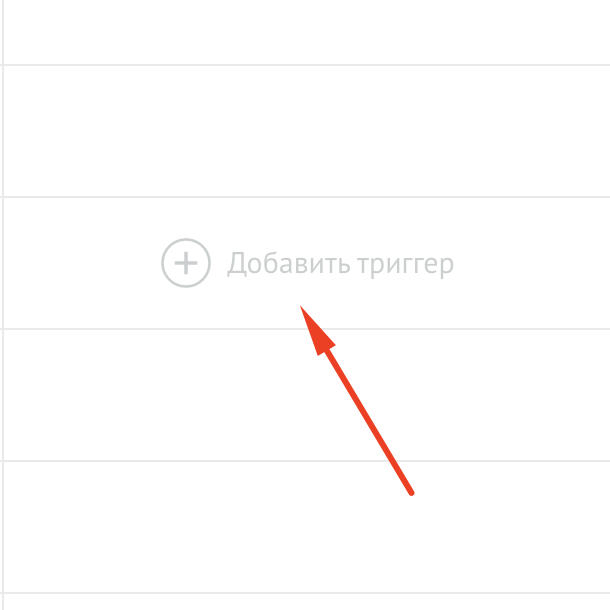
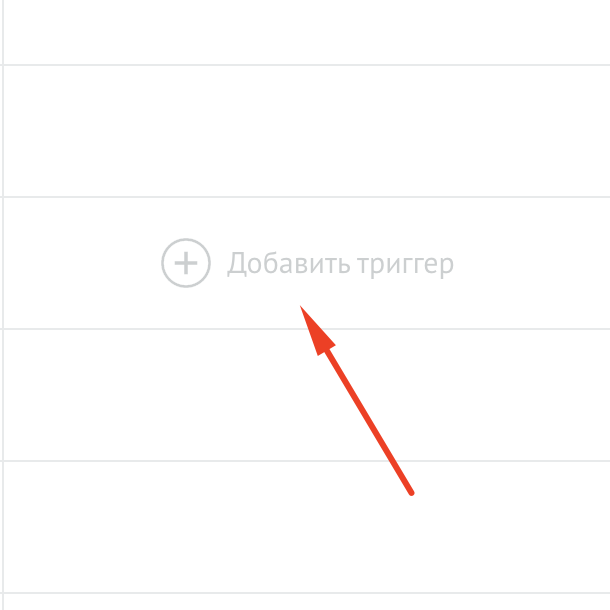
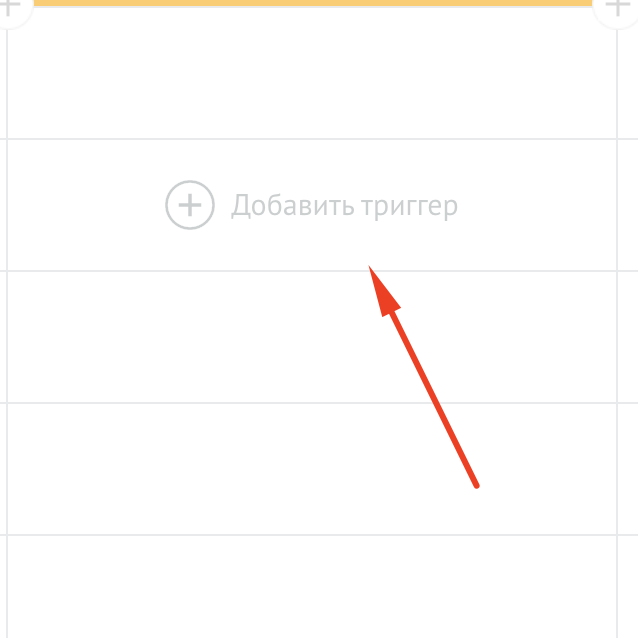
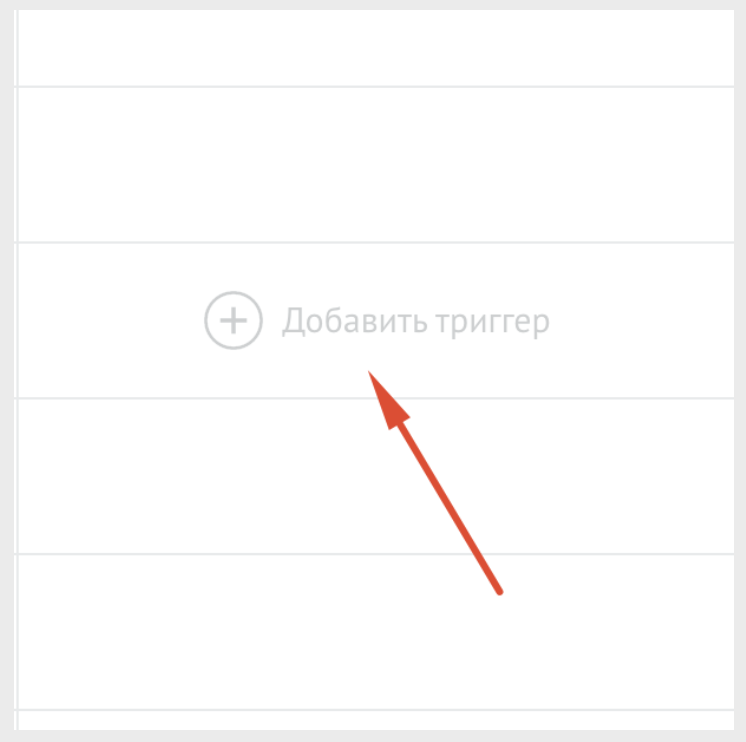
2. Добавить на нужном этапе триггер
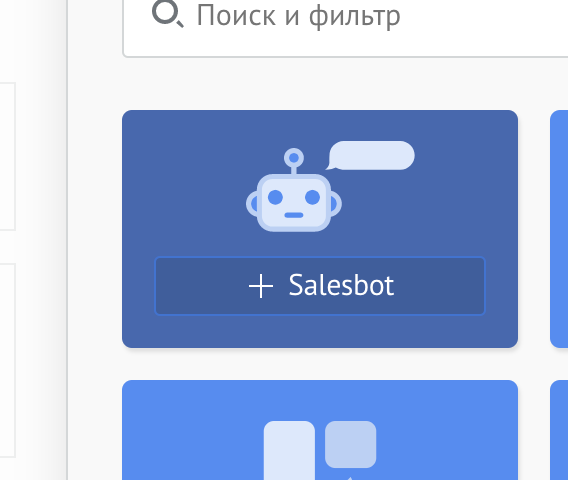
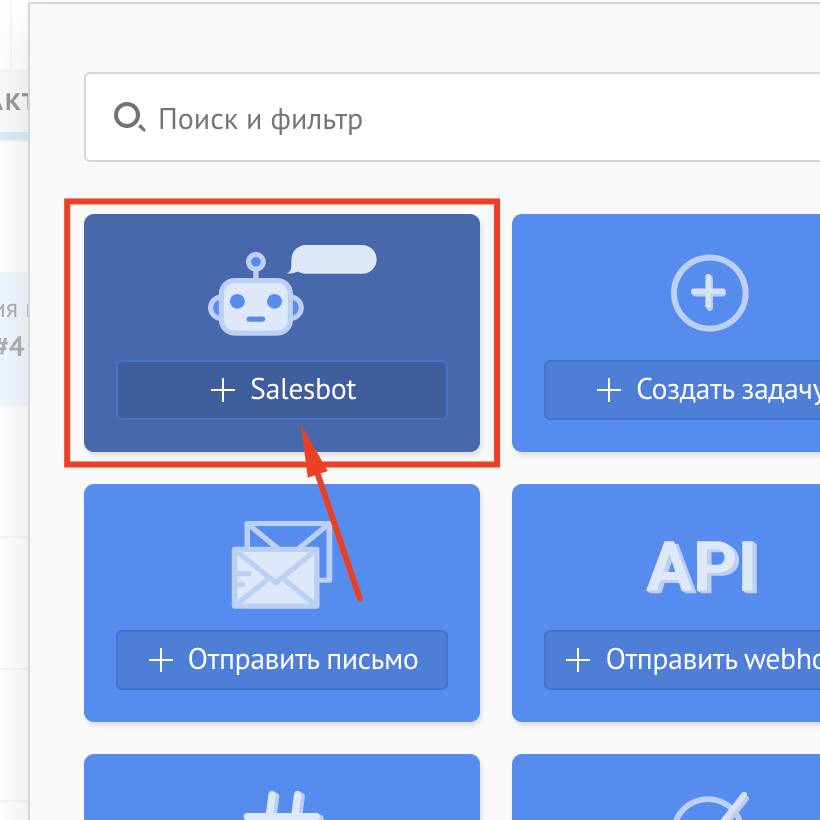
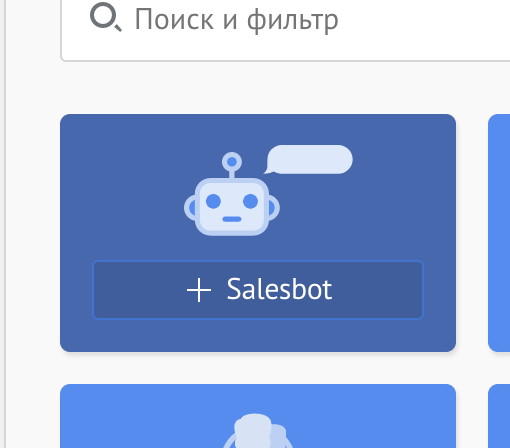
3. В появившемся модальном окне выбрать Salesbot
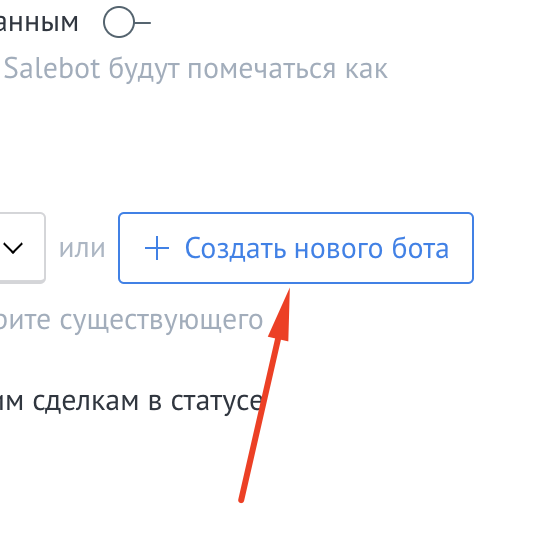
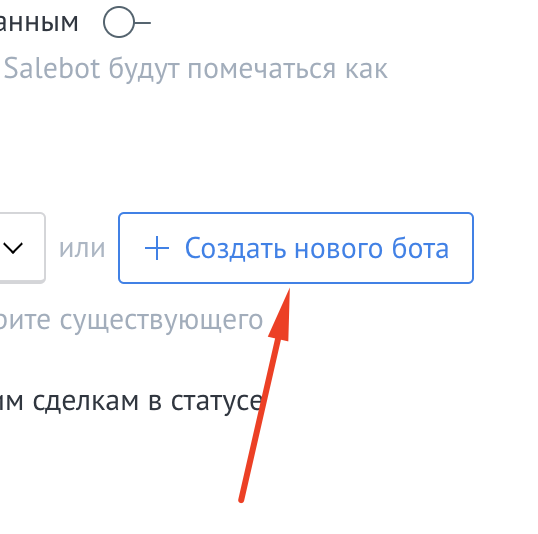
4. Далее настроить условия для запуска бота и нажать на Создать нового бота
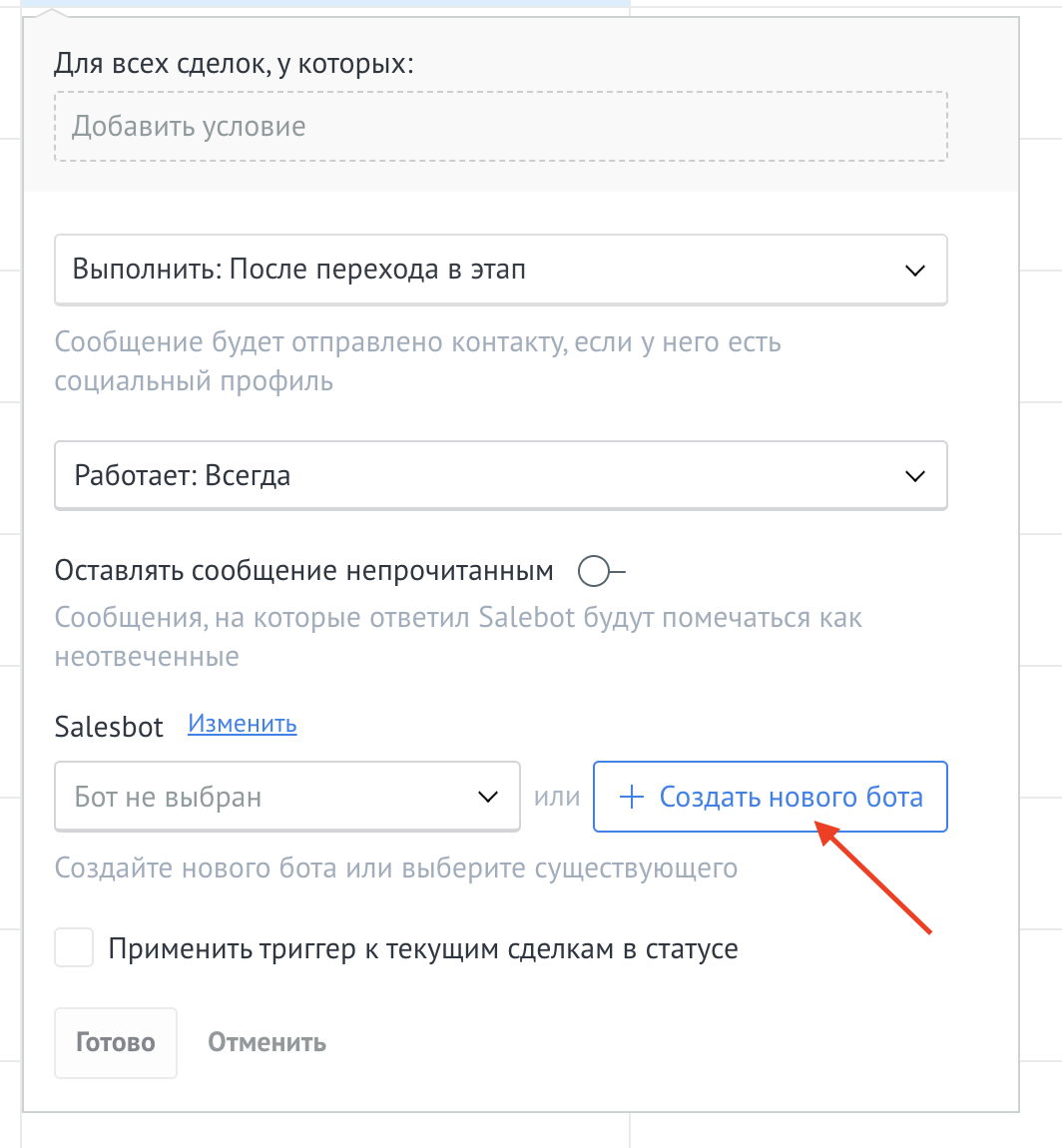
5. После того как откроется окно создания бота, нужно кликнуть на Виджеты
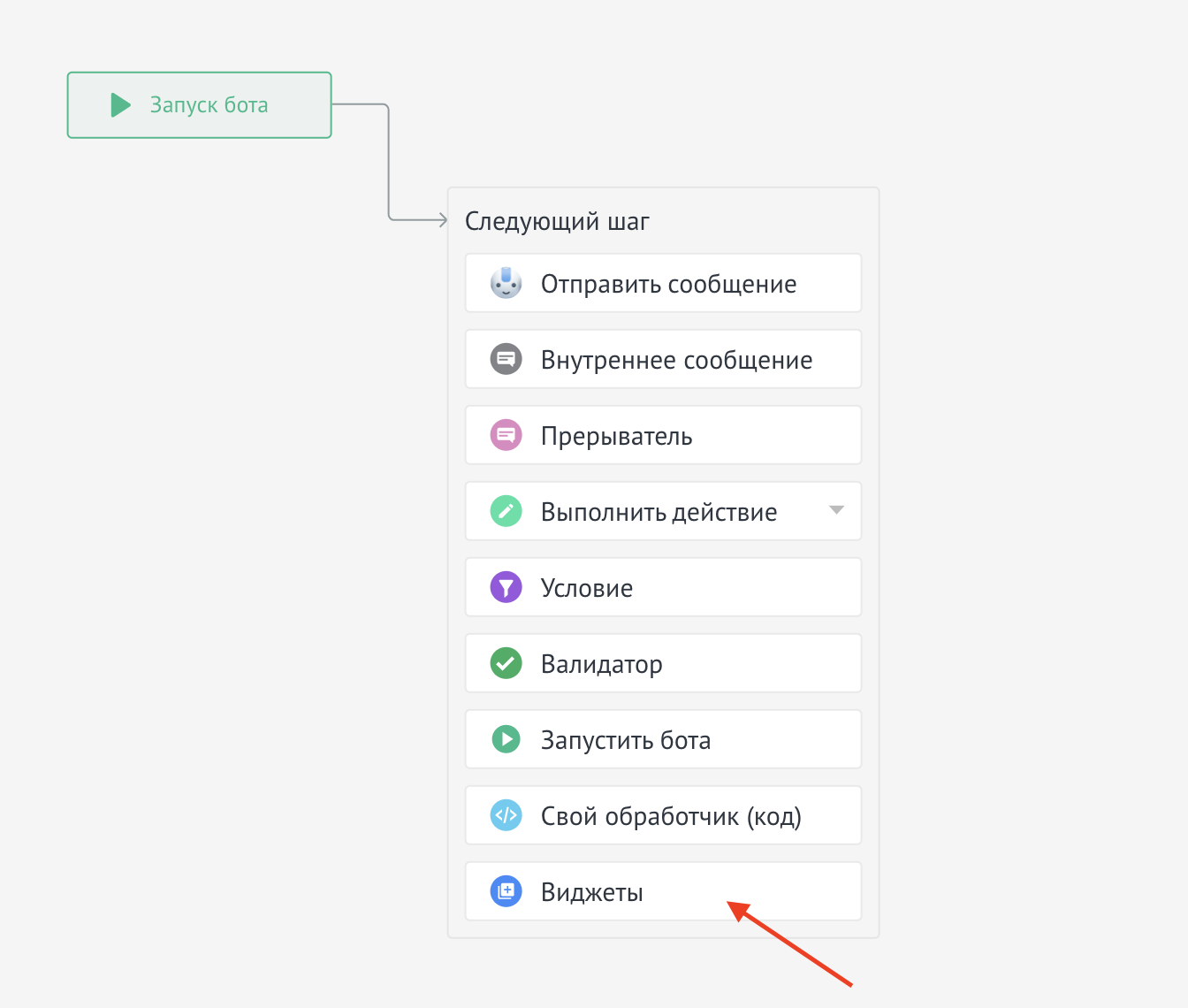
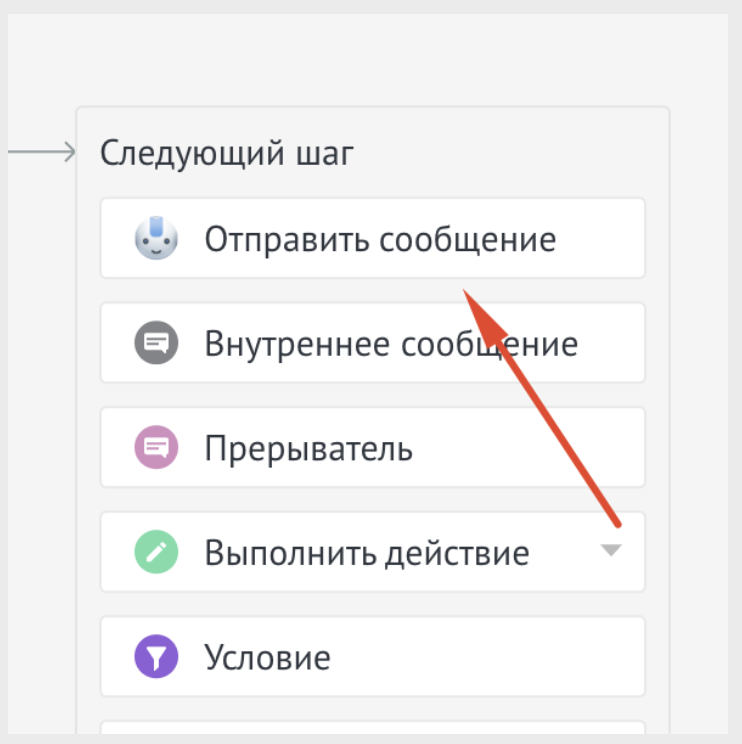
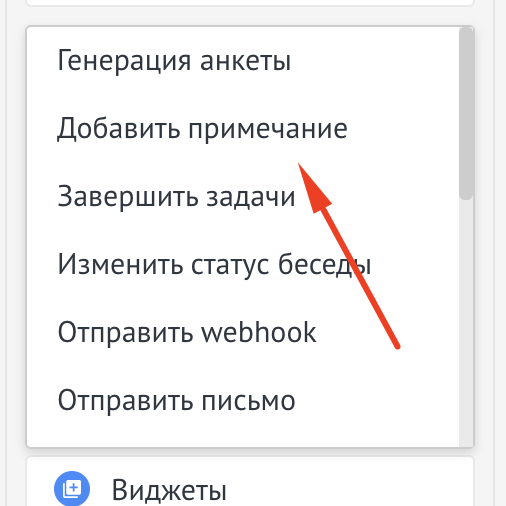
6. В списке действий нужно кликнуть на Виджеты
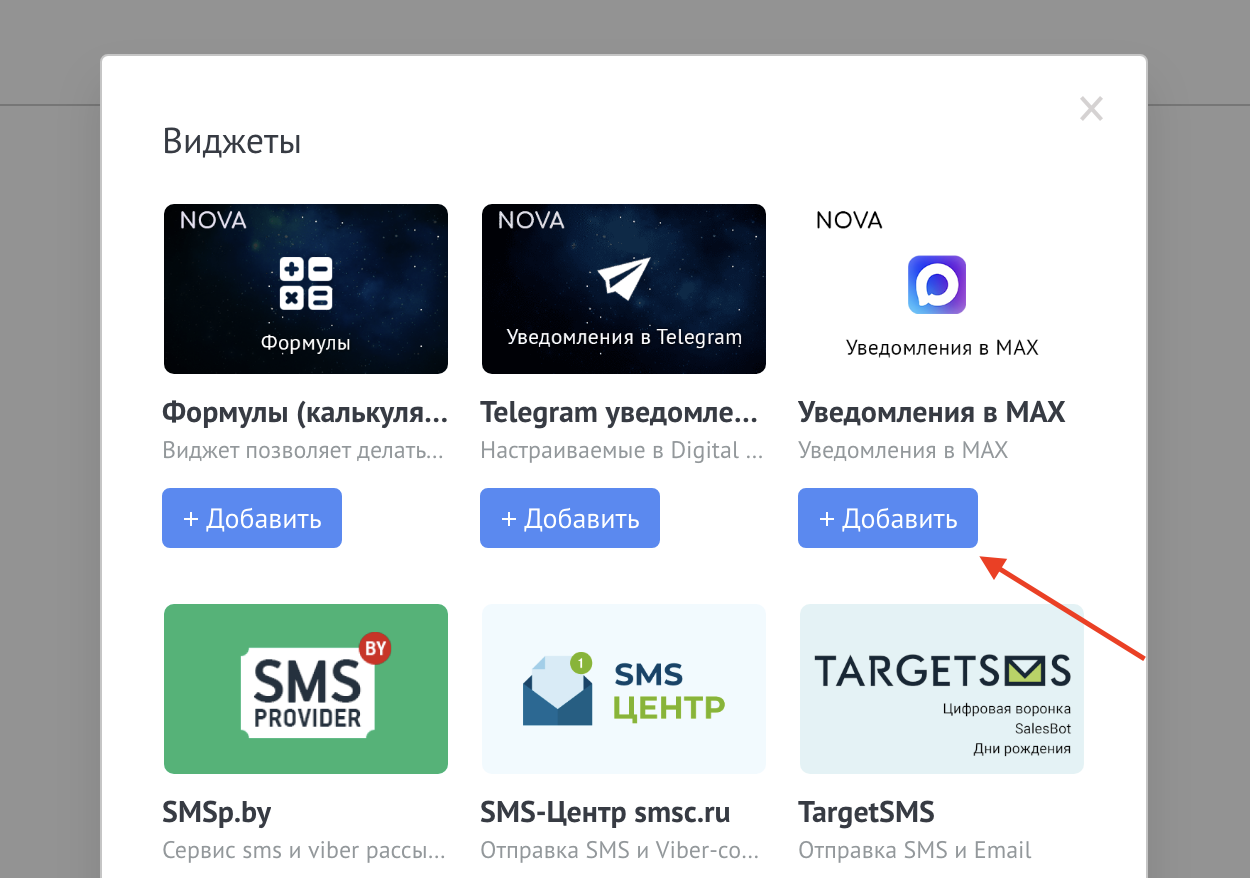
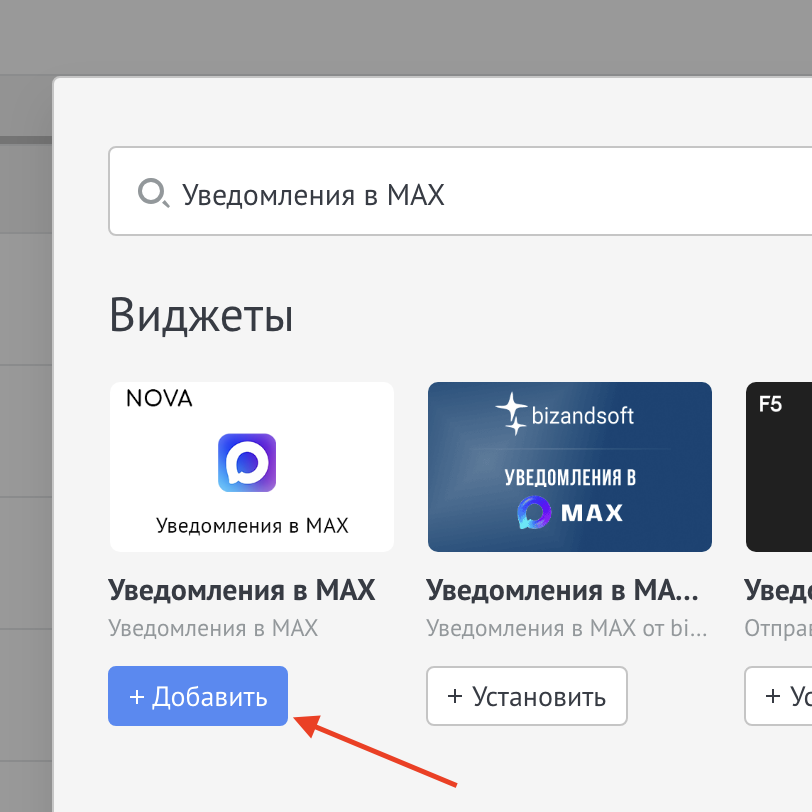
7. В появившемся окне выбрать виджет Уведомления в MAX
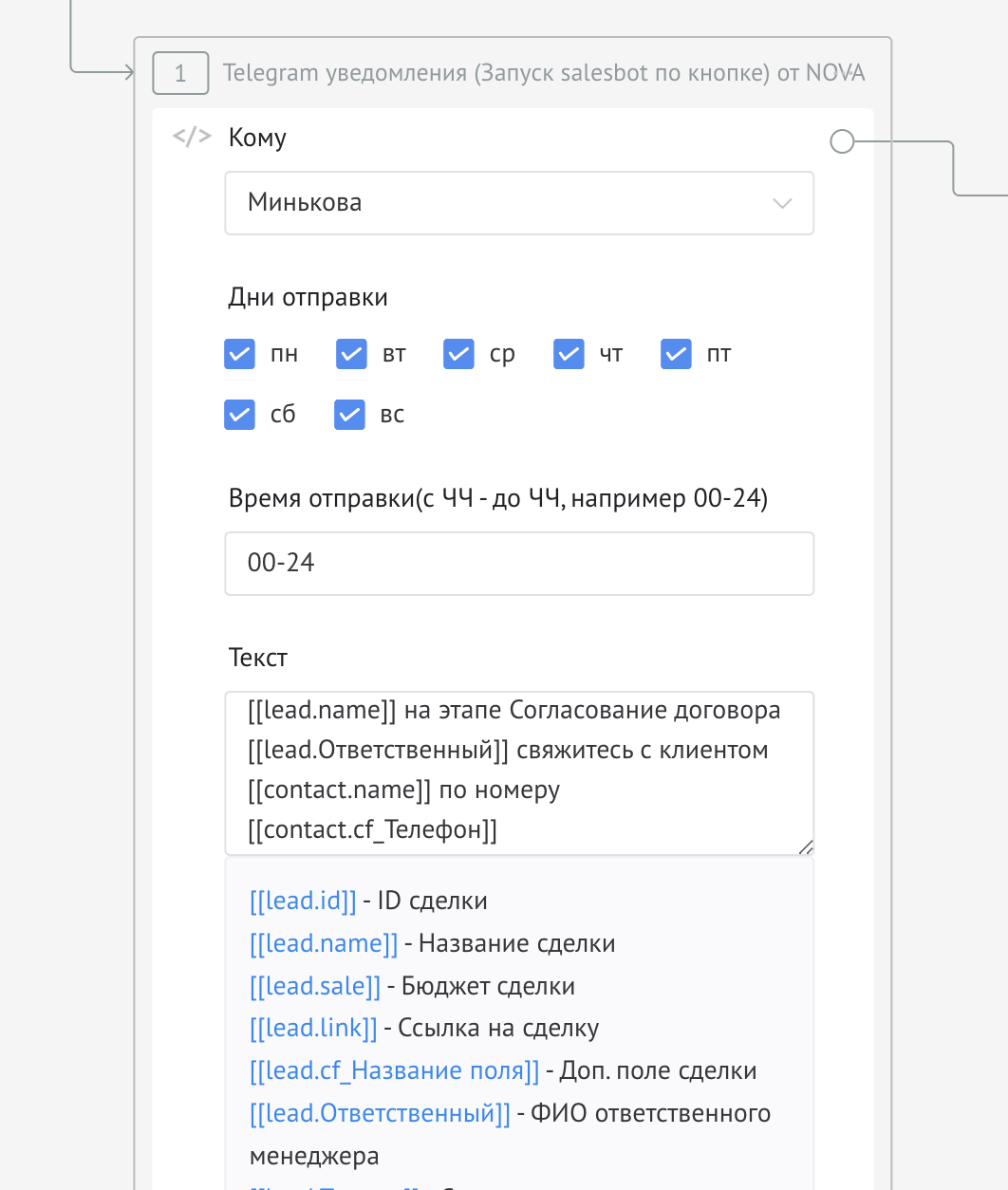
8. В окне настройки бота появятся настройки для отправки уведомлений, их необходимо заполнить. Как это сделать, можно посмотреть выше в инструкции.
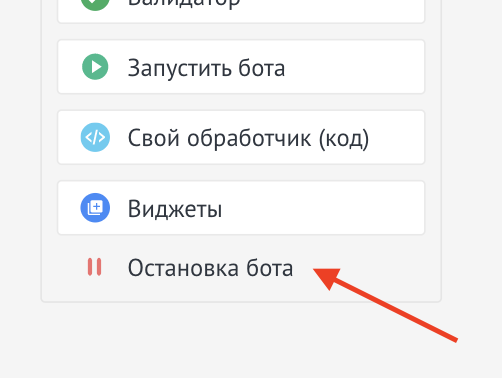
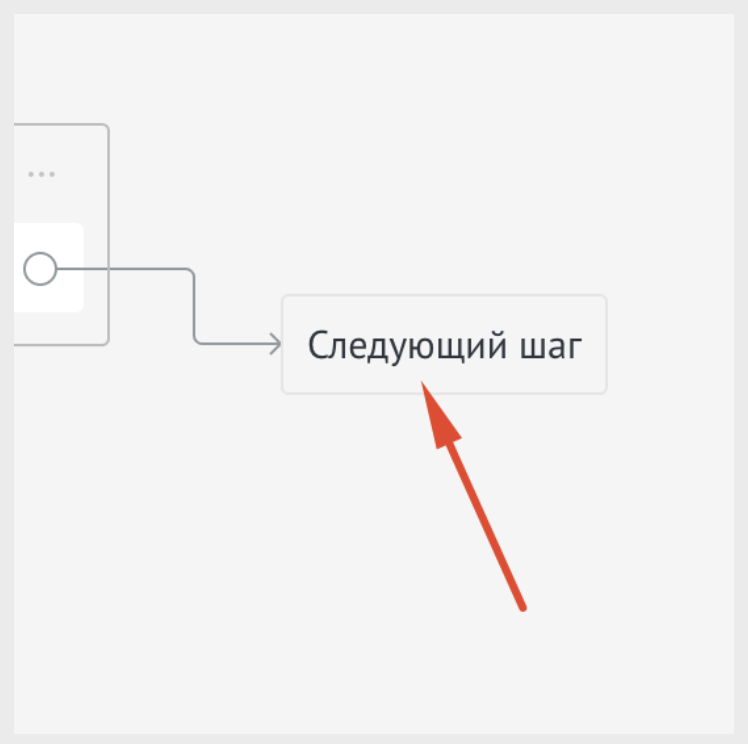
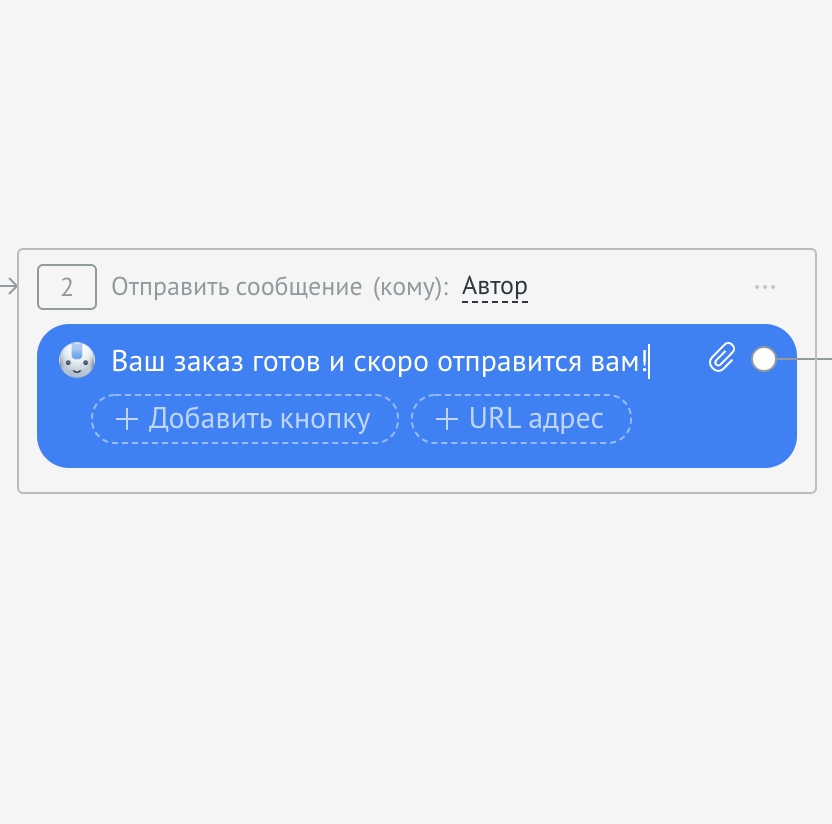
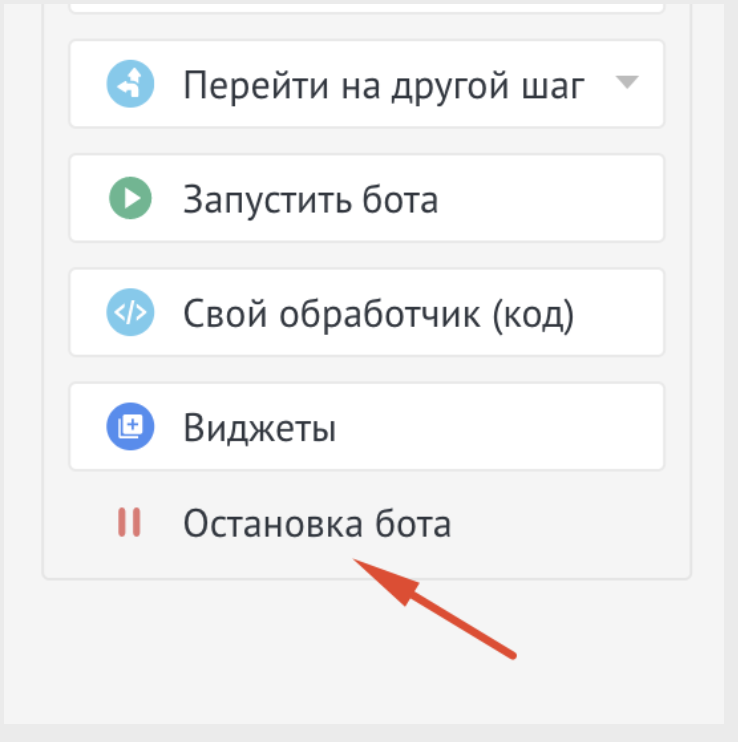
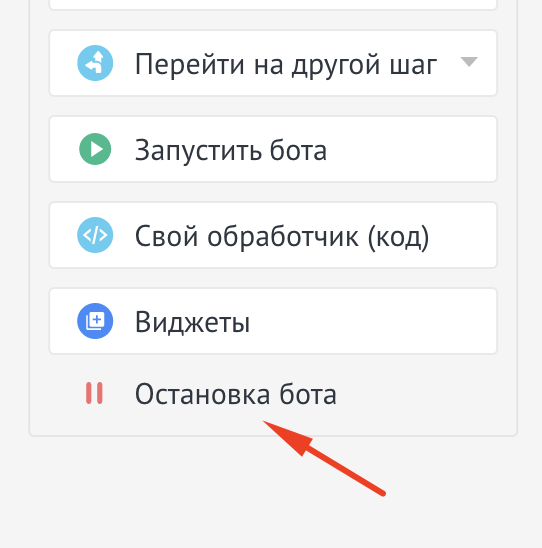
9. Далее можно настроить бота под ваши нужды и обязательно остановить бота, а затем нажать Сохранить
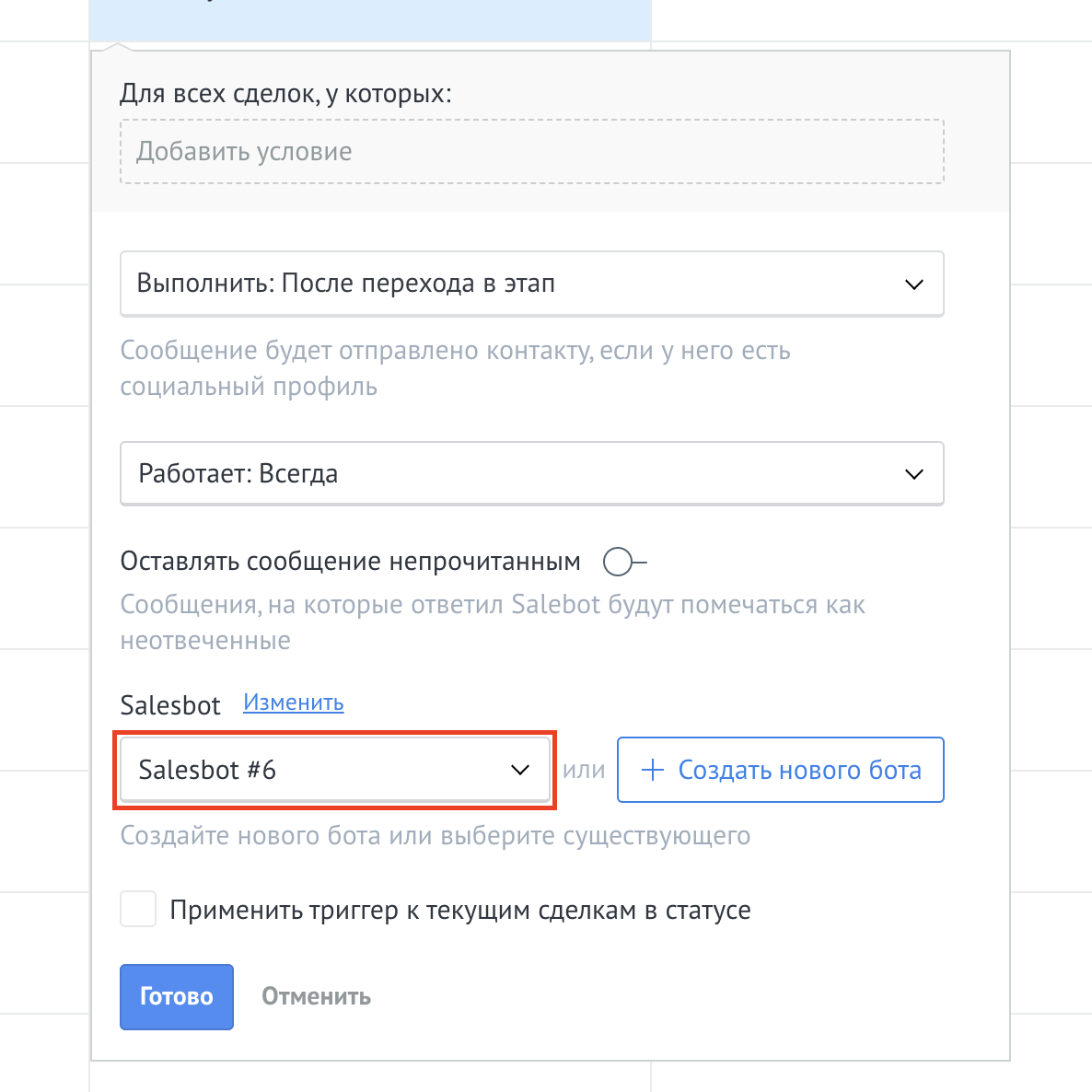
10. Новый бот автоматически выберется в триггере, нужно будет только нажать Готово и сохранить настройки воронки
Виджет может отправлять уведомления не только на список получателей, указанных в настройках, но и на пользователя из поля сделки.
Как настроить:
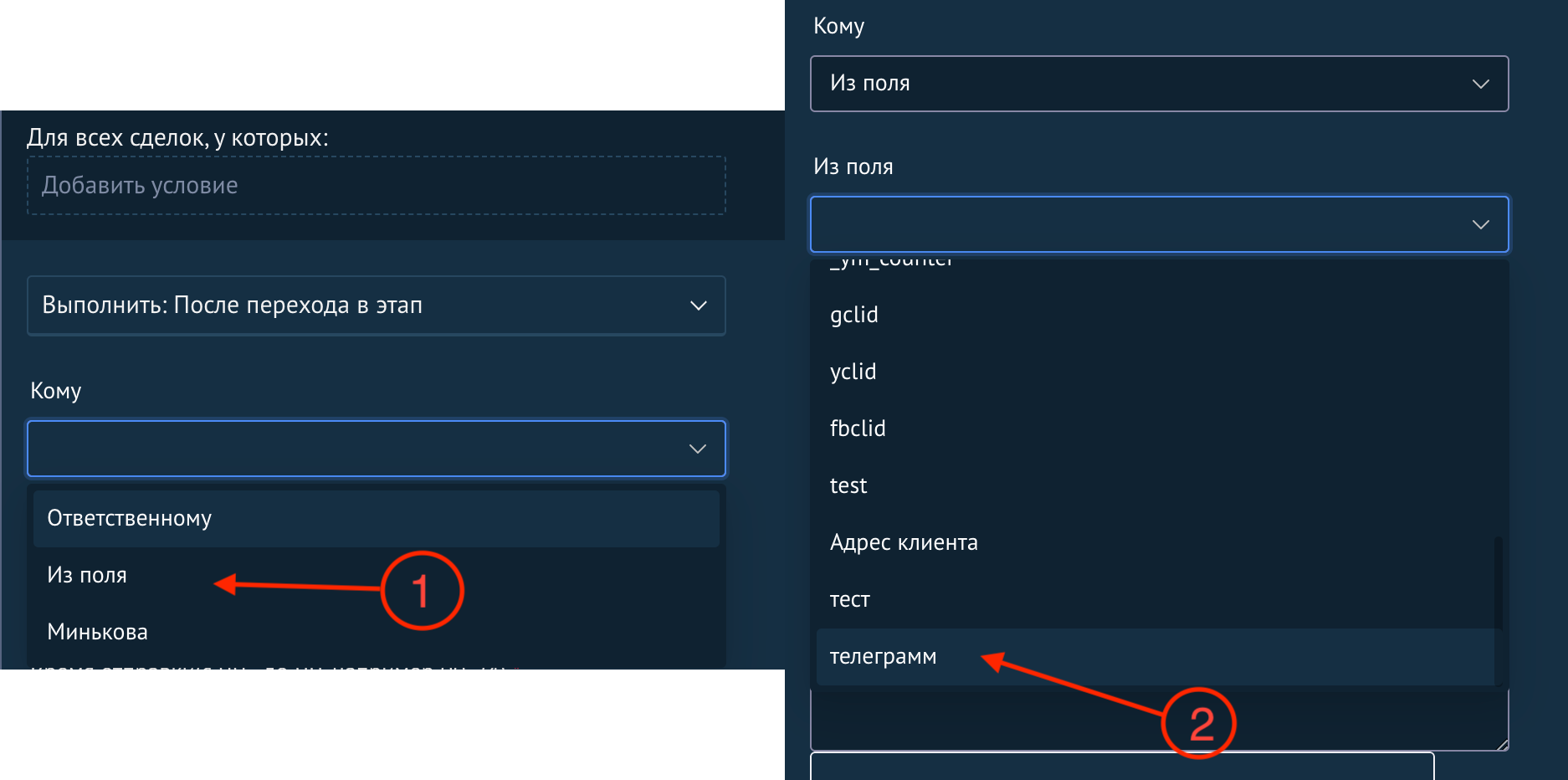
В поле должен быть номер, который выдал бот.
Пример 1
В данном примере описан процесс настроек для курьера по доставке чего либо:
Создаем воронку

Создайте бота:
1. В воронке нажмите Настроить
2. Нажмите Добавить триггер
3. В появившимся окне нажимаем на Salesbot
4. Нажмите на Создать нового бота
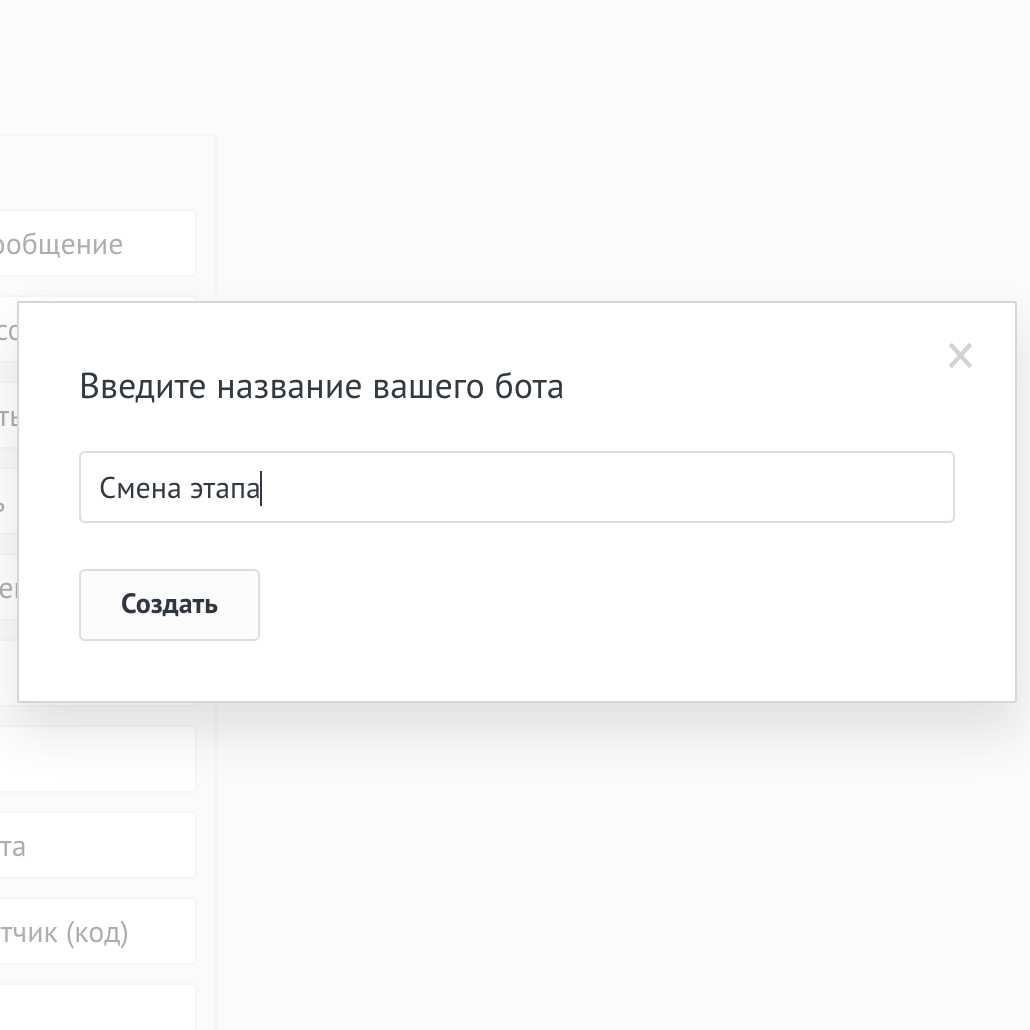
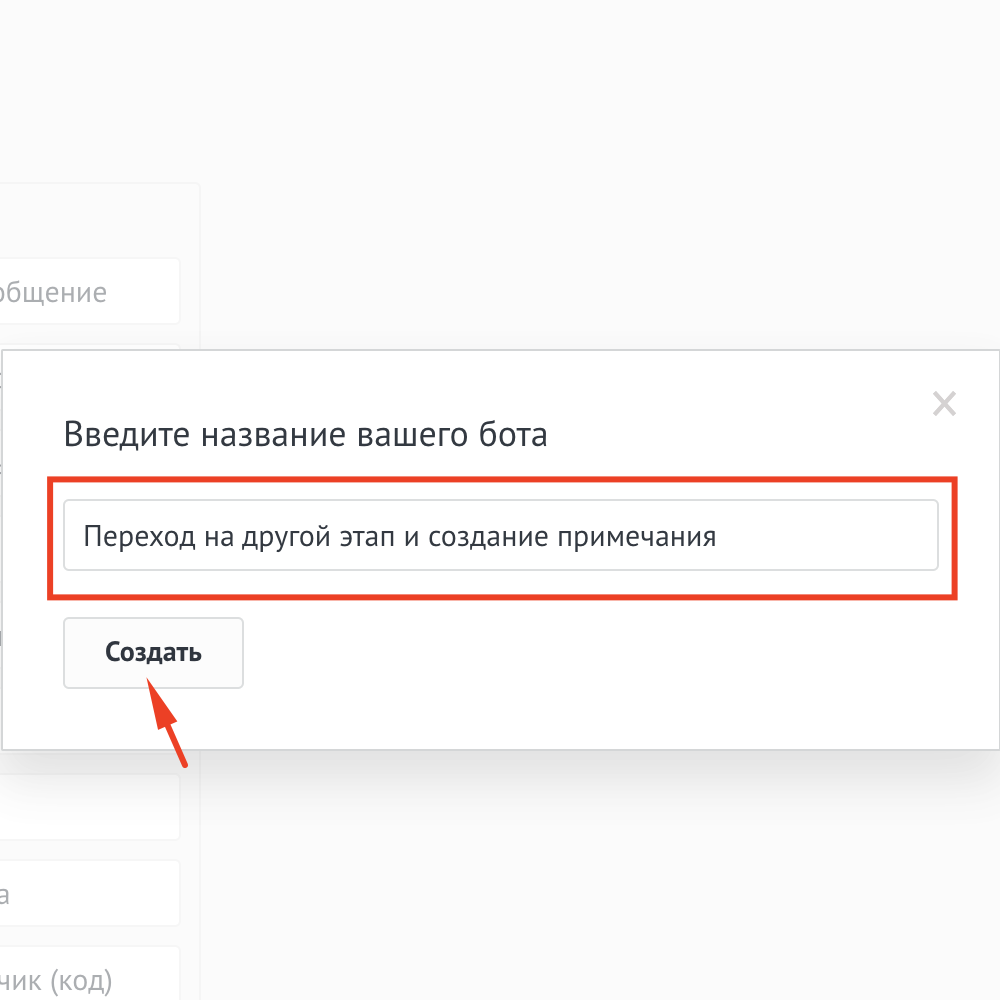
5. Введите название бота и нажмите Сохранить
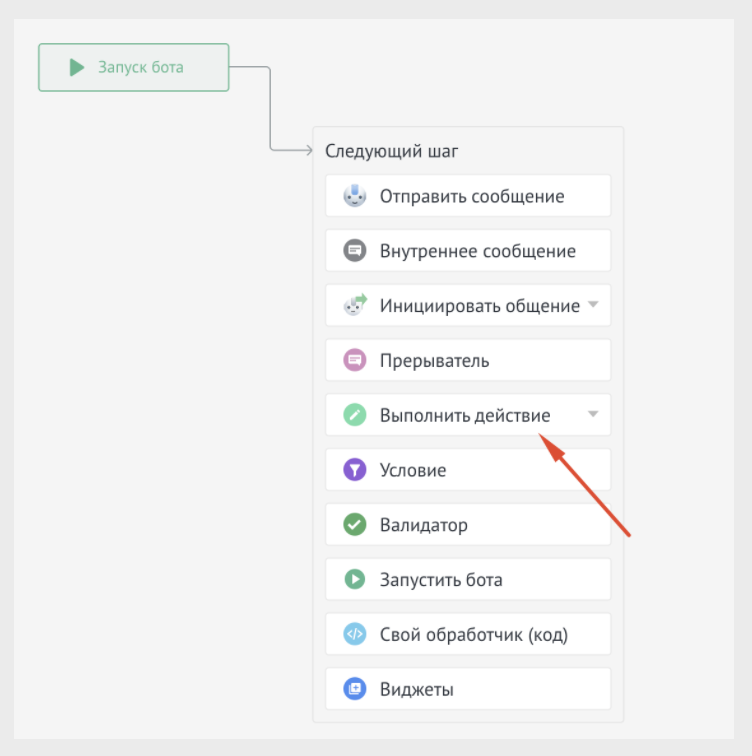
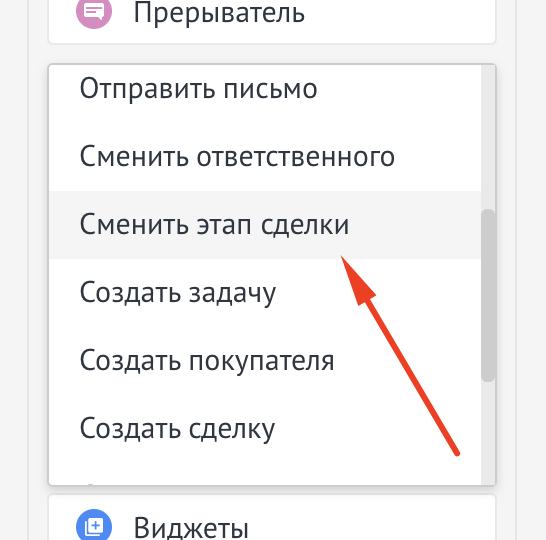
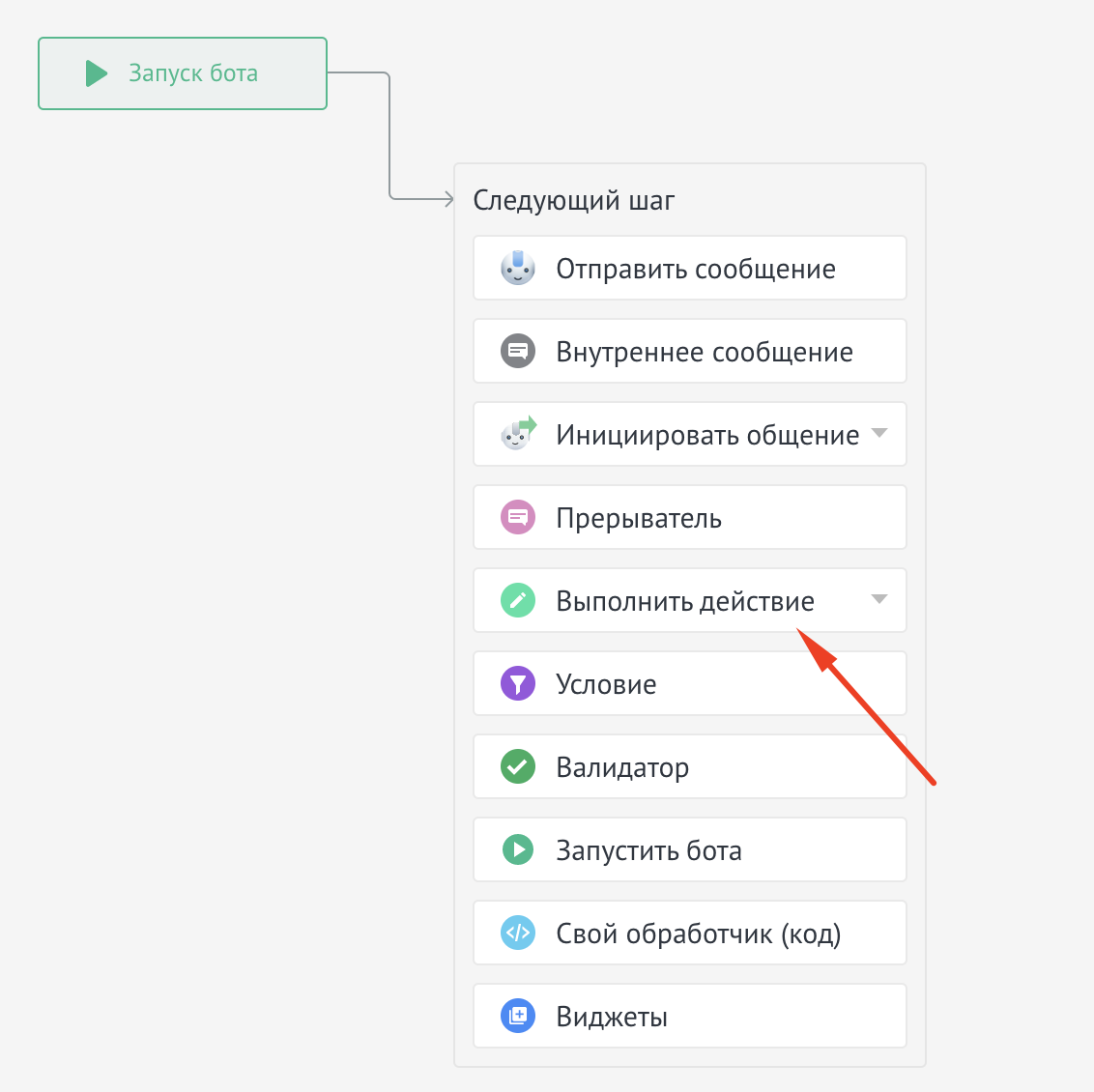
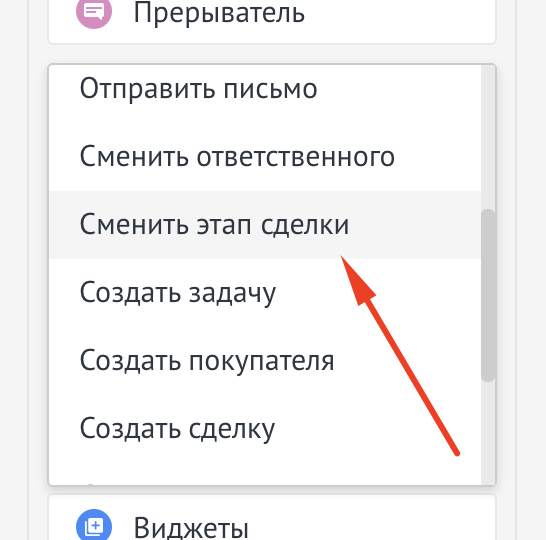
6. Выберите Выполнить действие
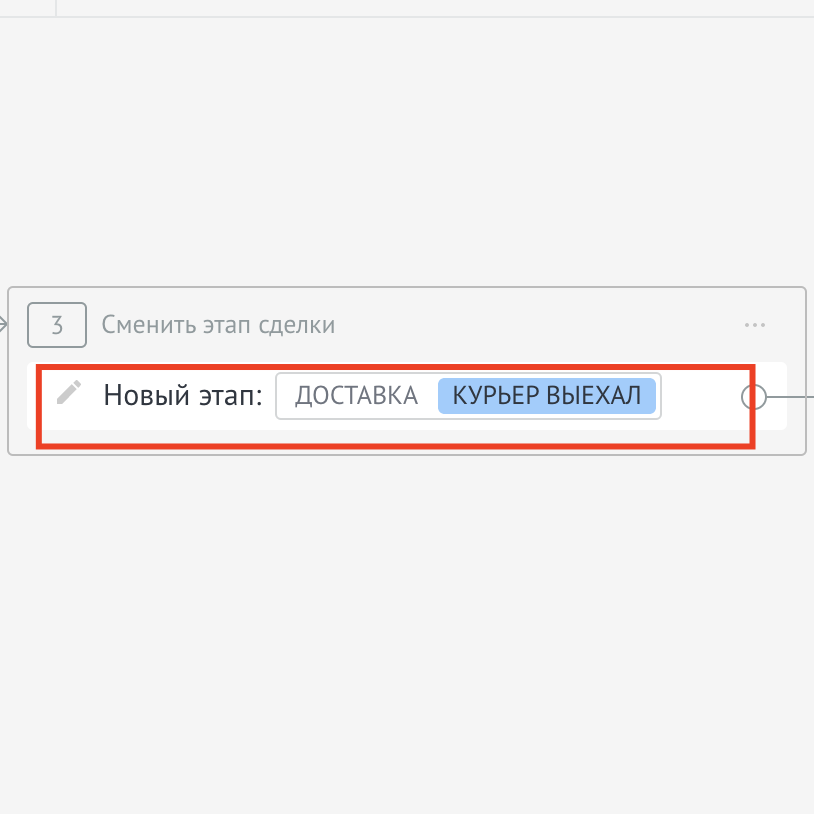
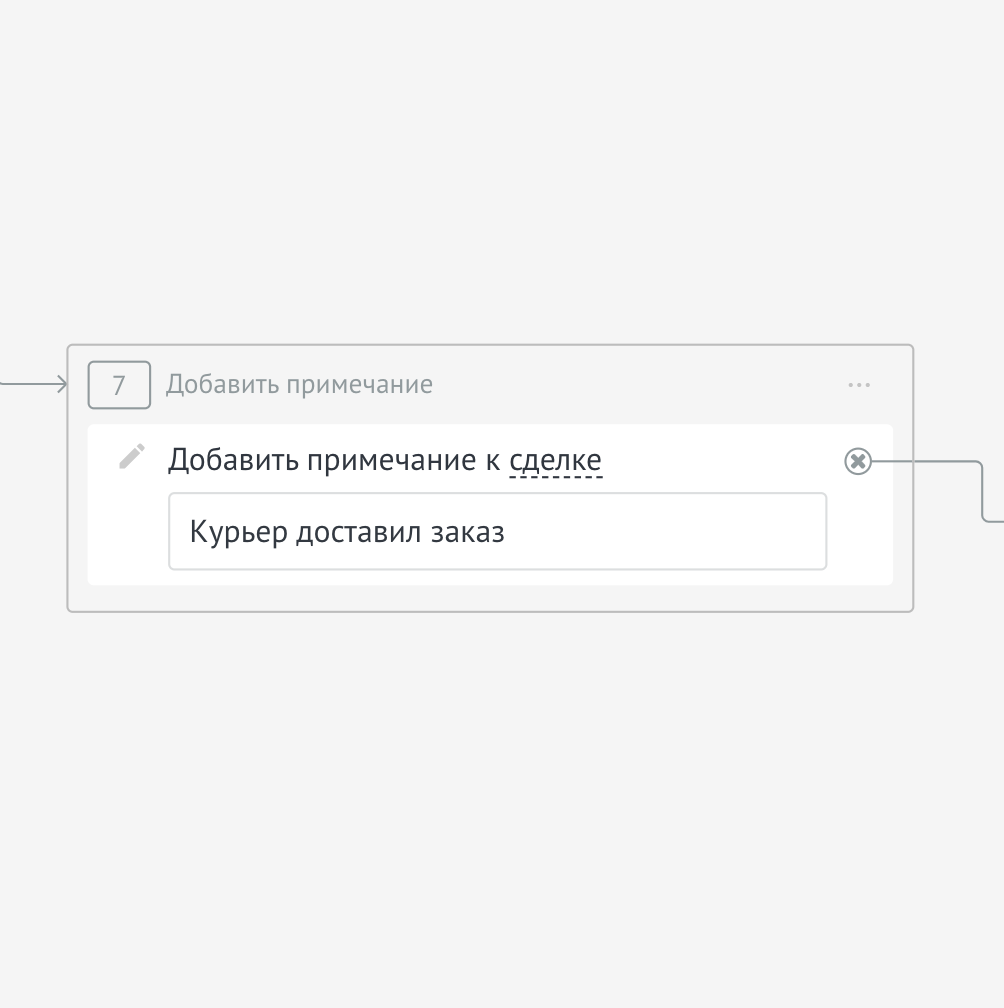
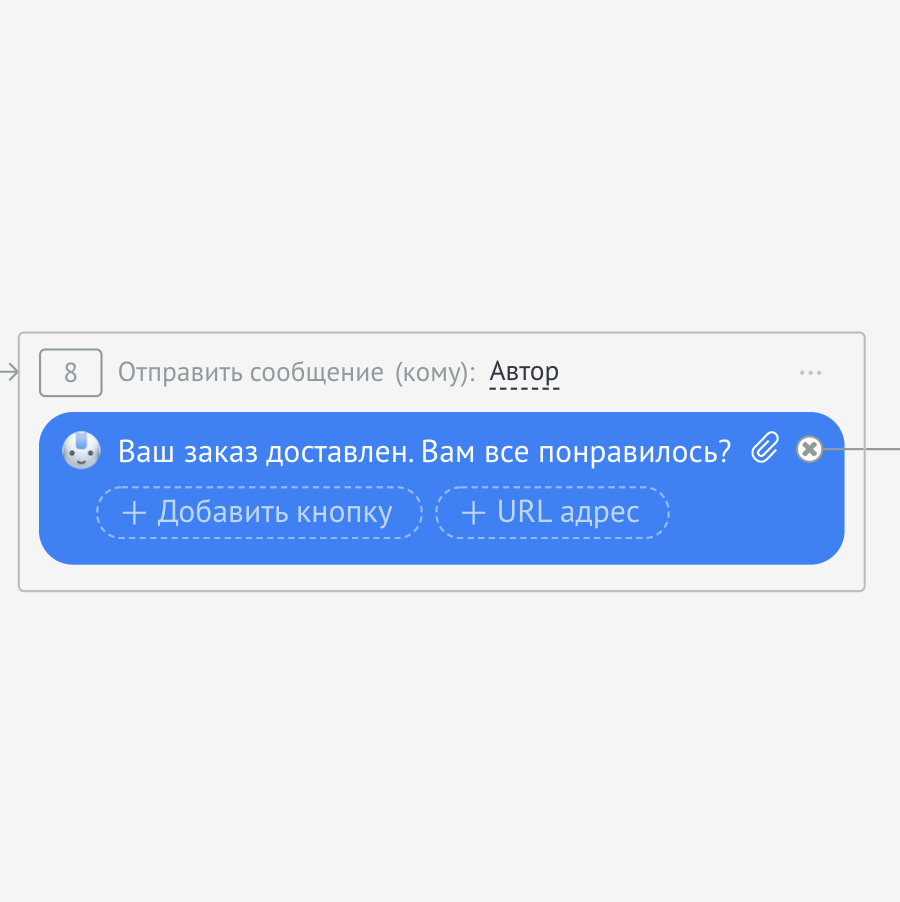
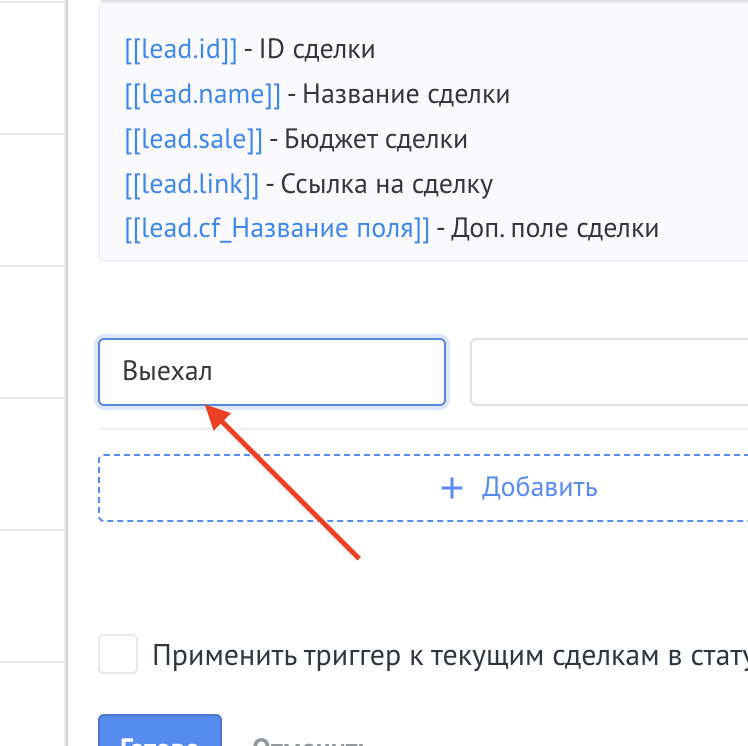
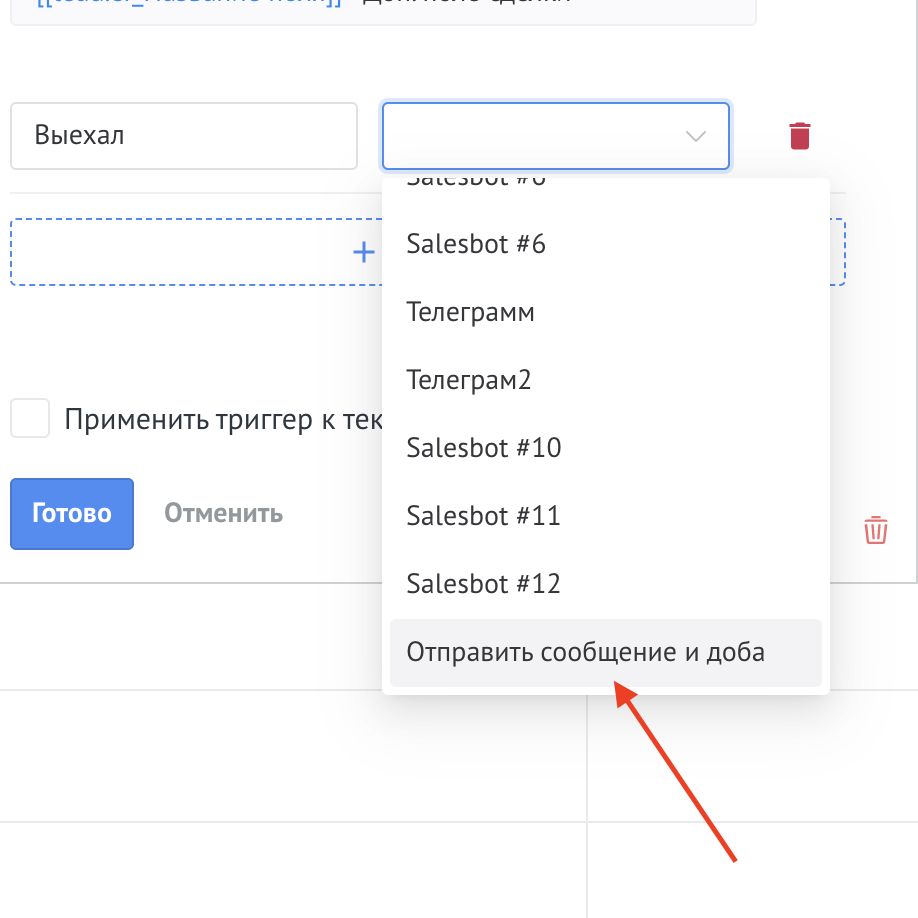
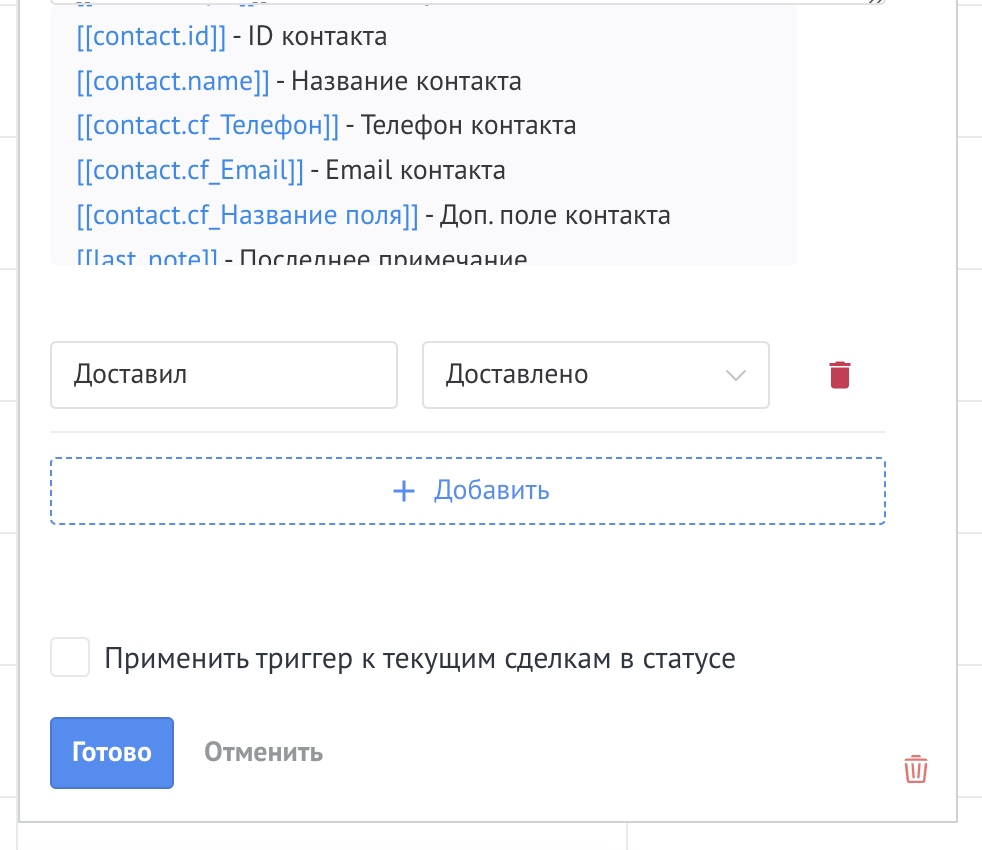
Настройте триггеры в воронке:
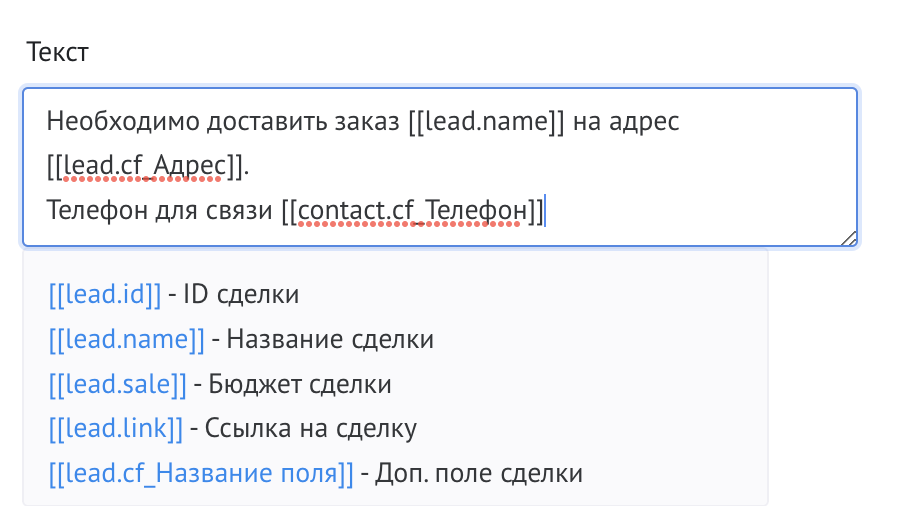
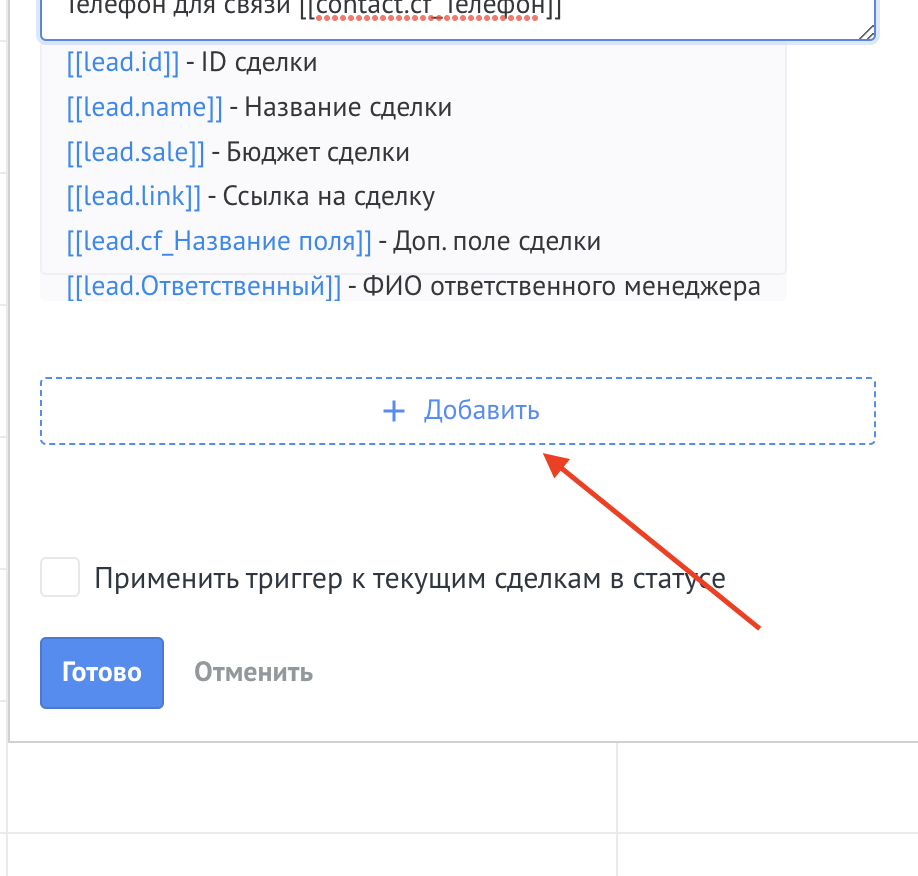
Пример 2
В данном примере описаны настройки для производства какого либо товара:
Создаем воронку

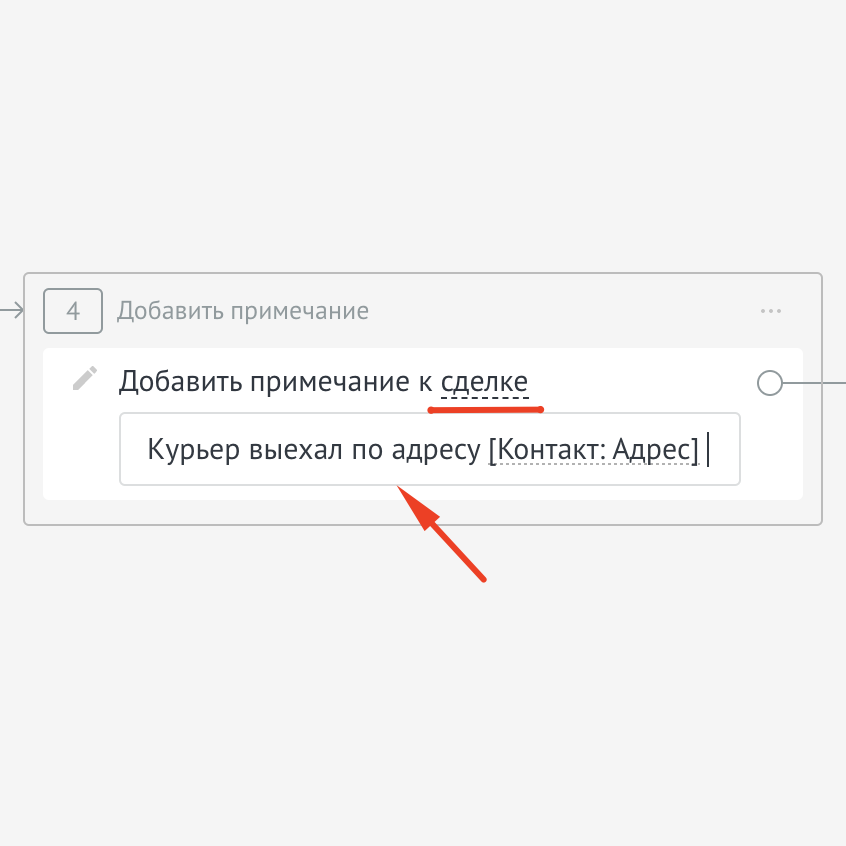
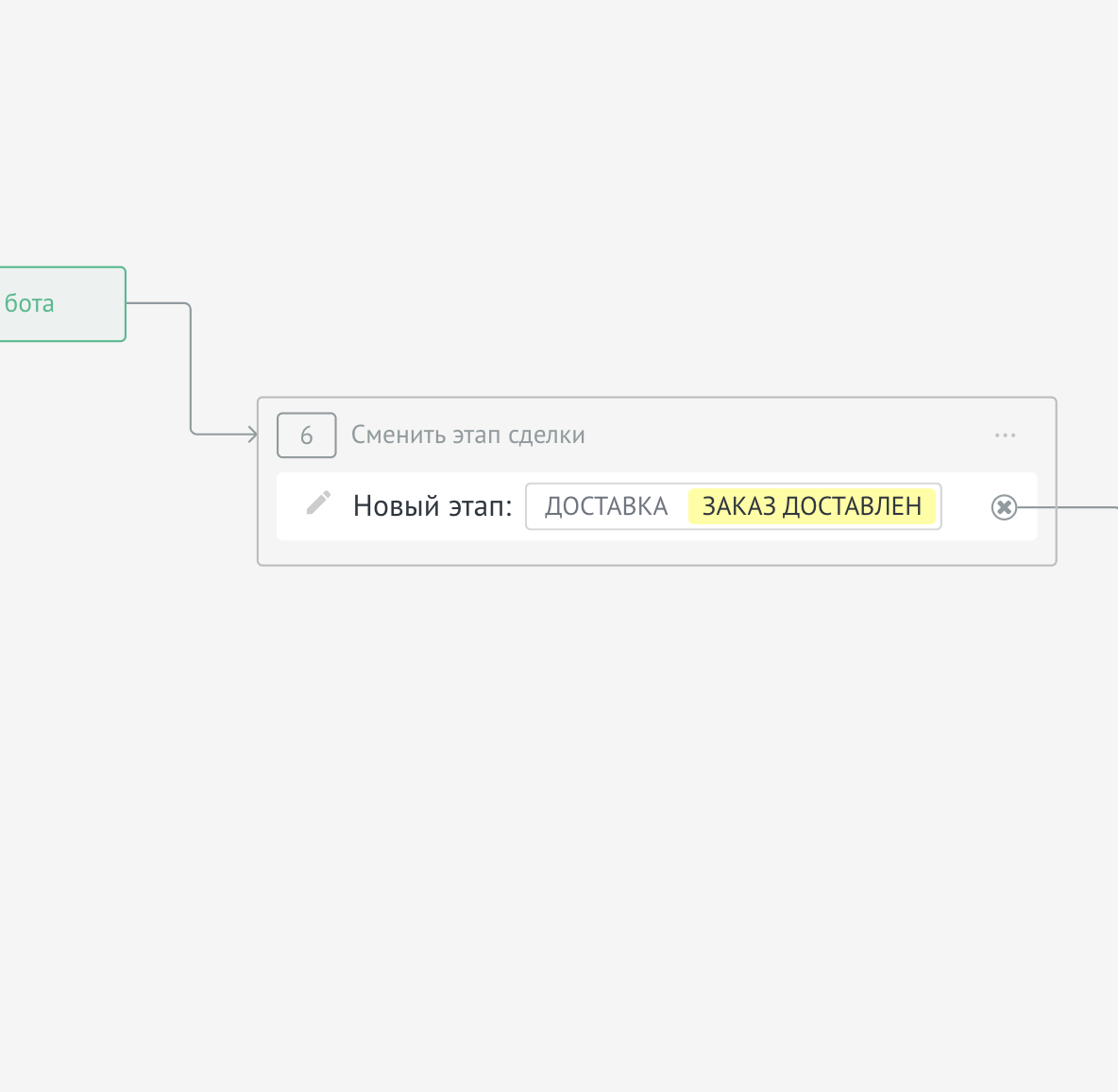
После того как курьер нажмёт "Доставил", сделка перейдет на этап "Заказ доставлен", добавится примечание в сделку, и клиент получит сообщение
Теперь создайте ботов
1. В сделке нажмите Настроить
2. Нажмите Добавить триггер
3. В появившимся окне нажмите на Salesbot