Интеграции

Интеграция Google Drive с amoCRM

Виджет позволяет подключить облачный сервис Google Drive к amoCRM для хранения информации по сделкам

Возможности

Загрузка файлов из сделки
Отдельная папка в Google Drive
Бесконечное хранилище
Папки по ID сделки
Управление правами доступа
Автовыгрузка из amoCRM

Инструкция по установке и настройке

Подробное руководство по работе с виджетом "Интеграция Google Drive с amoCRM"

Настройка виджета

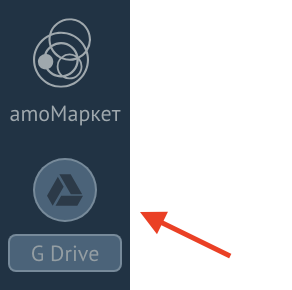
После установки виджета необходимо перейти в раздел "Google Drive"
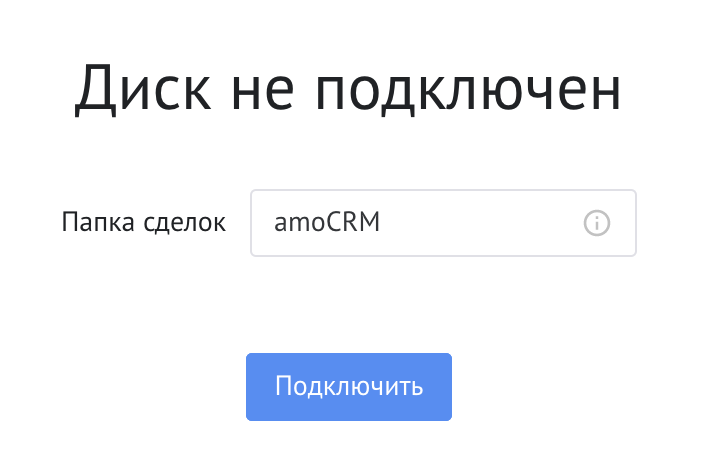
Нажимаем "Подключить"
Вводим свои данные, нажимаем "Войти"

Перейти в amoCRM и кликнуть Обновить
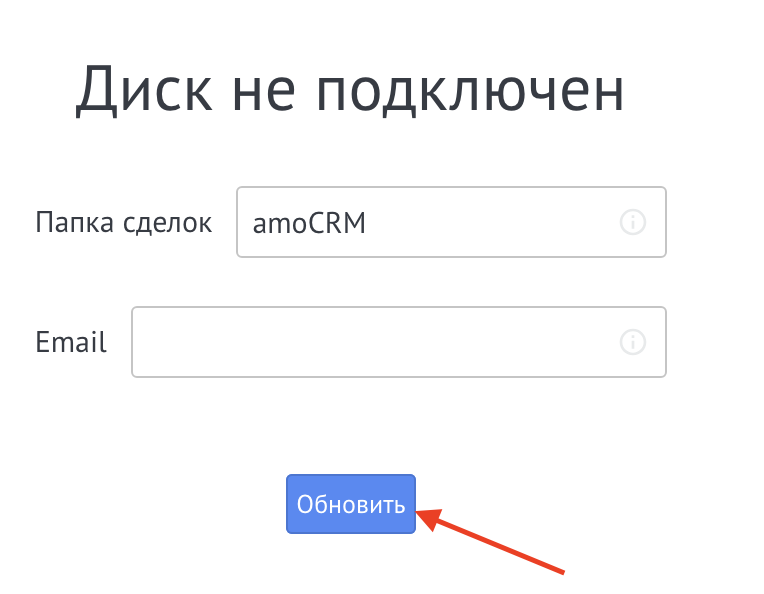
Заходим в любую сделку или создаем новую, и в верхнем меню появится пункт "Google Drive"
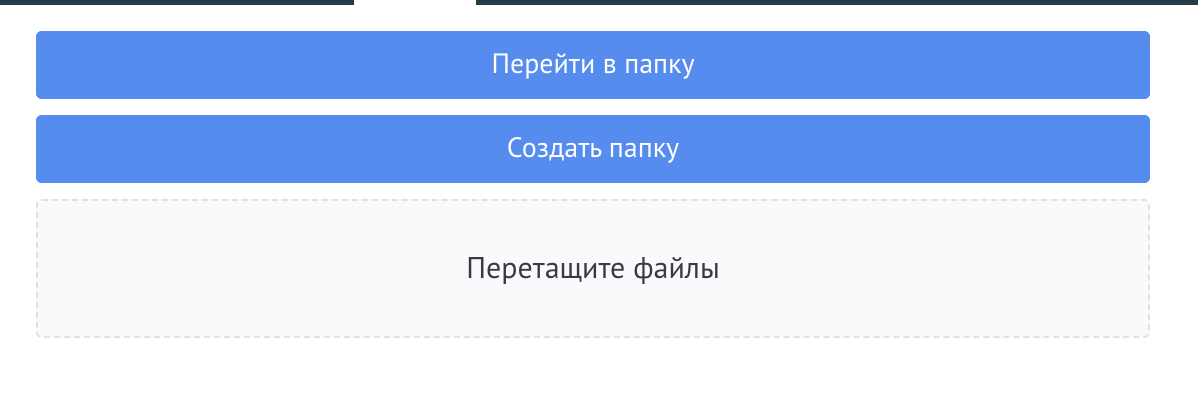
Для того чтобы добавить файл на Google Drive необходимо нажать на область "Перетащите файлы", откроется окно, выбрать нужный файл
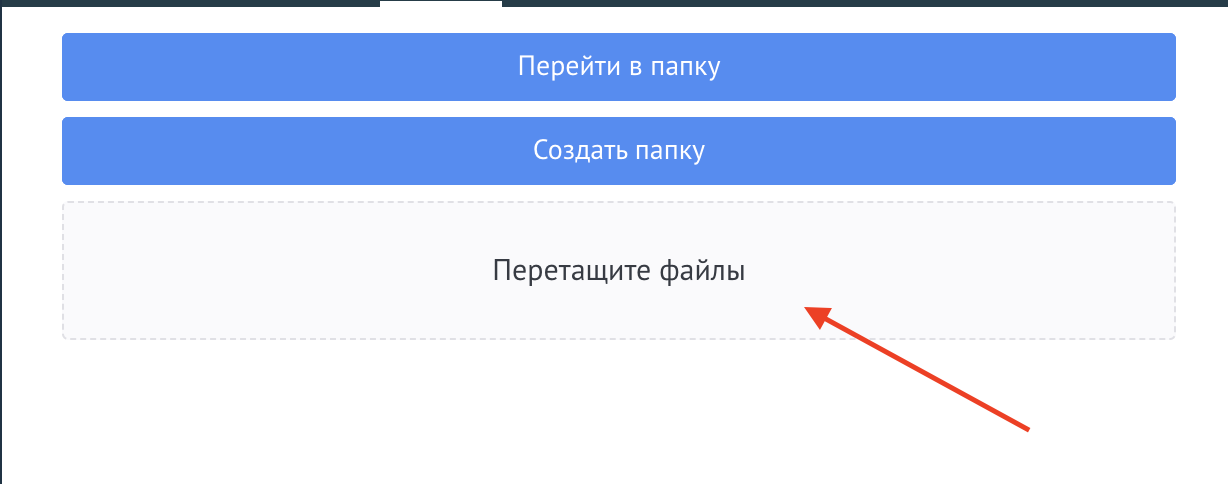
Либо перетащить файл в область "Перетащите файлы"
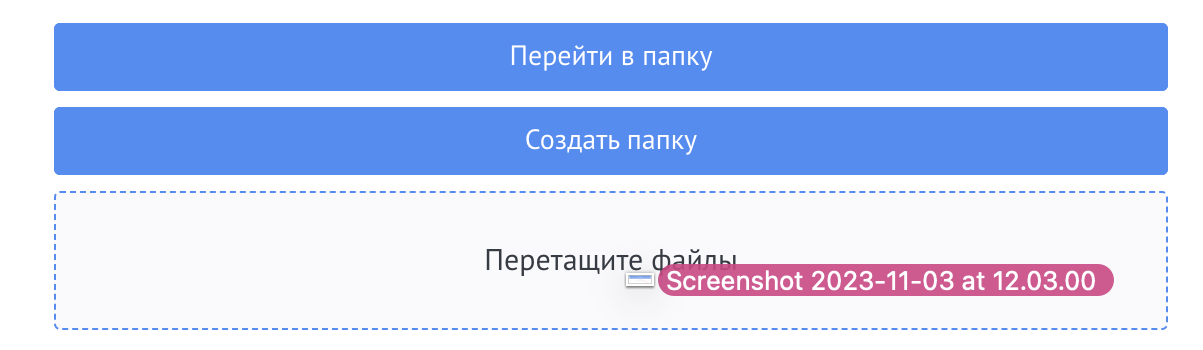
Также можно создать папки, чтобы загружать разные типы/категории файлов.
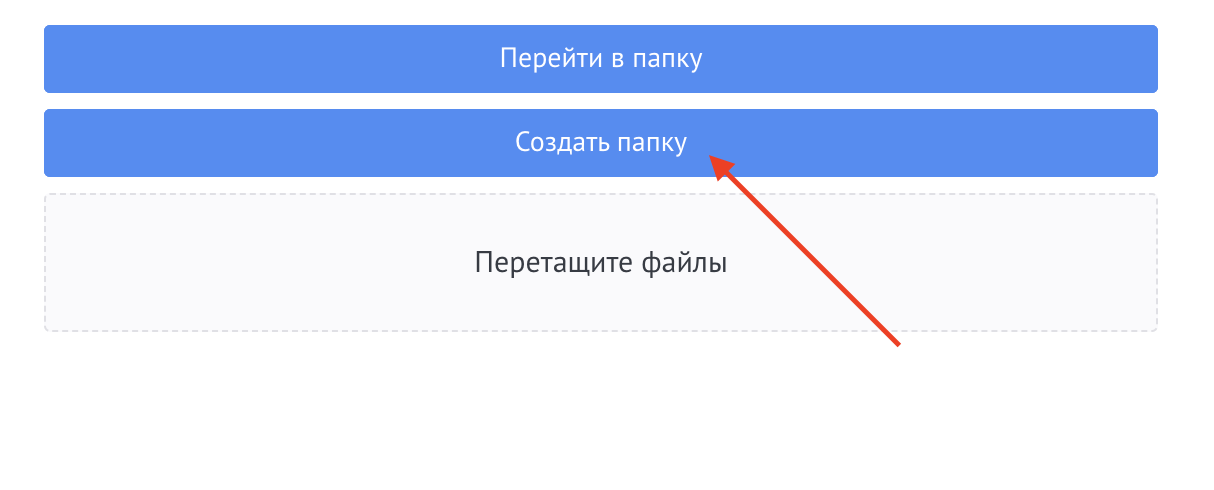
Для этого необходимо кликнуть на Создать папку
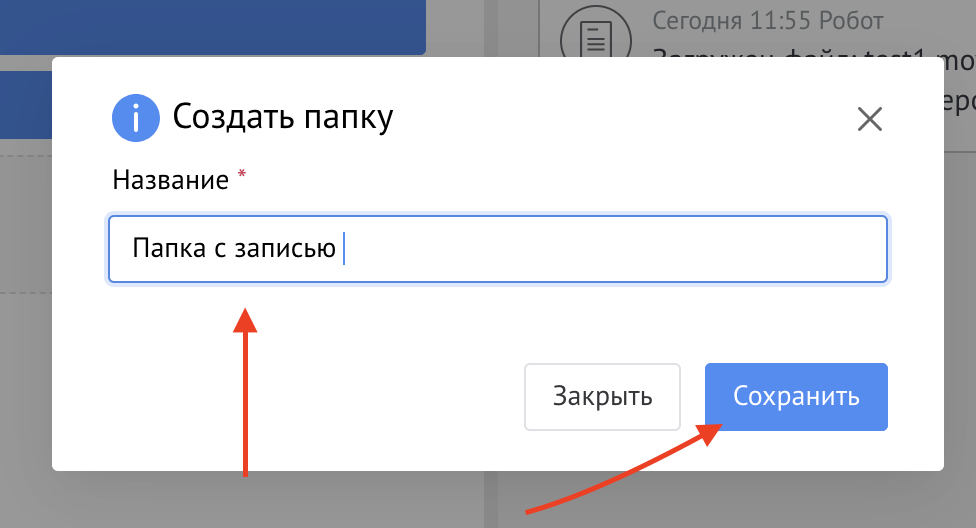
В появившемся окне ввести название и нажать Сохранить
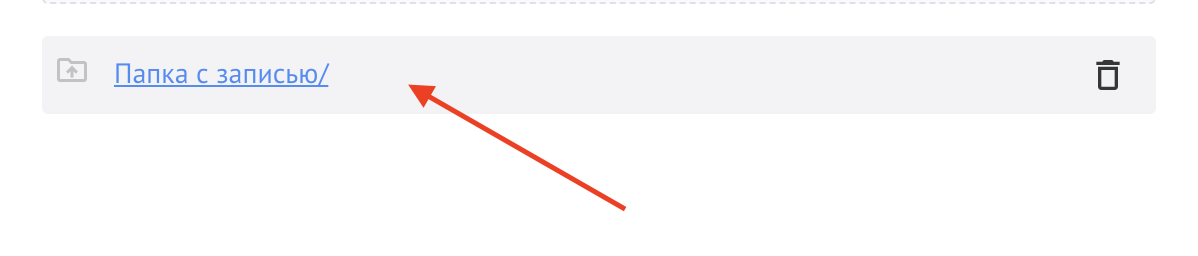
Для загрузки файлов в эту папку необходимо перейти в нее
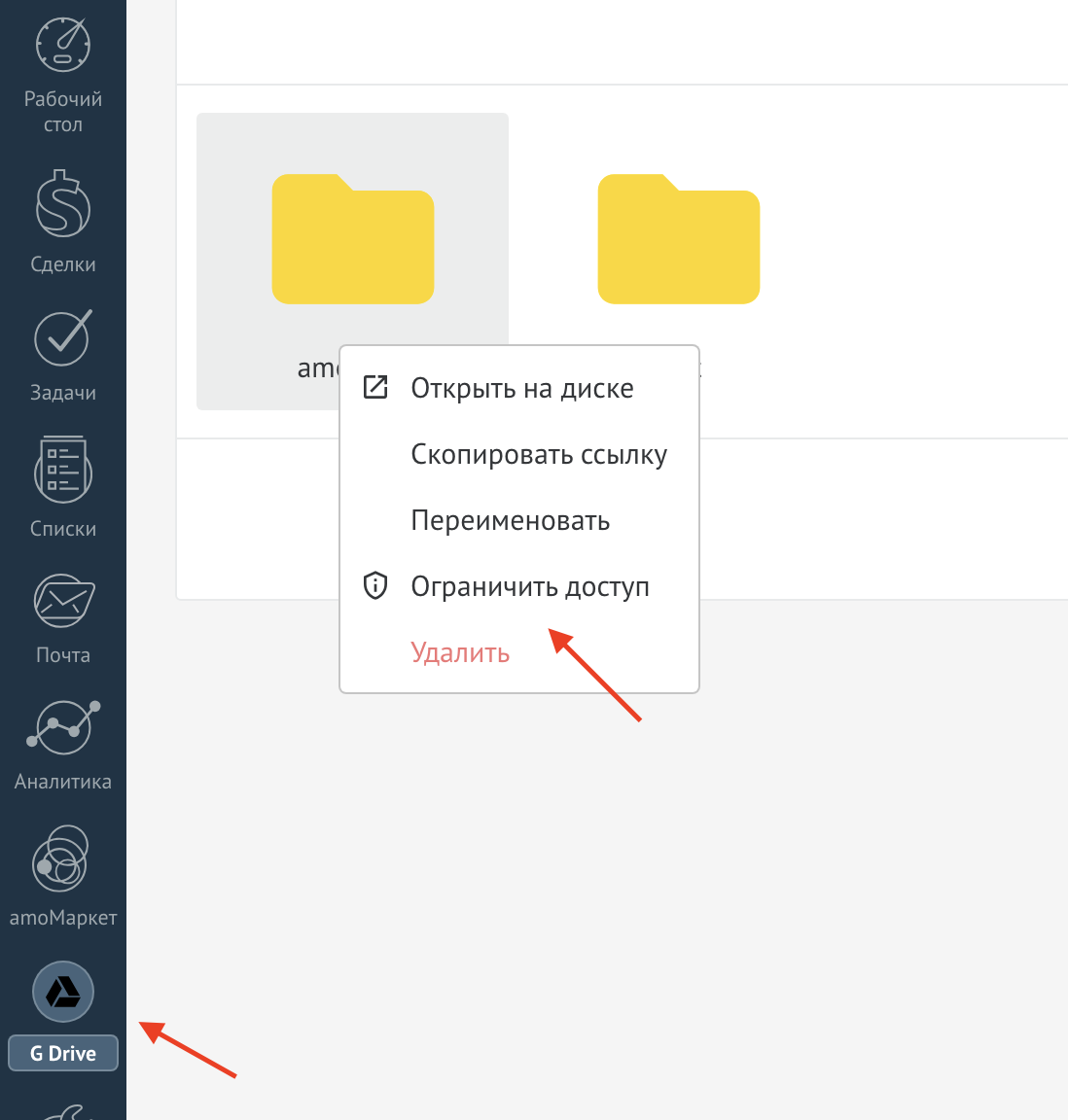
Скрыть доступ к папке

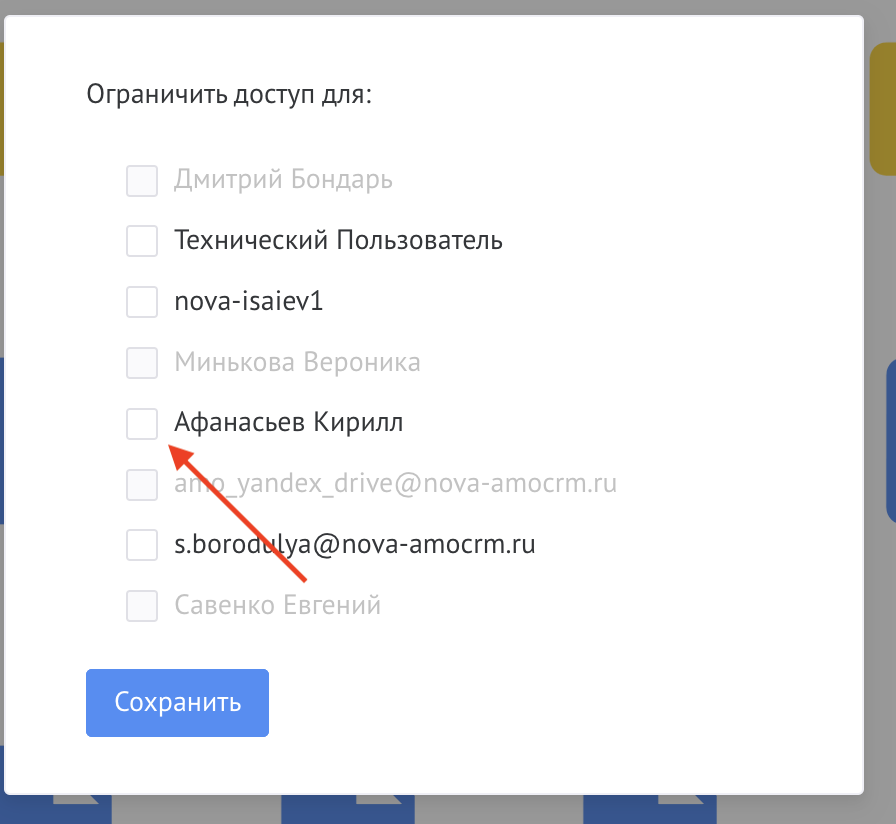
Можно скрыть доступ к папкам у пользователей, которые не являются администраторами. Для этого необходимо перейти во вкладку Google Drive, кликнуть правой кнопкой на нужную папку и выбрать Ограничить доступ

Выбрать менеджера от которого нужно скрыть папку и нажать Сохранить

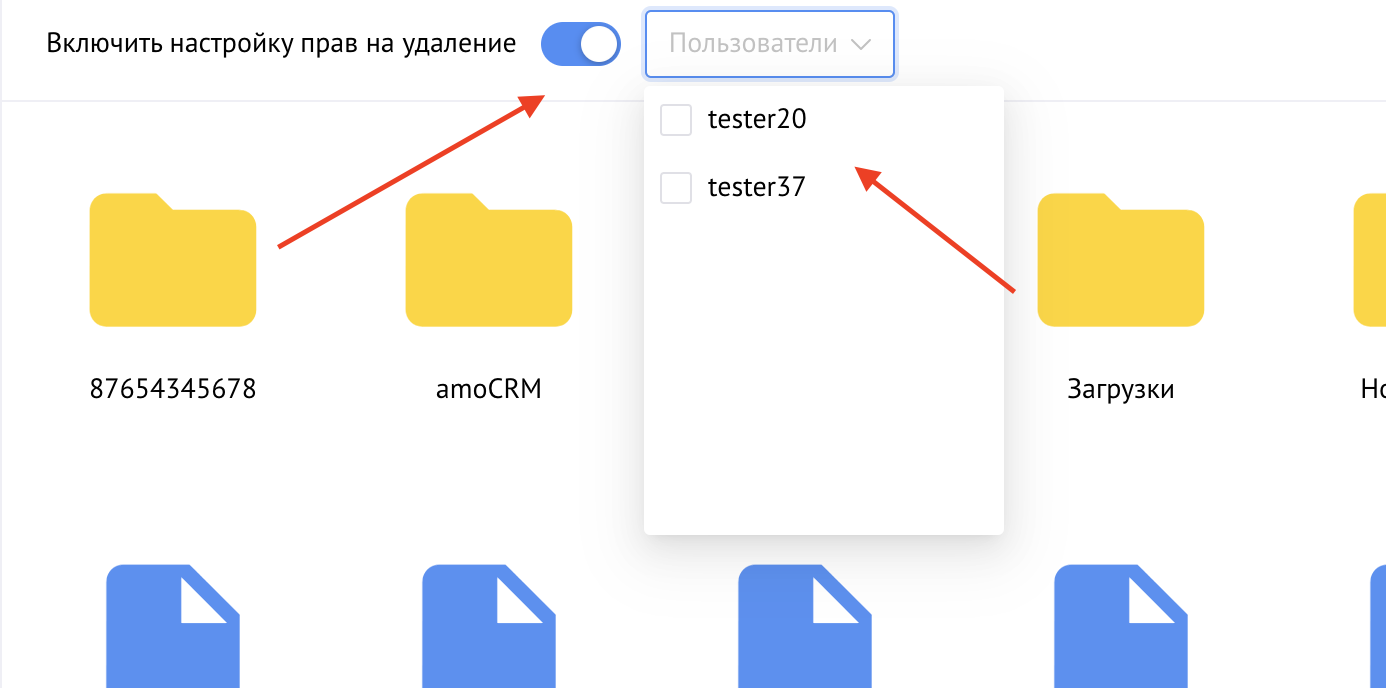
Права на удаление

По умолчанию файлы могут удалять только Администраторы.
Для того чтобы другие пользователи получили права на удаление файлов/папок, необходимо включить чекбокс "Включить настройку прав на удаление" и выбрать менеджеров
При включении удалять файлы смогут только выбранные пользователи.

Сгружать файлы из amocrm на Google Drive

Функция Сгружать файлы из amoCRM в Google Drive автоматически нужна для того, чтобы раз в сутки выгружать документы из файлового хранилища amoCRM на Google Drive, тем самым освобождая место в хранилище amoCRM.
Выгрузка выполняется для файлов, которые связаны с сущностями в amoCRM.

Для того чтобы включить эту функцию, необходимо перейти в настройки виджета, включить чекбокс и нажать Сохранить