Интеграции

Getcourse интеграция

Интеграция amoCRM с платформой онлайн-обучения Getcourse для автоматизации продаж курсов

Возможности

Синхронизация с Getcourse
Автоматическое создание сделок
Передача данных о клиентах
Отслеживание оплат

Инструкция по установке и настройке

Подробное руководство по работе с виджетом "Getcourse интеграция"

Как создать процесс

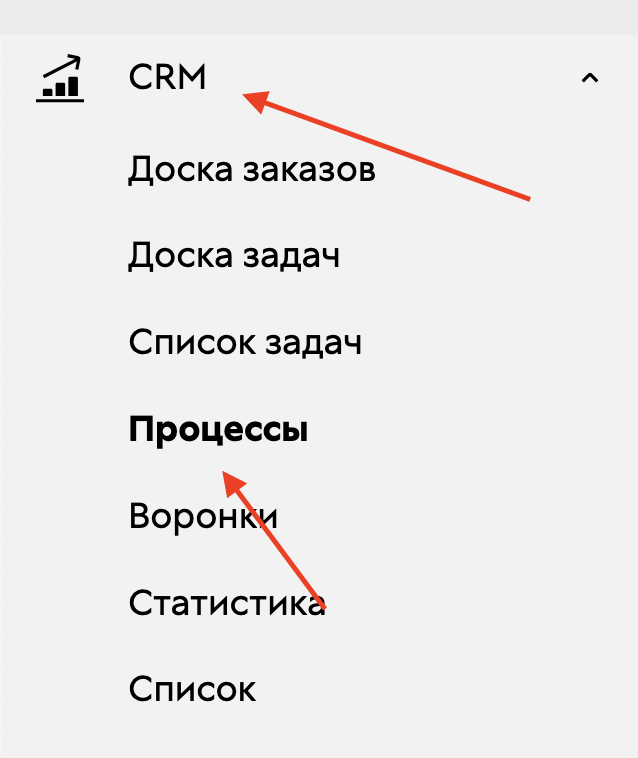
  • В меню на вкладке "CRM" выбираем пункт "Процессы".
  • В открывшемся окне нажать на "Создать процесс".
  • Далее в следующем окне в поле "Название" прописать "Интеграция с amoCRM", тип объектов выбрать "заказы", выбрать "без шаблона" и нажимаем "Создать".

Делаем схему
Обычно стандартная/простая схема

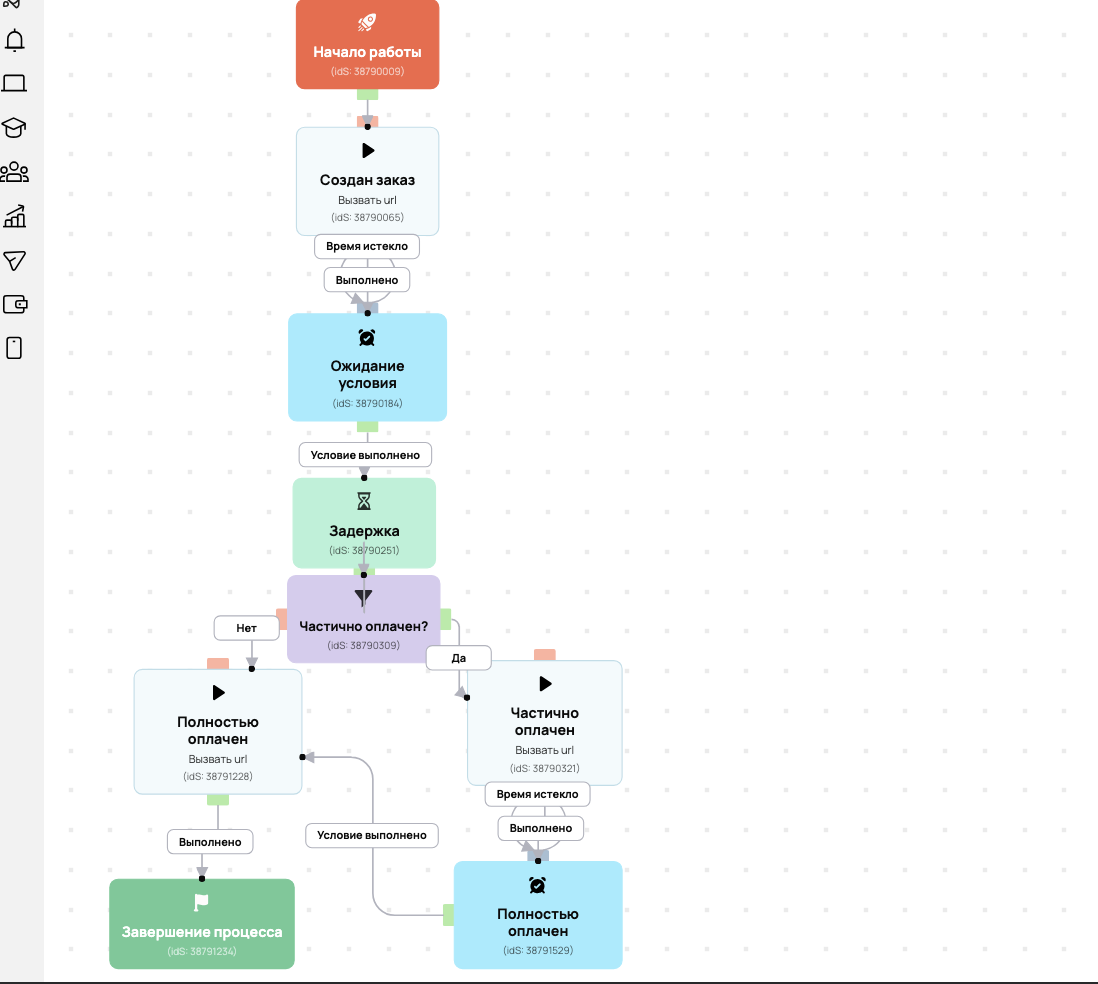
Схема состоит из блоков
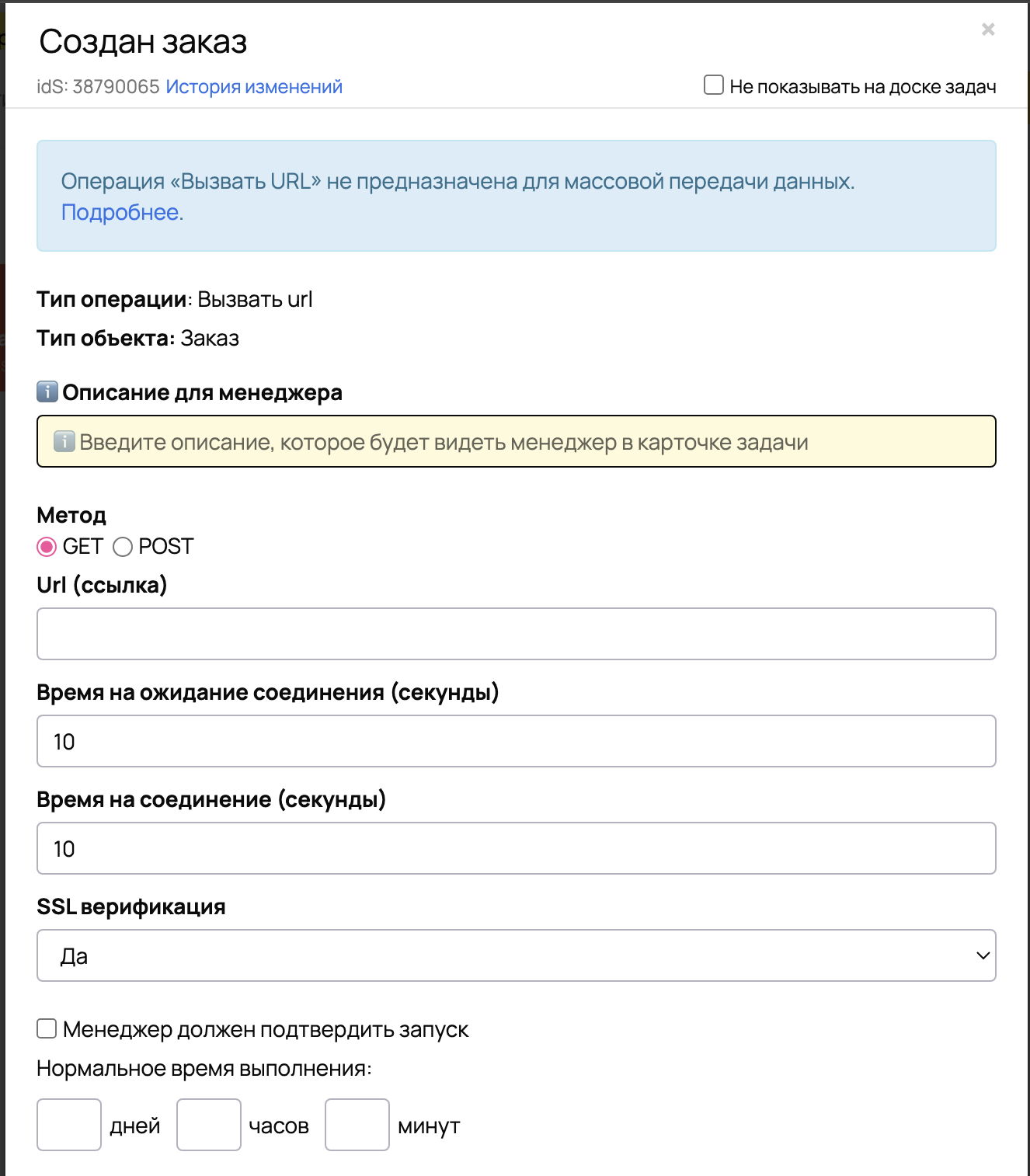
Блок "операция" название "создан заказ", в url вписывается сформированная ссылка (пример ссылки описан далее)

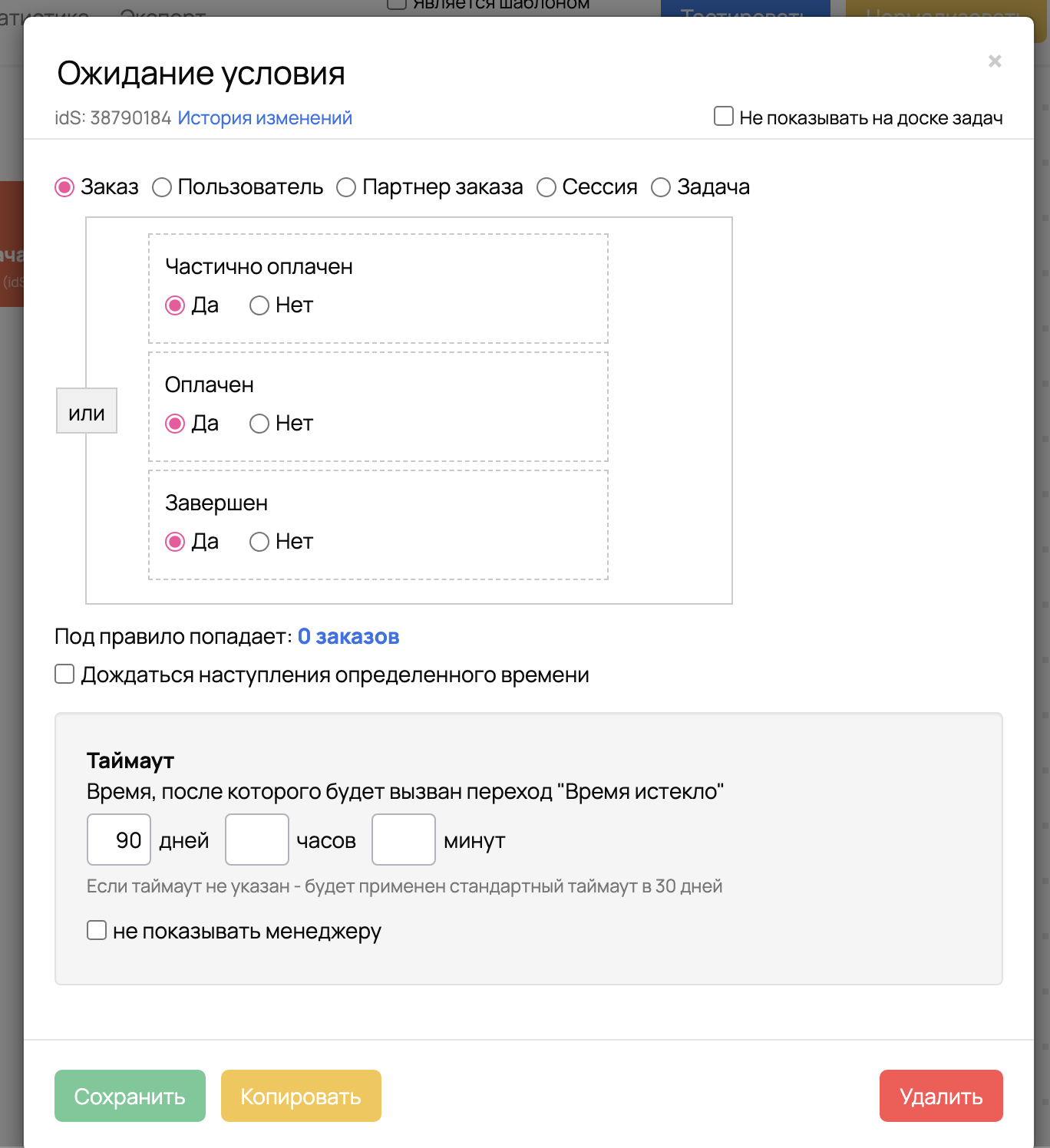
Блок "ожидание условия" - в этом блоке происходит ожидание любого из указанного события по новому заказу

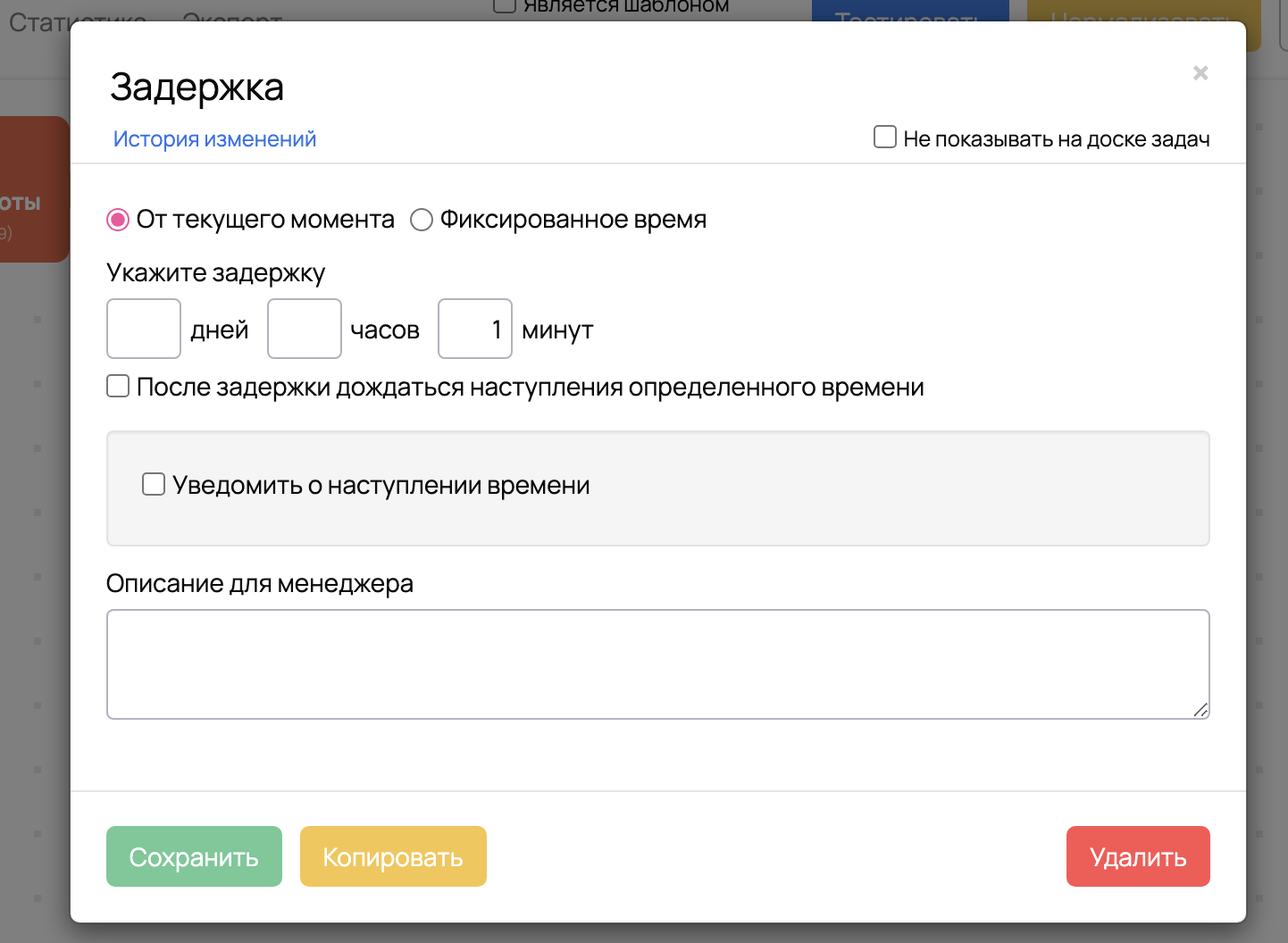
Блок "задержка"

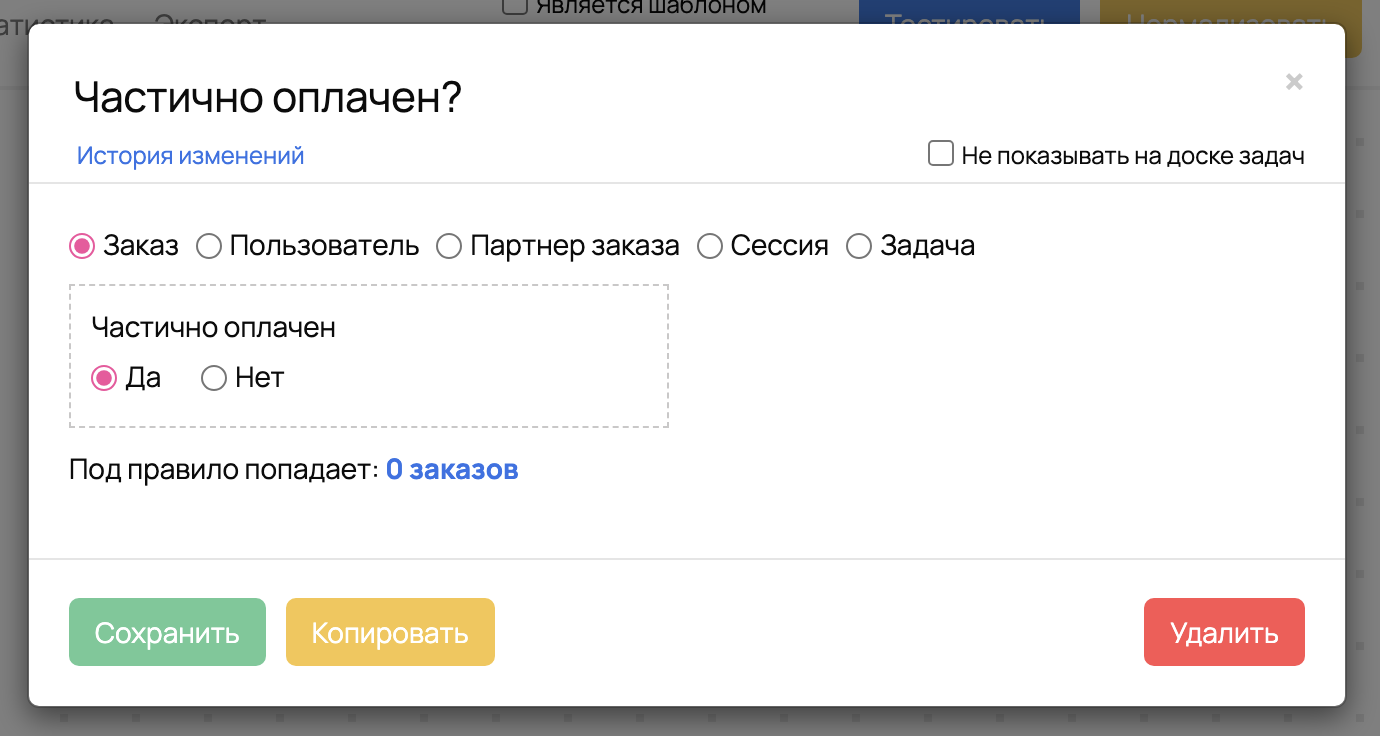
Блок "Частично оплачен?" проверяет заказ на событие о том что он частично оплачен

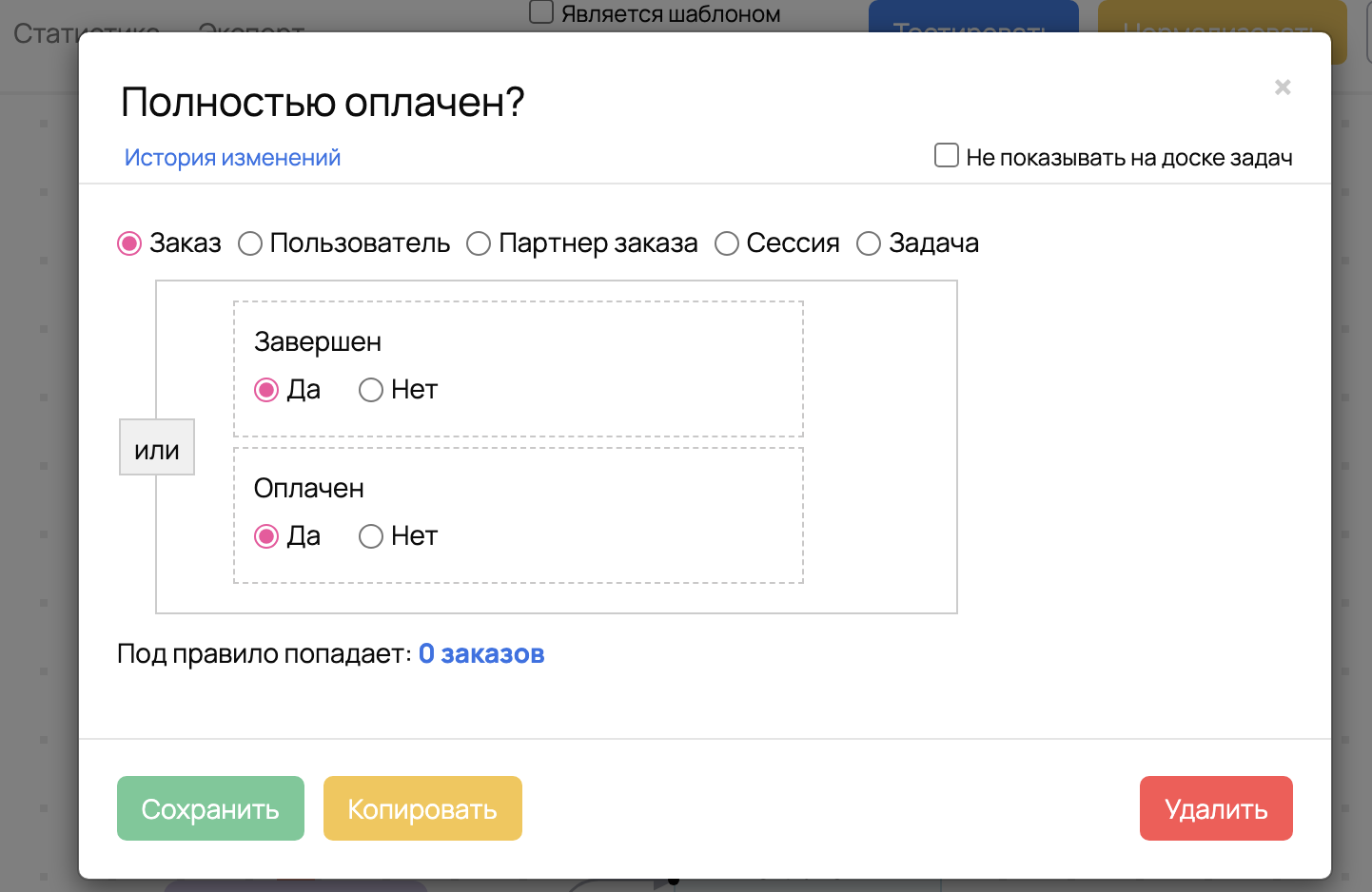
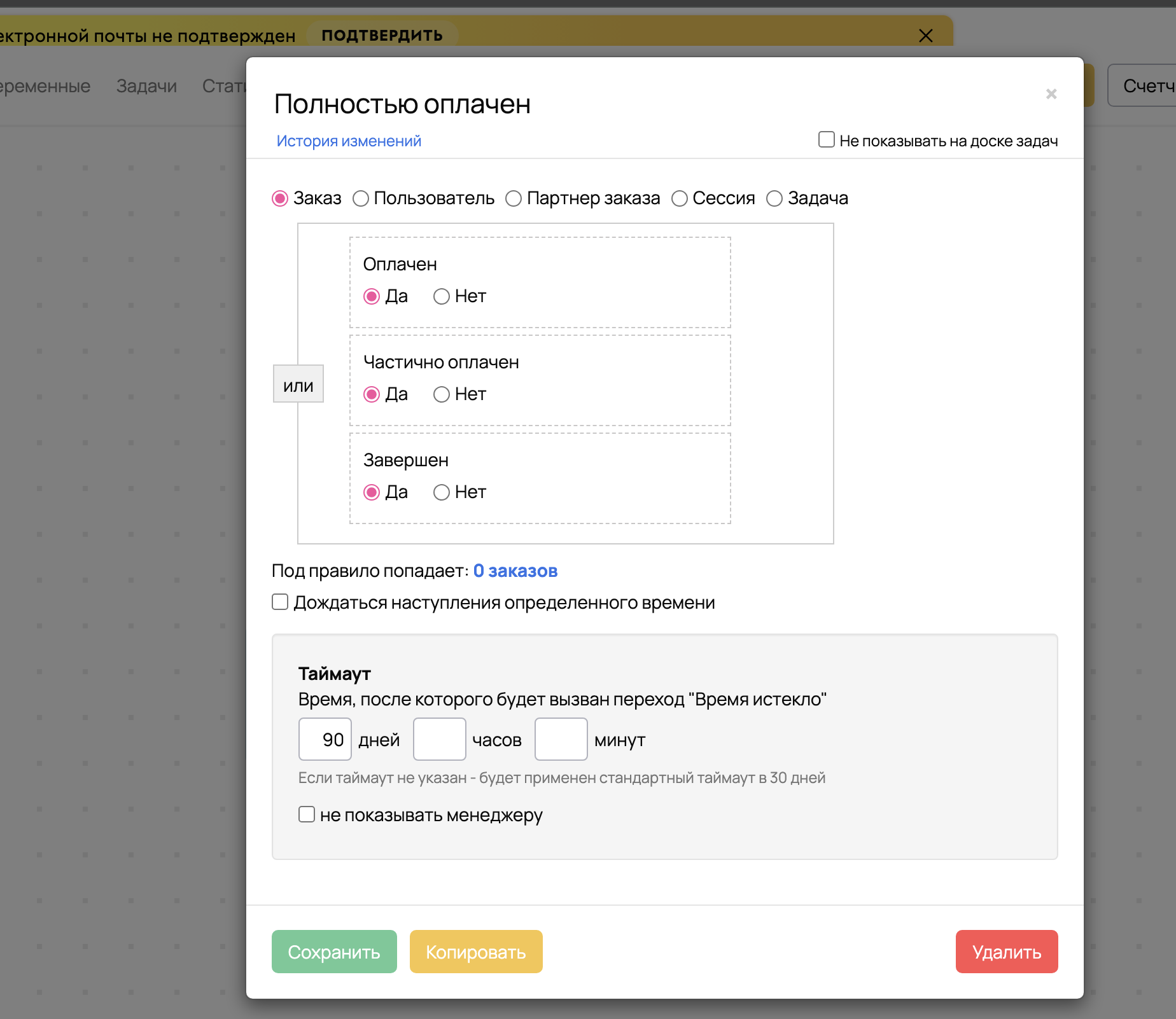
Блок "Полностью оплачен?" - данный блок нужен для проверки заказа на событие полной оплаты, если заказ был ранее частично оплачен

Используйте "или" вне блоков, для добавления сегментов

Как создать URL для вставки в процесс

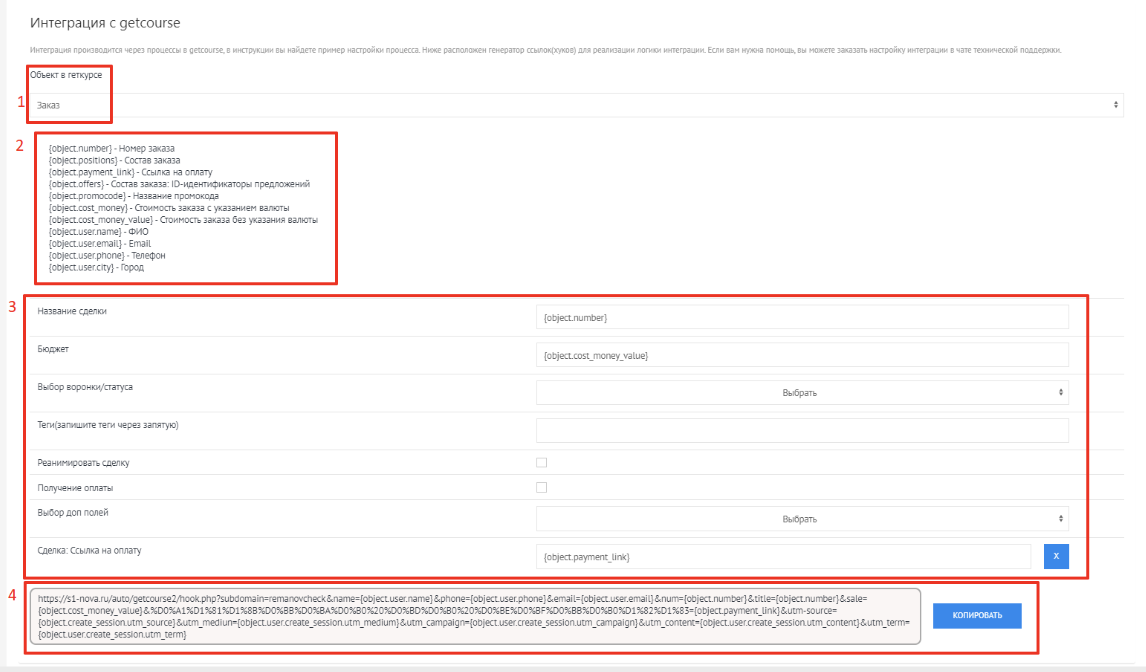
В данном разделе настройки виджета подготавливается URL для нашего процесса в GetCourse.
Настройки в виджете можно разделить на 4 логические области разберем каждую подробнее.

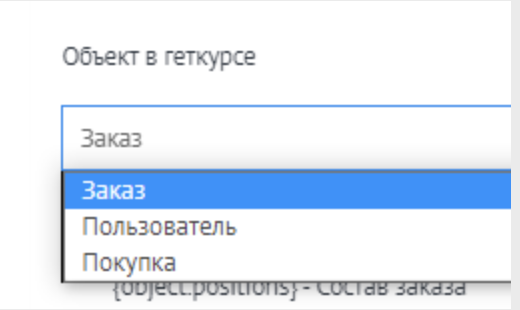
В данном блоке выбирается какого типа будет формироваться итоговая ссылка URL для нашего процесса. Выбор типа URL соответствует с типом процесса который настраиваем в нашем аккаунте GC.

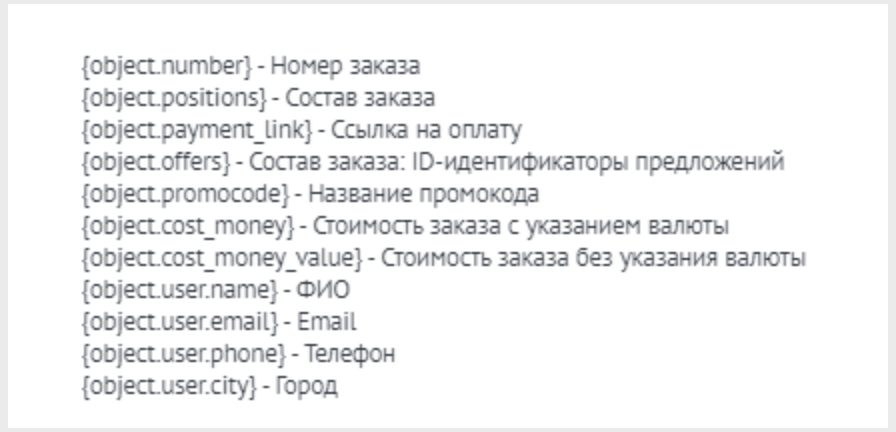
В данном блоке приведены ключей для того чтобы подготовить URL необходимый для Вашего процесса в GC. Использовать эти ключи будем использовать в "3 логическом блоке".

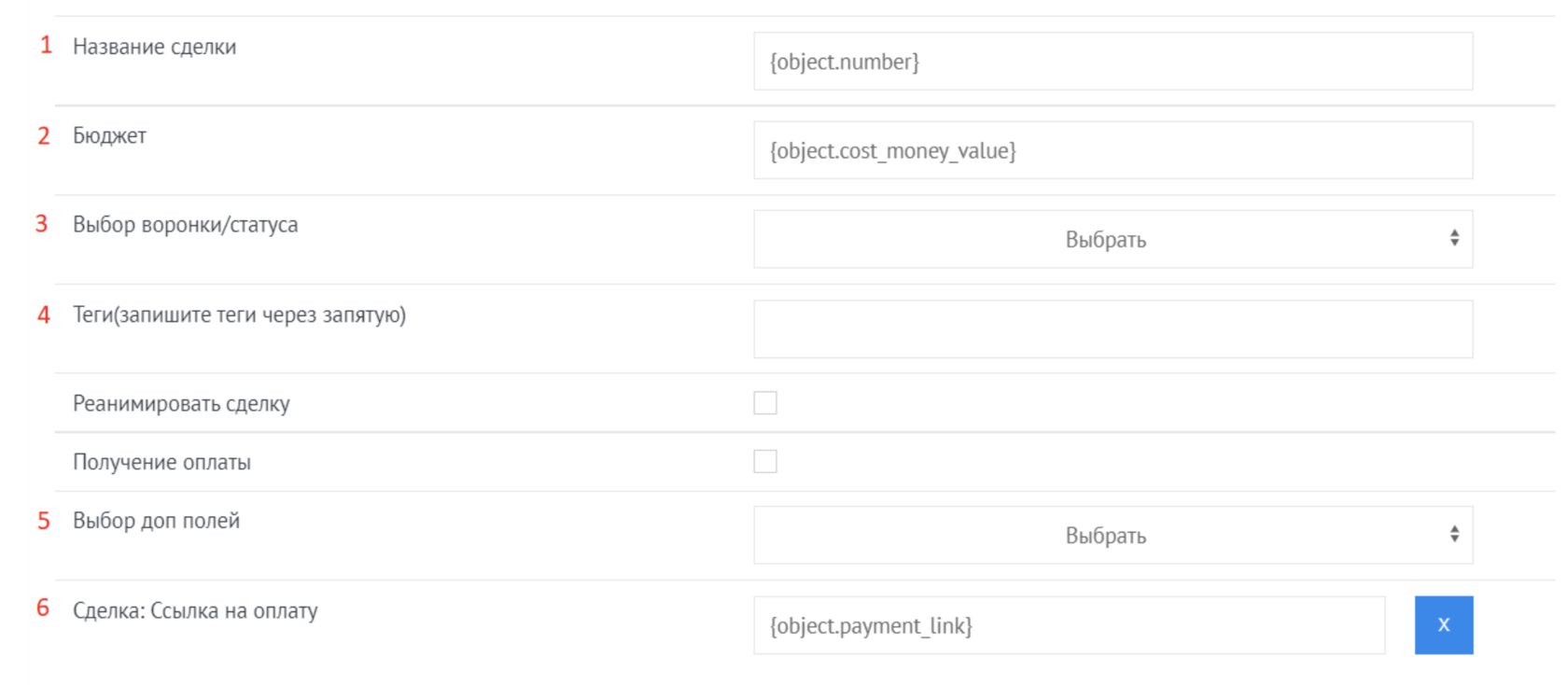
В данном блоке производится сама настройка URL.
1. Название сделки - в блоке ввода прописывается ключ , который будет выводить значение из ГК и который будет отображаться в название сделки
2. Бюджет - в блоке ввода прописывается ключ , который будет выводить значение из ГК и который будет отображаться в одноименном поле в сделке в amoCRM.
3. Выбор воронки/статуса - здесь необходимо выбрать в какой этап воронки необходимо выгружать данные из GC.
4. Теги - здесь прописываются теги которые необходимо добавлять в сделку когда будет выгружаться заказ из GC.
5. Выбор доп. полей - здесь необходимо выбрать поля в которые необходимо выгружать какие то данные из GC необходимые для вас
6. Сделка: ссылка на оплату - пример доп.поля из amoCRM в которое будет прописываться ссылка на оплату из GC согласно настроенному ключу.

Вытаскивать сделку из закрытой - виджет вытаскивает сделку из этапа закрыто и не реализовано, если вы передаете в поле ID заказа значение переменной {object.number}

Получение оплаты - при вызове УРЛ в сделку добавляется примечание о том, что оплата была получена.

В данном блоке уже сформирован наш URL который мы подготовили для процесса в GC. Копируем его и вставляем в процесс.

Запуск процесса

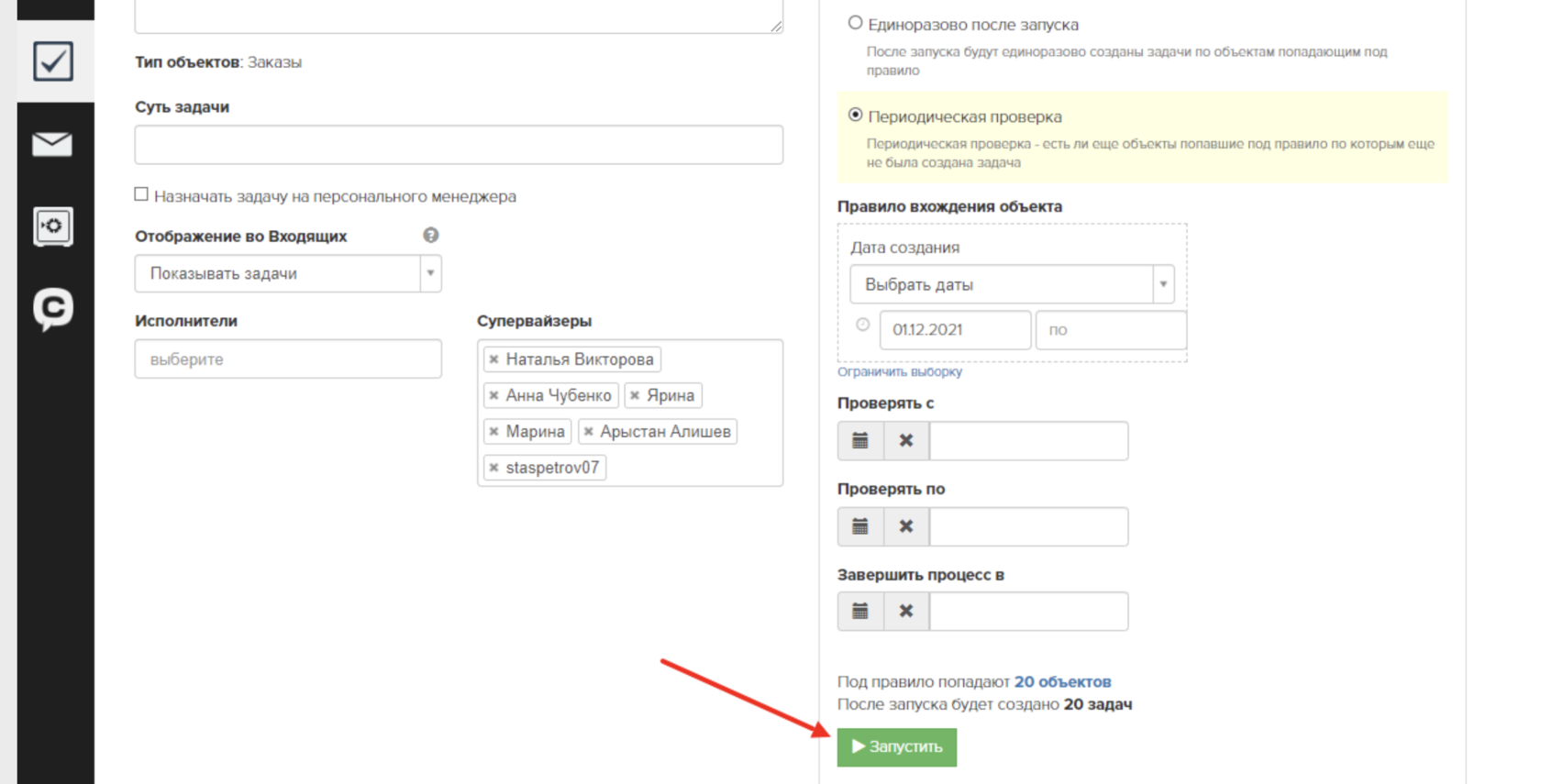
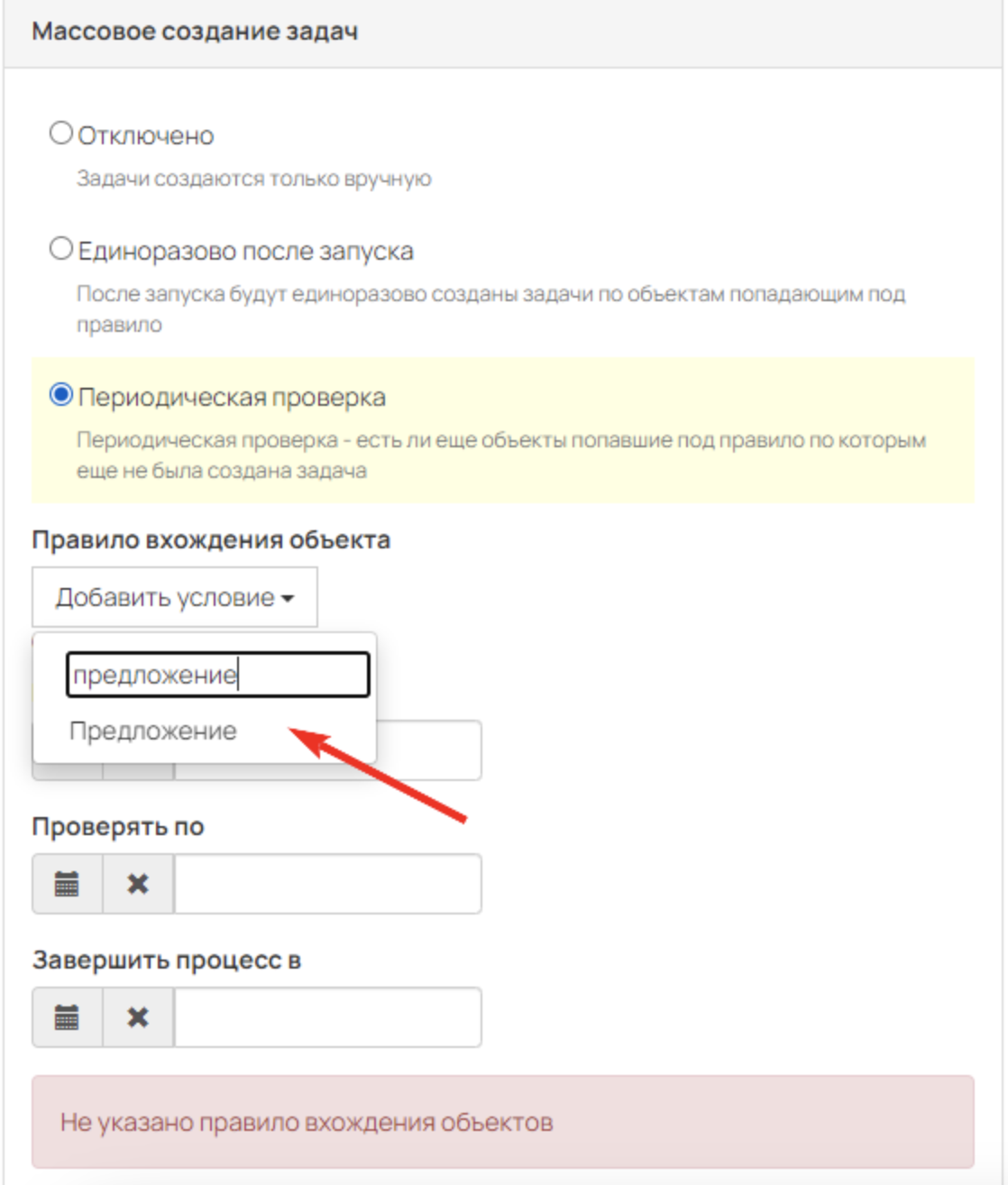
После завершения настройки процесса, необходимо: выбрать пункт "Периодическая проверка" поставить условие вхождения в процесс (в данном случае устанавливаем фильтр по дате создания заказа, т.е. с какого числа выгружать заказы) нажать на кнопку "Запустить".

  • вернуться на вкладку "Общее"

Обратная синхронизация

Важно! Для корректной передачи статуса при помощи обратной синхронизации поле в сделке Бюджет должно быть заполнено.

Так же эта интеграция работает и наоборот, можно из amoCRM создавать заказы в GetCourse.
Для того чтобы сделка выгрузилась в контакте обязательно должно быть Имя, Фамилия, Телефон и почта контакта.
Для этого необходимо
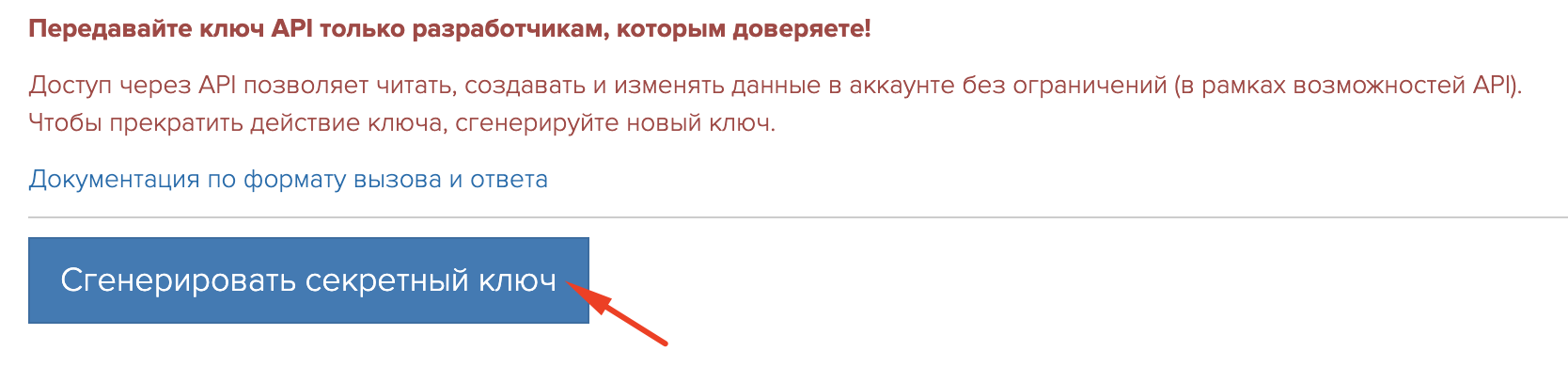
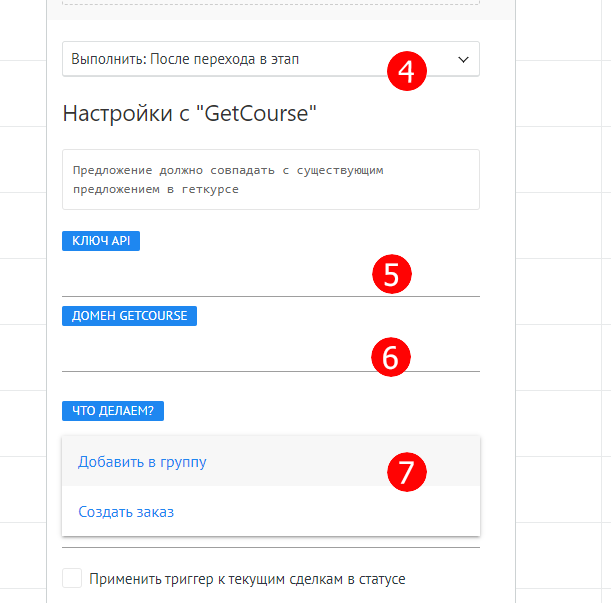
1. Пройти по этому адресу http://ВАШ_АККАУНТ.getcourse.ru/saas/account/api и нажать кнопку "Сгенерировать секретный ключ" и скопировать его.
Это нужно сделать для того чтобы получить API-ключ GetCoursе

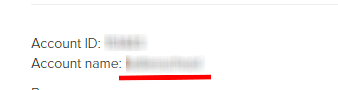
Так же понадобится субдомен, найти его можно на страницах:
http://ВАШ_АККАУНТ.getcourse.ru/saas/account/api Для системного адреса аккаунта
http://ВАШ_ДОМЕН/saas/account/api Для привязанного домена

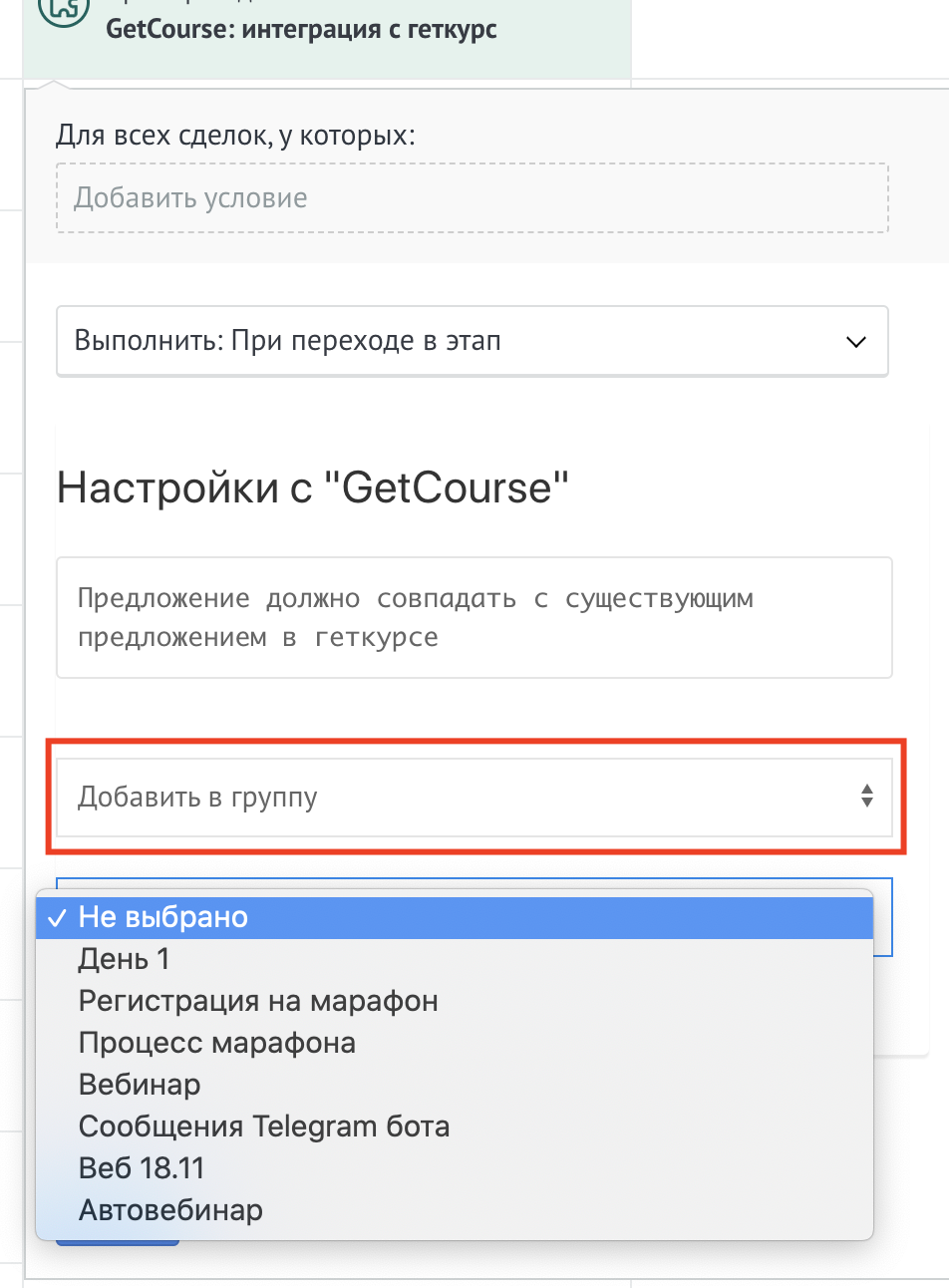
Если выбрать Добавить в группу, появится выпадающий список с группами. Нужно выбрать группу в которую добавиться контакт.

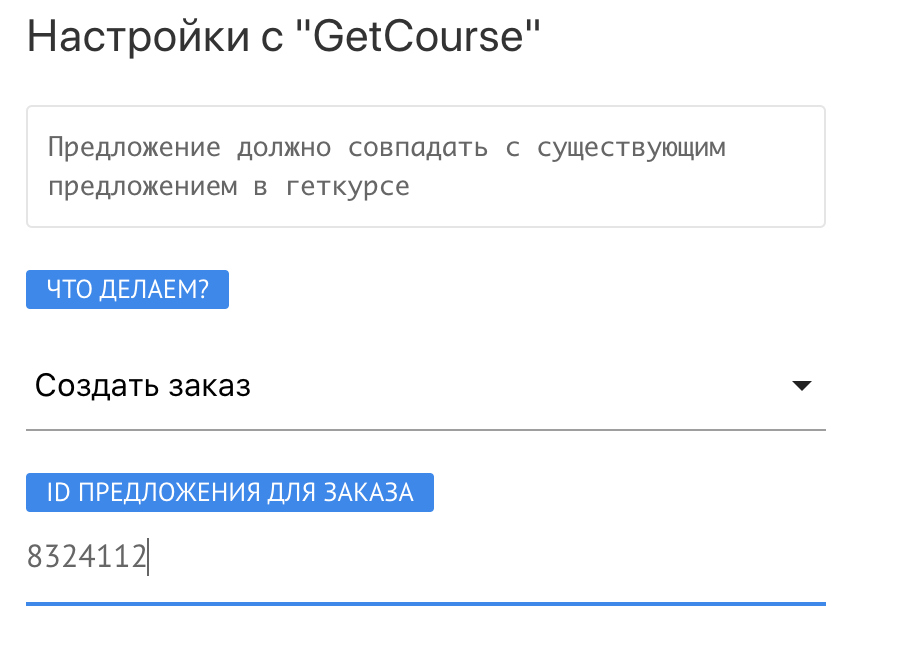
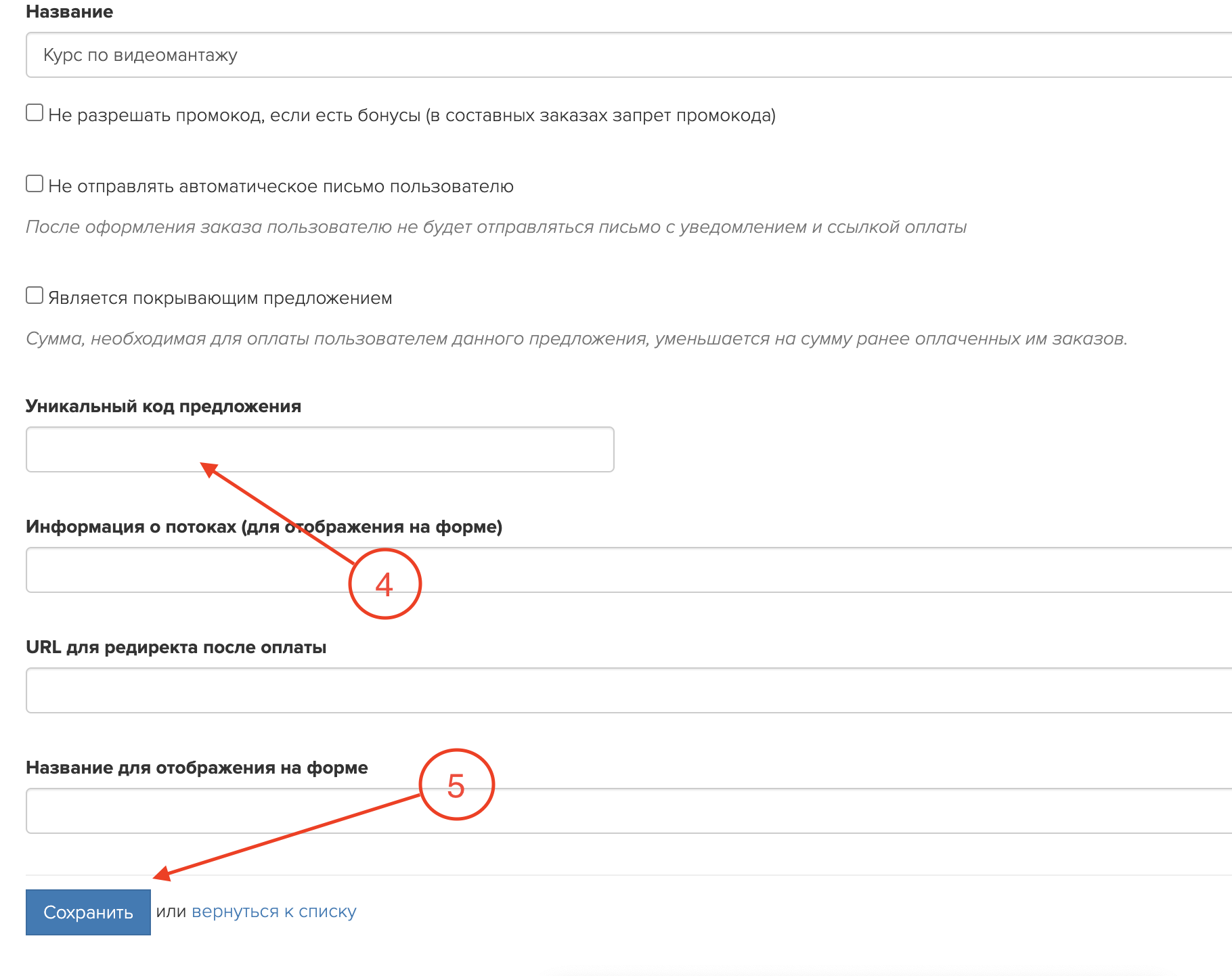
Если выбрать Создать заказ, то в поле ID предложения для заказ нужно ввести уникальный код предложения.

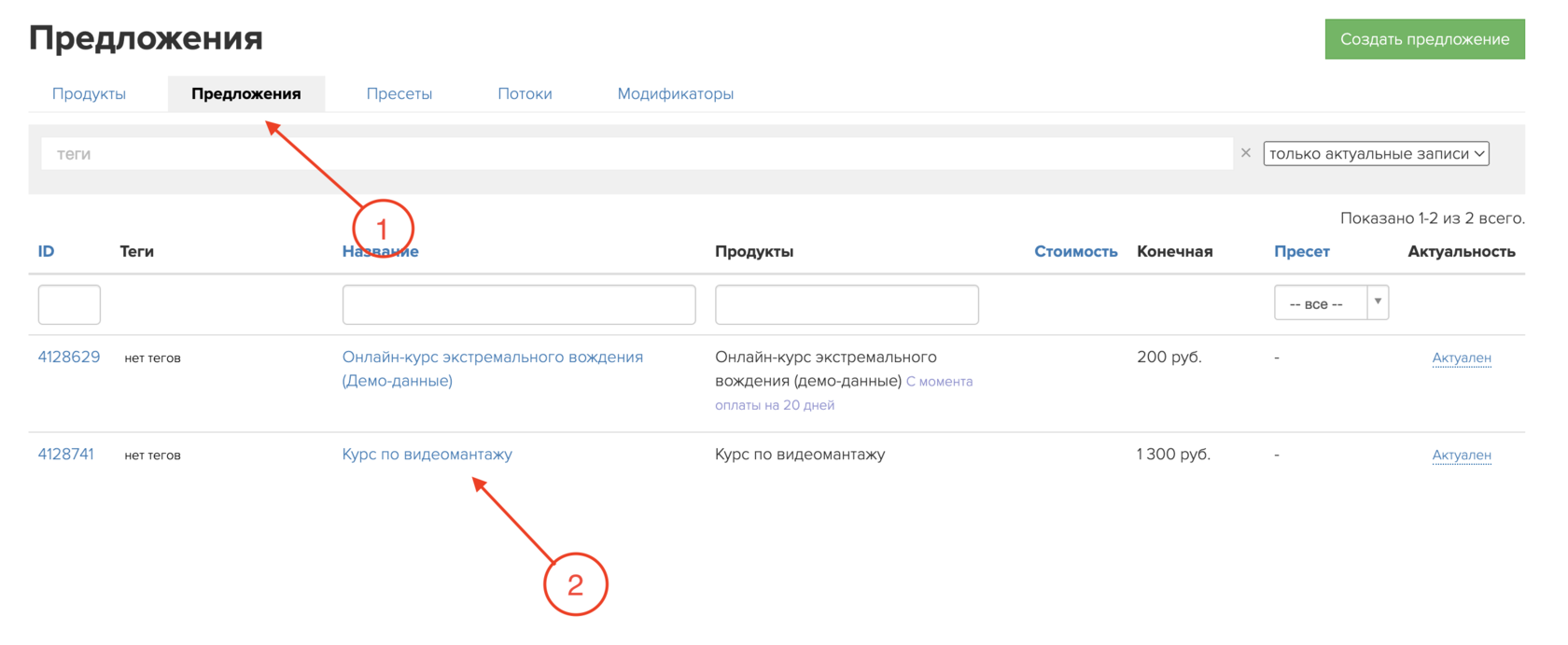
Создать ID предложение можно перейдя в Предложения в GetCourse:
1. Кликнуть на вкладку Предложения
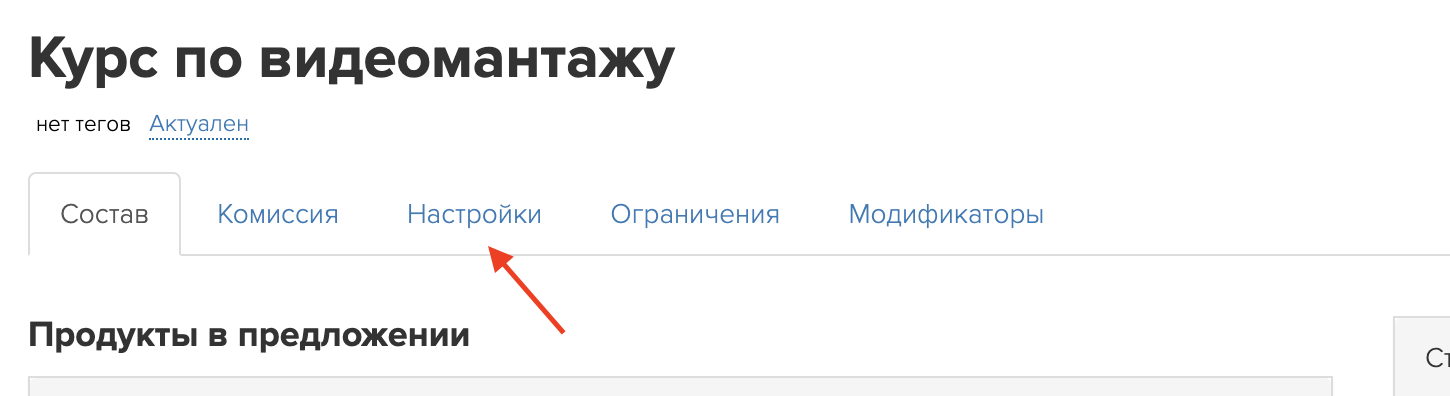
2. Кликнуть на название предложения

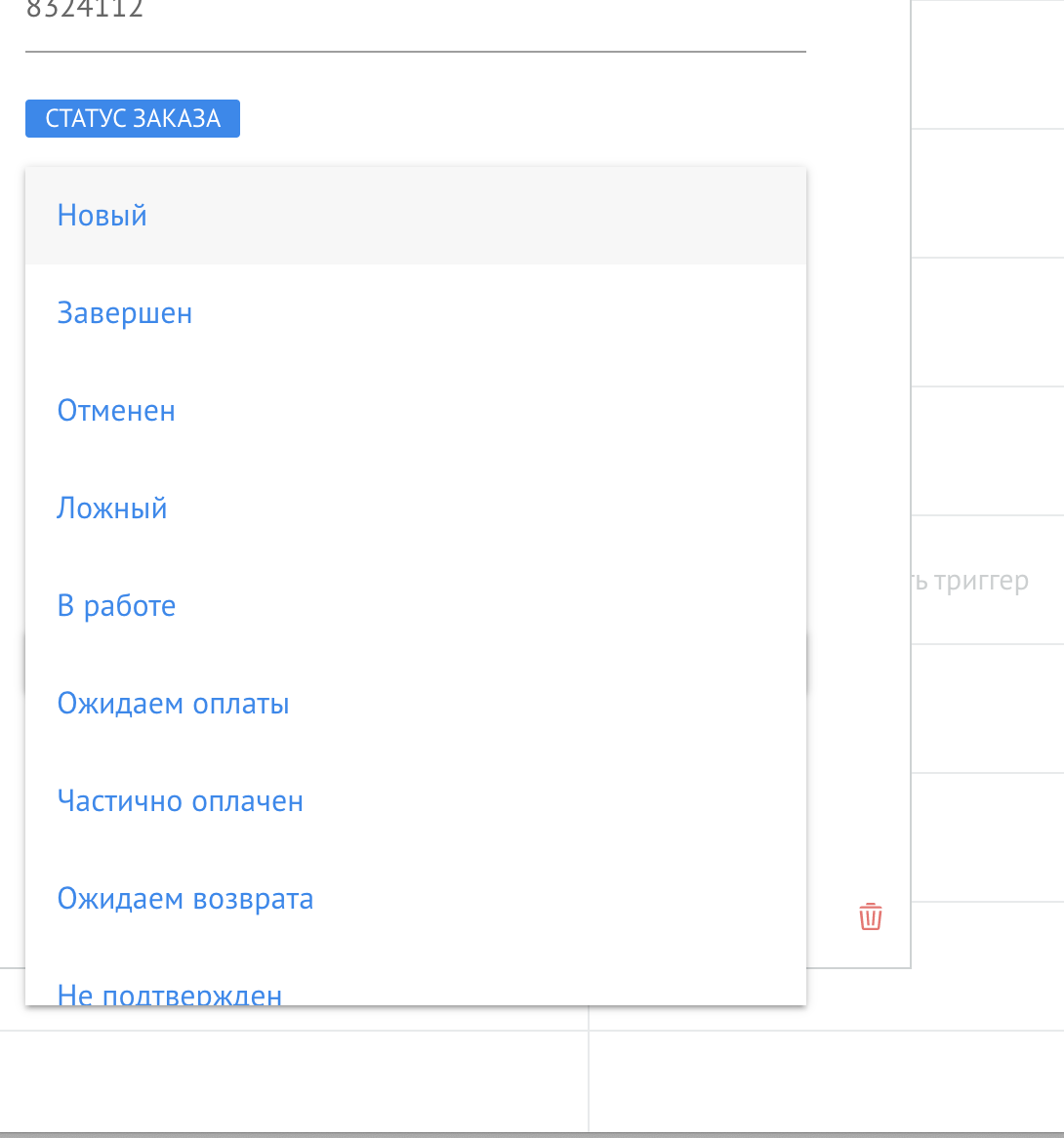
Можно выбрать с каким статусом произойдет создание заказа в GetCourse

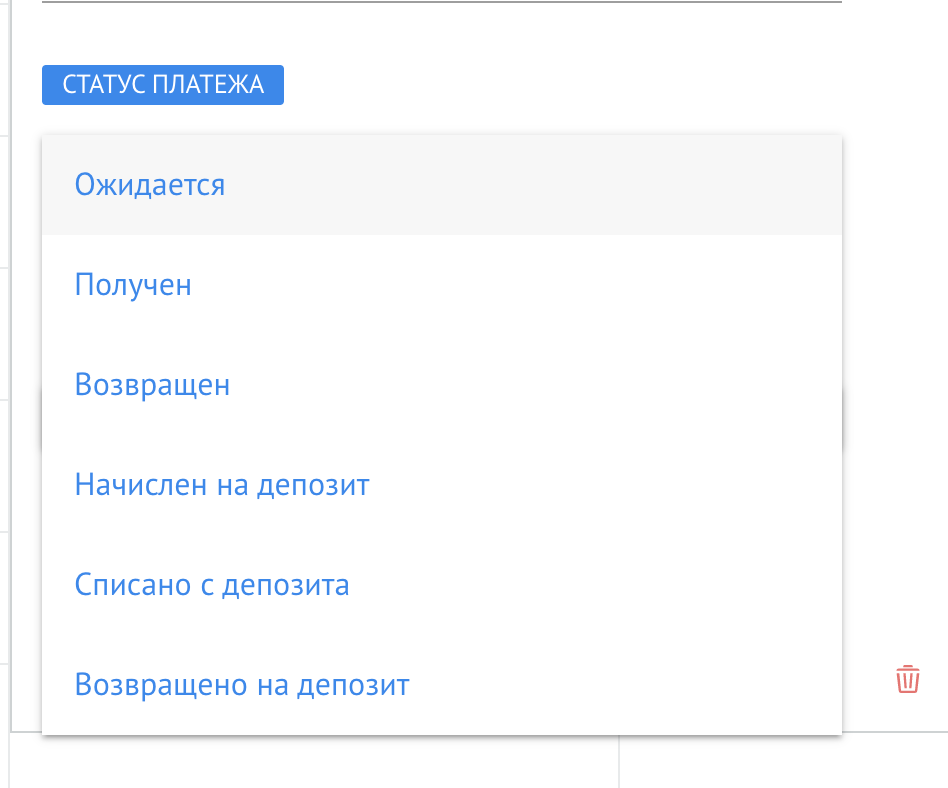
Так же можно выбрать с каким статусом платежа создаться заказ

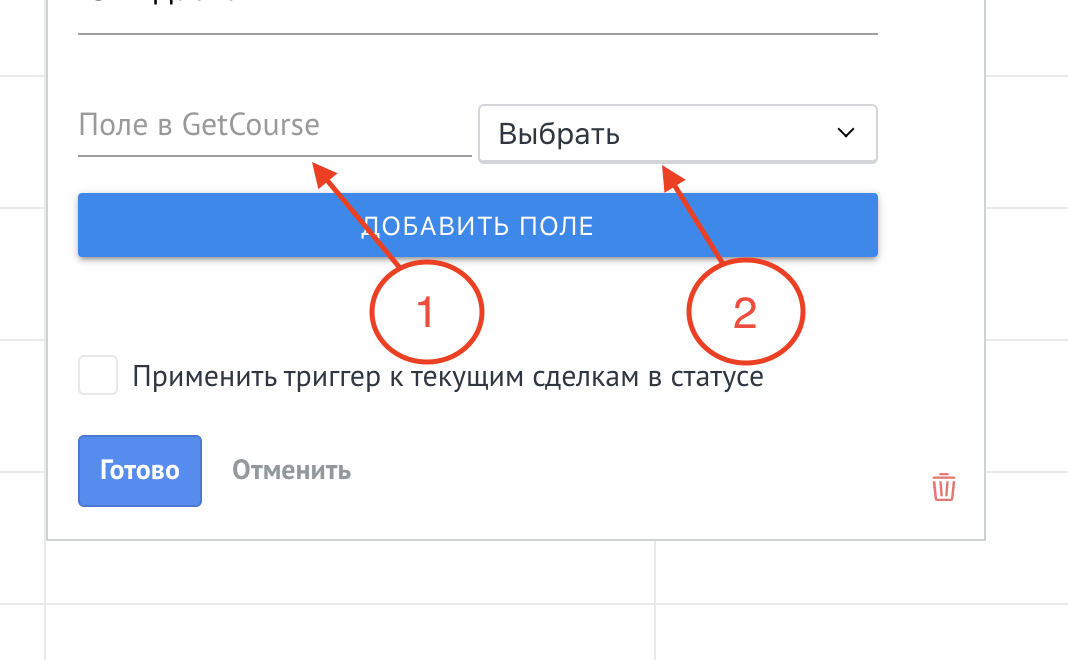
Можно выгружать данные в заказ из дополнительных полей
1. Доп поля в GETCOURSE
2. Поле в amoCRM

Например:
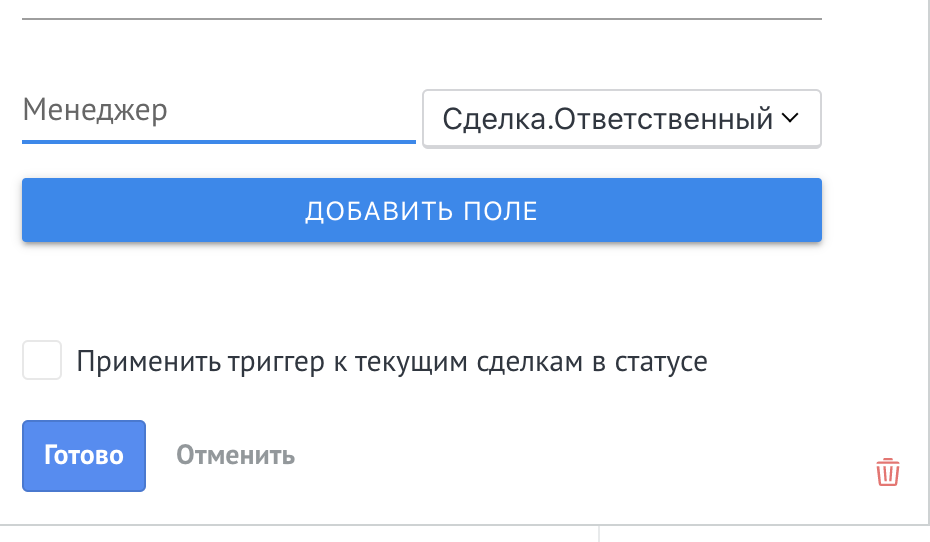
Нам нужно знать ответственного менеджера за заказ, для этого в GETCOURSE создаем доп.поле Менеджер

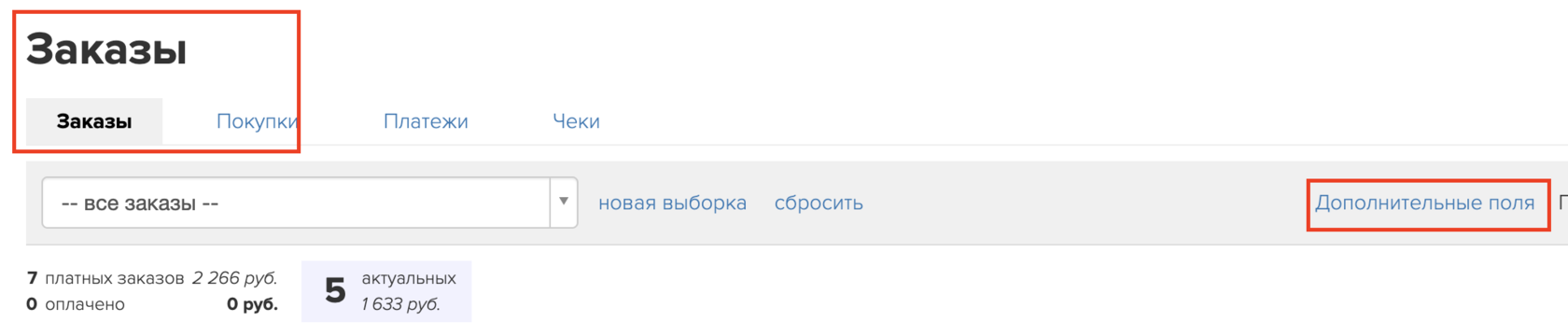
Чтобы создать доп.поля в GETCOURSE необходимо зайти в Заказы

В настройках в поле Поле в GETCOURSE ввести Менеджер, а в выпадающем списке выбрать Сделка.Отвественный

Обязательно нажать на Готово и Сохранить

Обновить данные в GetCourse

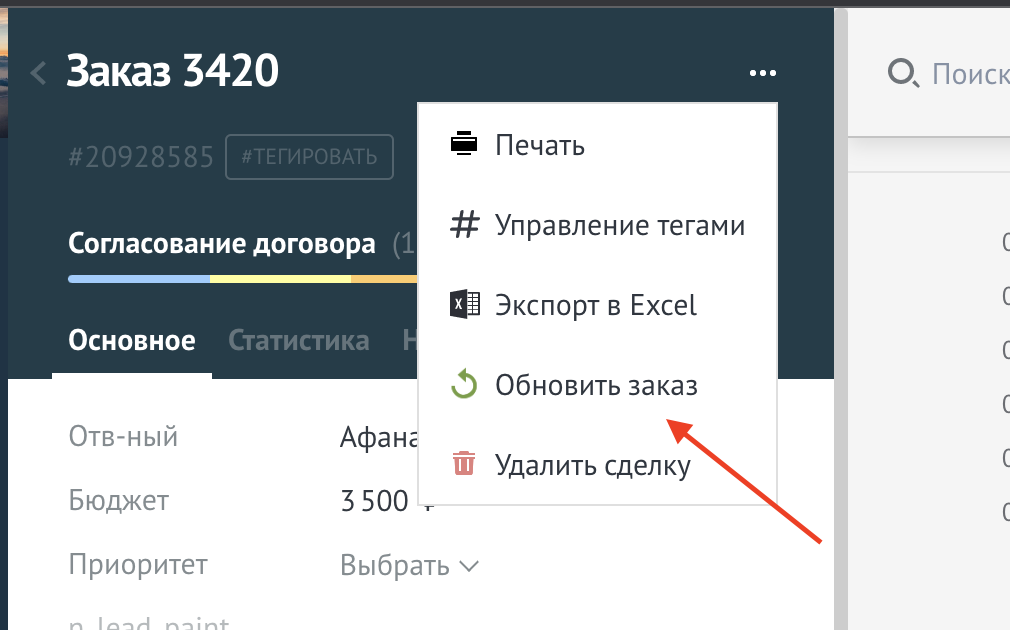
Если произошли какие то изменения в сделки, данные автоматически можно обновить в GETCOURSE
Для этого необходимо перейти в сделку, кликнуть на три точки и нажать на Обновить заказ

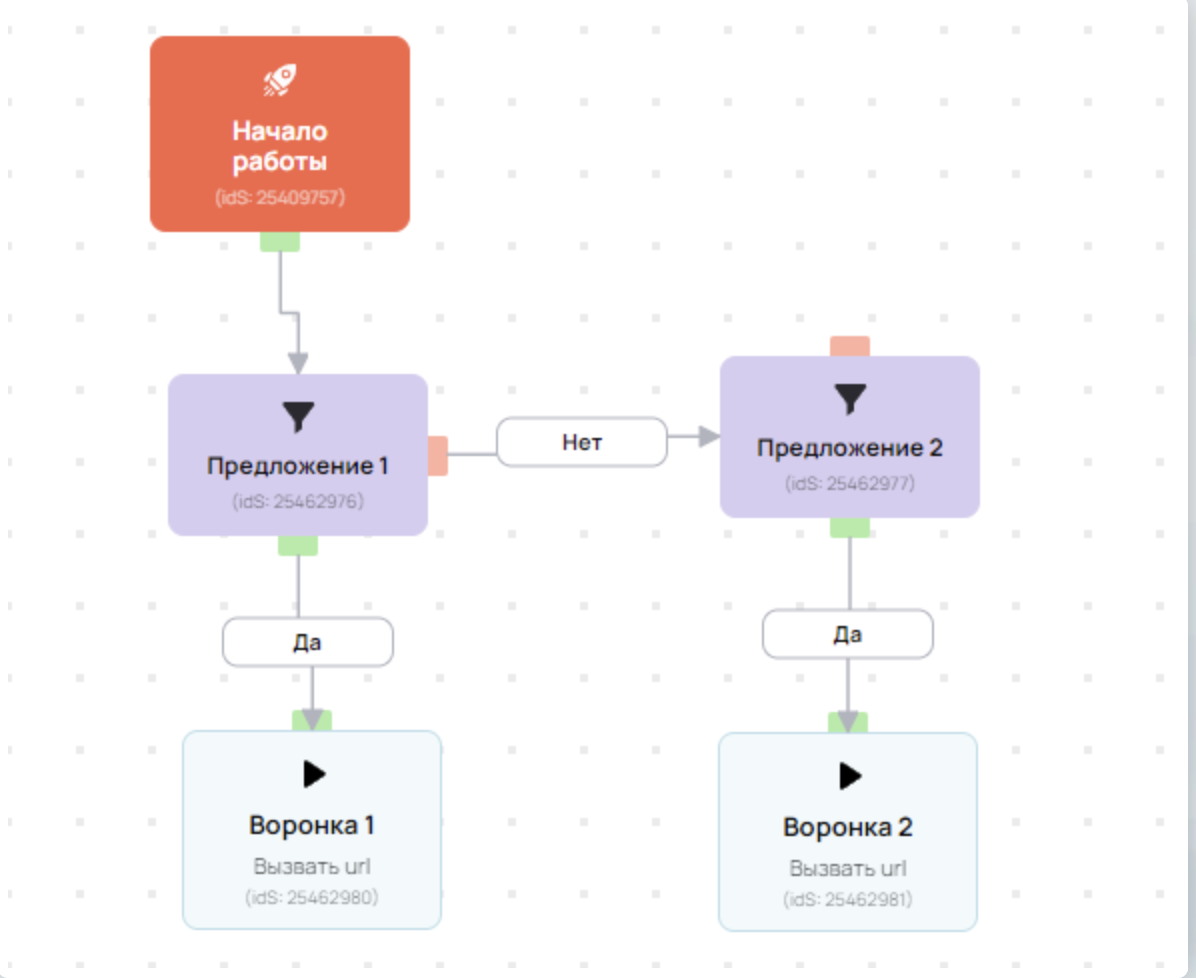
Как заказы распределять в разные воронки

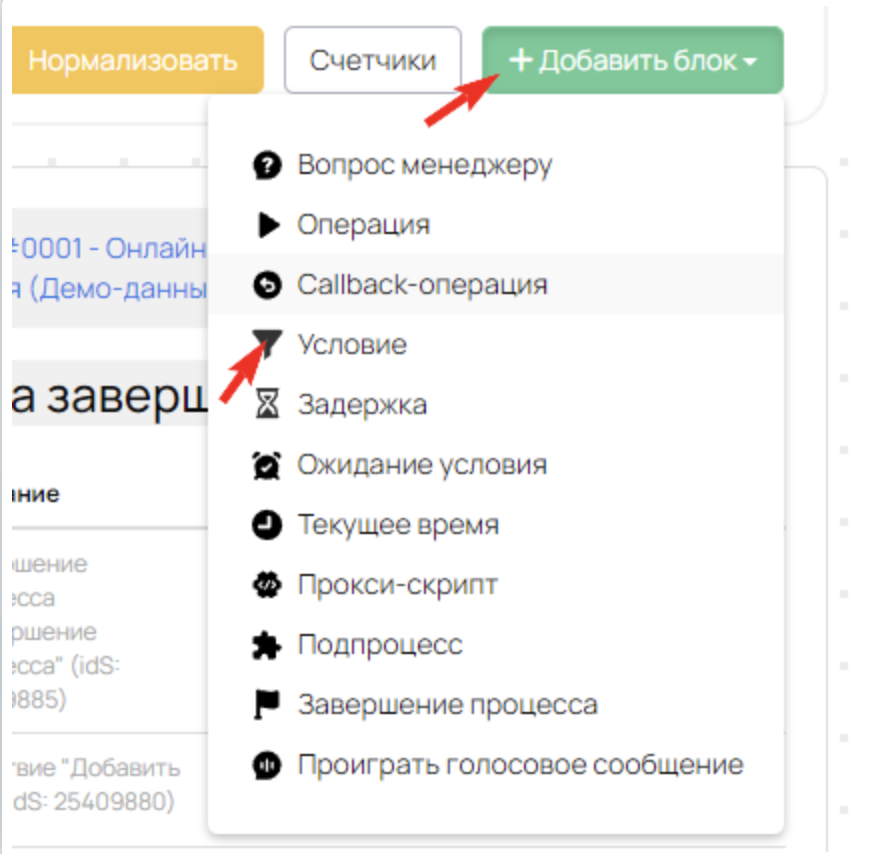
Если требуется распределять заказы в одном процессе:
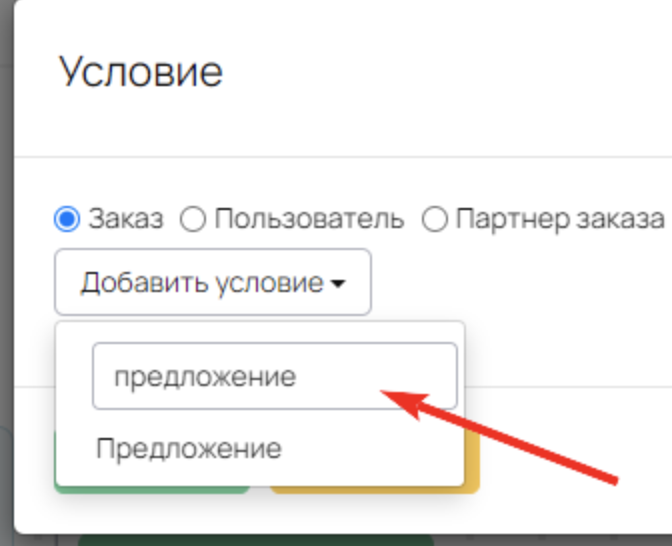
1. Необходимо добавить блок Условие

Если требуется распределять заказы в разных процессах:
1. Во вкладке общие выбрать предложение
2. Настроить процесс для выгрузки по данному предложению в одну воронку.

Как задать входной сегмент в процессе https://getcourse.ru/blog/275875