Интеграции

Интеграция с Dashamail в amoCRM

Автоматизация email-маркетинга через интеграцию с платформой Dashamail. Синхронизация контактов, управление подписками и рассылками, сегментация аудитории и отслеживание статистики прямо из amoCRM.

Возможности

Автоматическая синхронизация контактов из amoCRM
Создание и управление списками рассылок
Автоматическая подписка/отписка контактов
Сегментация аудитории по данным из CRM
Отслеживание статистики рассылок
Триггерные рассылки на основе событий в amoCRM
Настройка автоматических сценариев email-маркетинга
Двусторонняя синхронизация данных
Интеграция с воронками продаж
Детальная аналитика эффективности

Инструкция по установке и настройке

Подробное руководство по работе с виджетом "Интеграция с Dashamail в amoCRM"

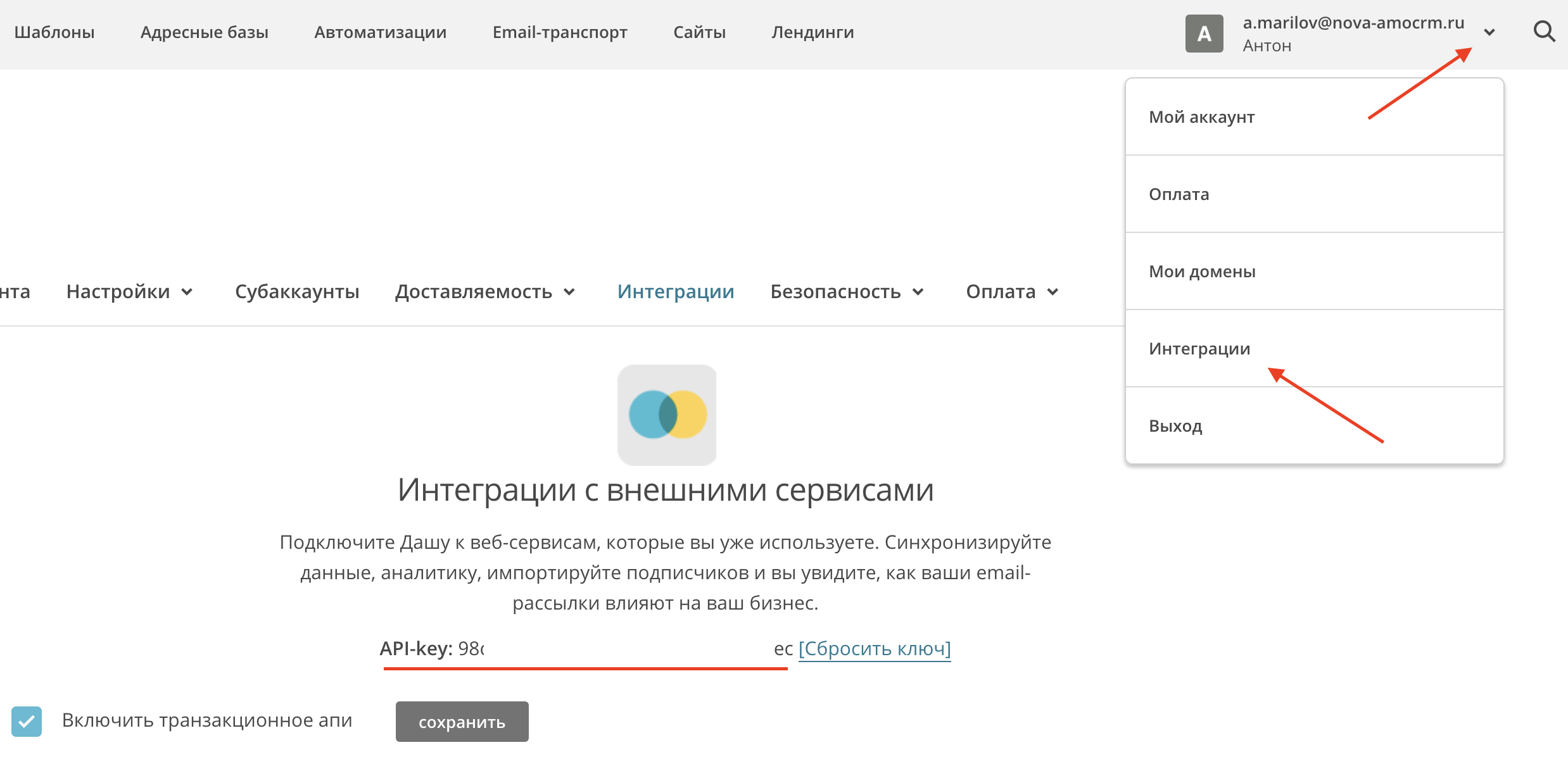
Получение API-ключа Dashamail

1. Войдите в личный кабинет Dashamail

2. Перейдите в раздел "Настройки" → "Интеграции"

3. Скопируйте ваш API-ключ или создайте новый

Получение API-ключа Dashamail

Настройка виджета в amoCRM

1. Установите виджет из магазина amoCRM

2. Откройте настройки виджета

3. Вставьте API-ключ Dashamail в соответствующее поле

Настройка API-ключа в виджете Dashamail

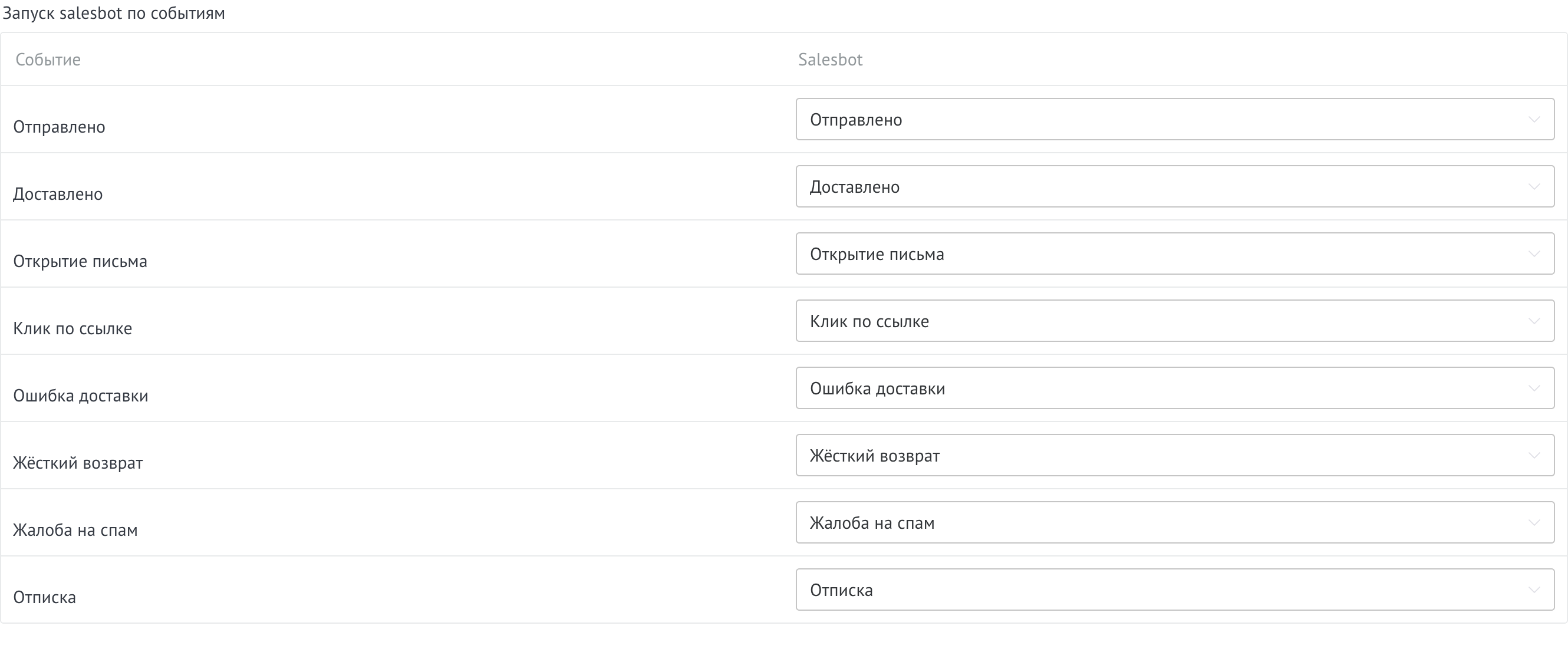
4. Далее настроить запуск salesbot по действиям с письмом (при необходимости)

Настройка запуска salesbot по действиям с письмом

5. Сохранить настройку виджета

Настройка триггера

1. Перейти в настройки воронки

2. Выбрать этап

3. Добавить новый триггер

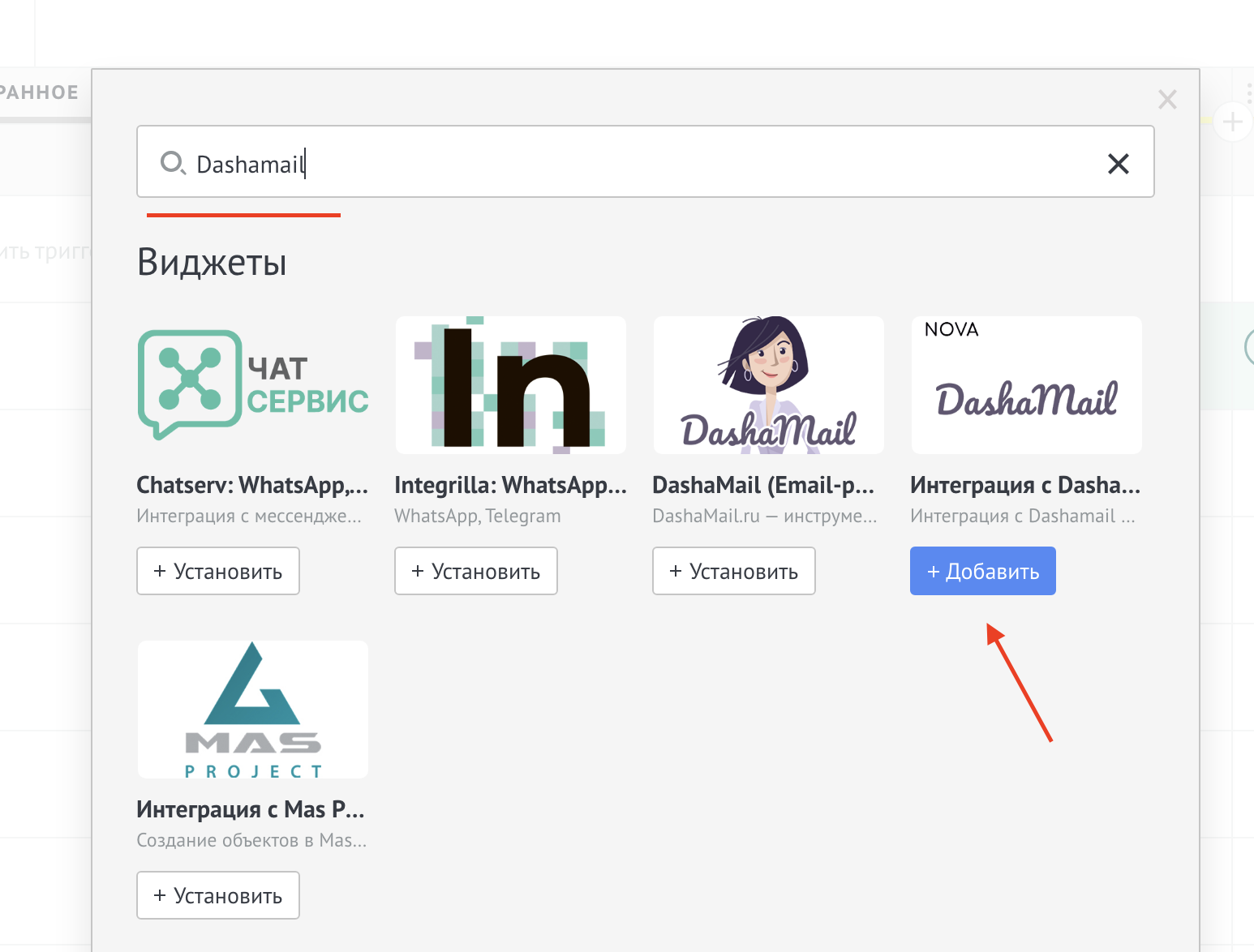
4. В поиске ввести Dashamail и нажать Добавить

Настройка триггера Dashamail в воронке

5. Выбрать момент срабатывания триггера

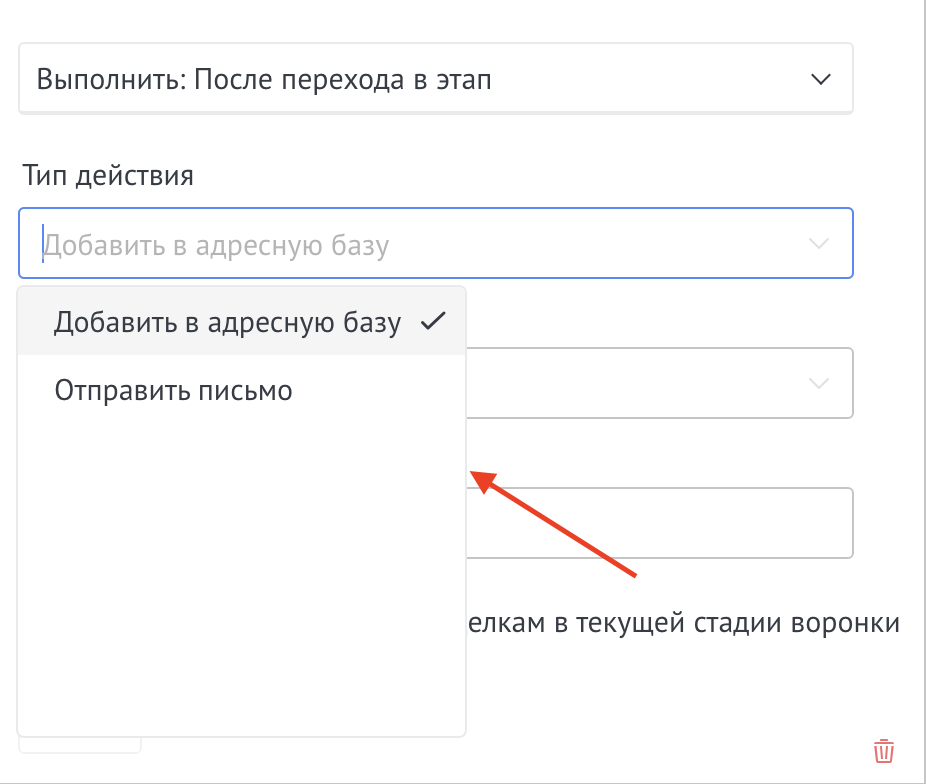
6. Выбрать Тип Действия: "Добавить в адресную базу" или "Отправить письмо" — от этого зависят дальнейшие настройки

Выбор типа действия в триггере Dashamail

Добавить в адресную базу

При выборе этого типа действия контакт будет автоматически добавлен в выбранную адресную базу Dashamail. Это позволяет формировать списки для последующих рассылок на основе действий в CRM.

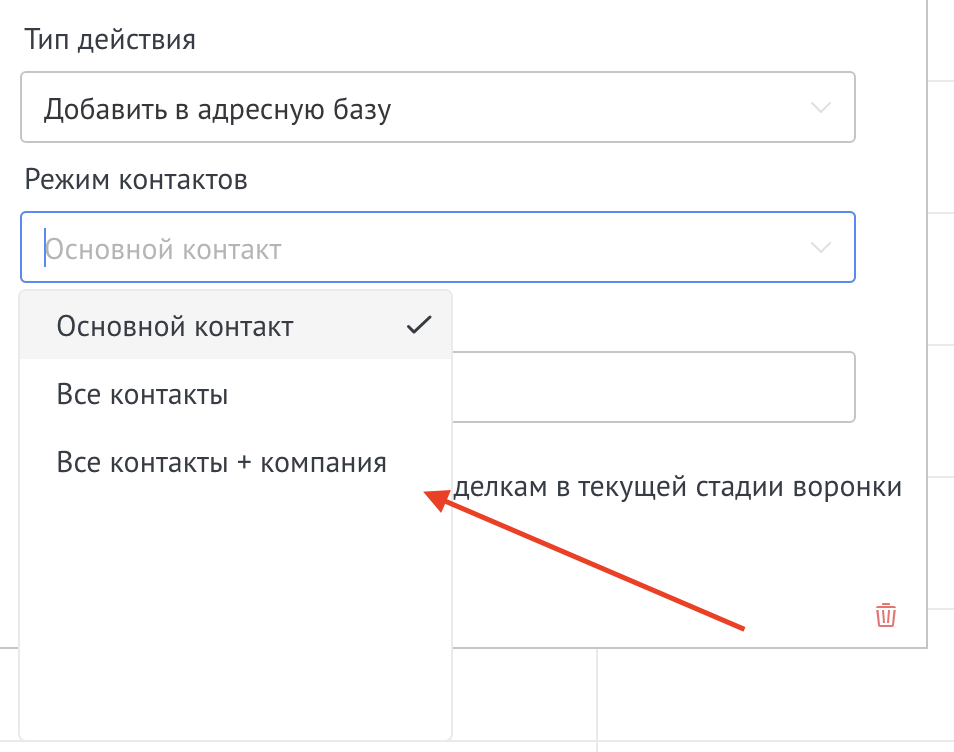
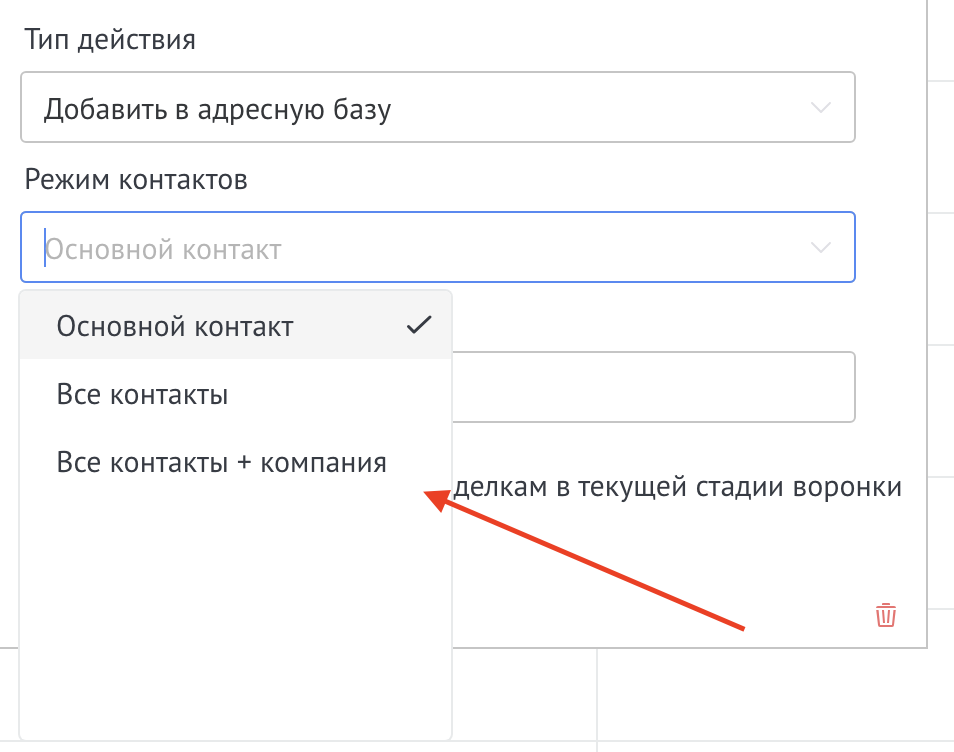
1. Выбрать Режим контактов — какие контакты сделки попадут в базу

Выбор режима контактов

2. Ввести ID адресной книги (найти ее можно в настройках базы)

ID адресной книги в настройках Dashamail

Отправить письмо

При выборе этого типа действия контакту будет отправлено заранее настроенное письмо из Dashamail. Это удобно для триггерных рассылок, которые должны отправляться сразу при выполнении определенного условия в CRM.

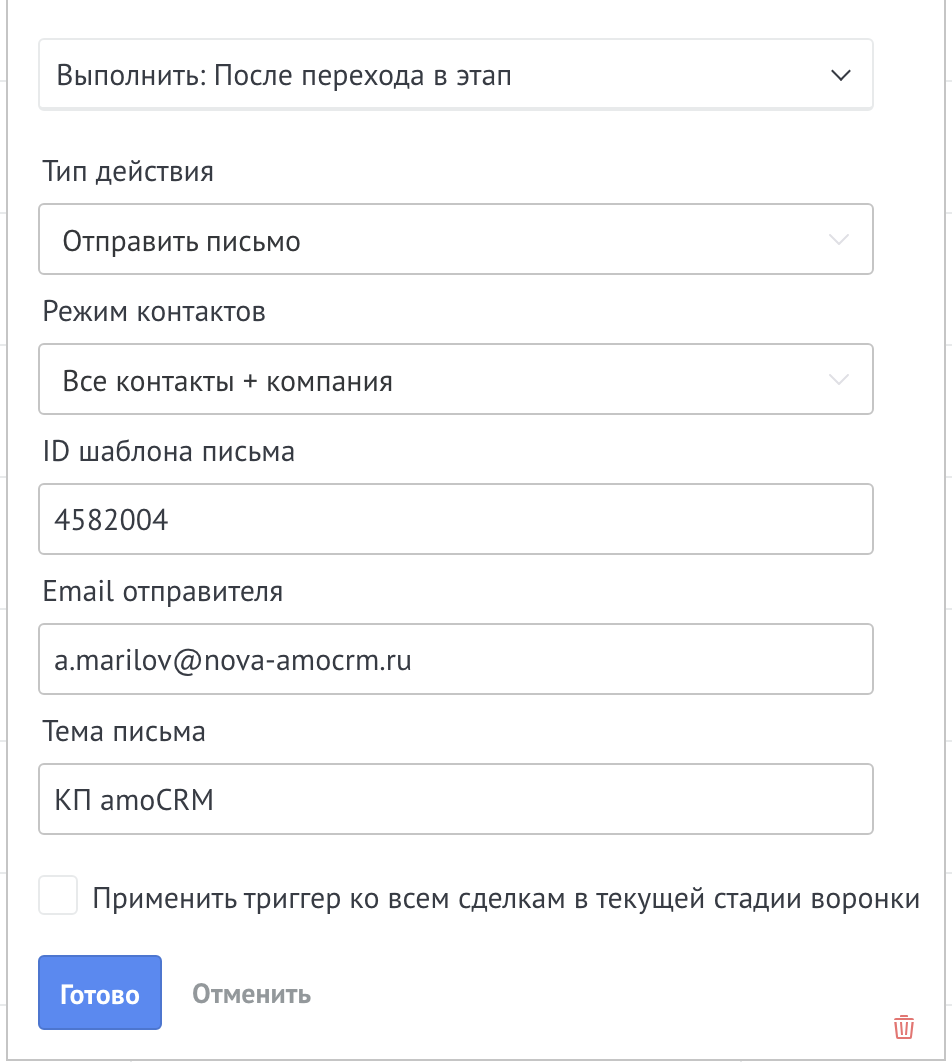
1. Режим контактов — выберите каким контактам отправится письмо, введите ID шаблона

Режим контактов и ID шаблона для отправки письма

2. Ввести Email отправителя — от кого придет письмо

3. Ввести Тема письма — с этой темой отправится письмо

Настройка email отправителя и темы письма

Запуск Salesbot по событиям

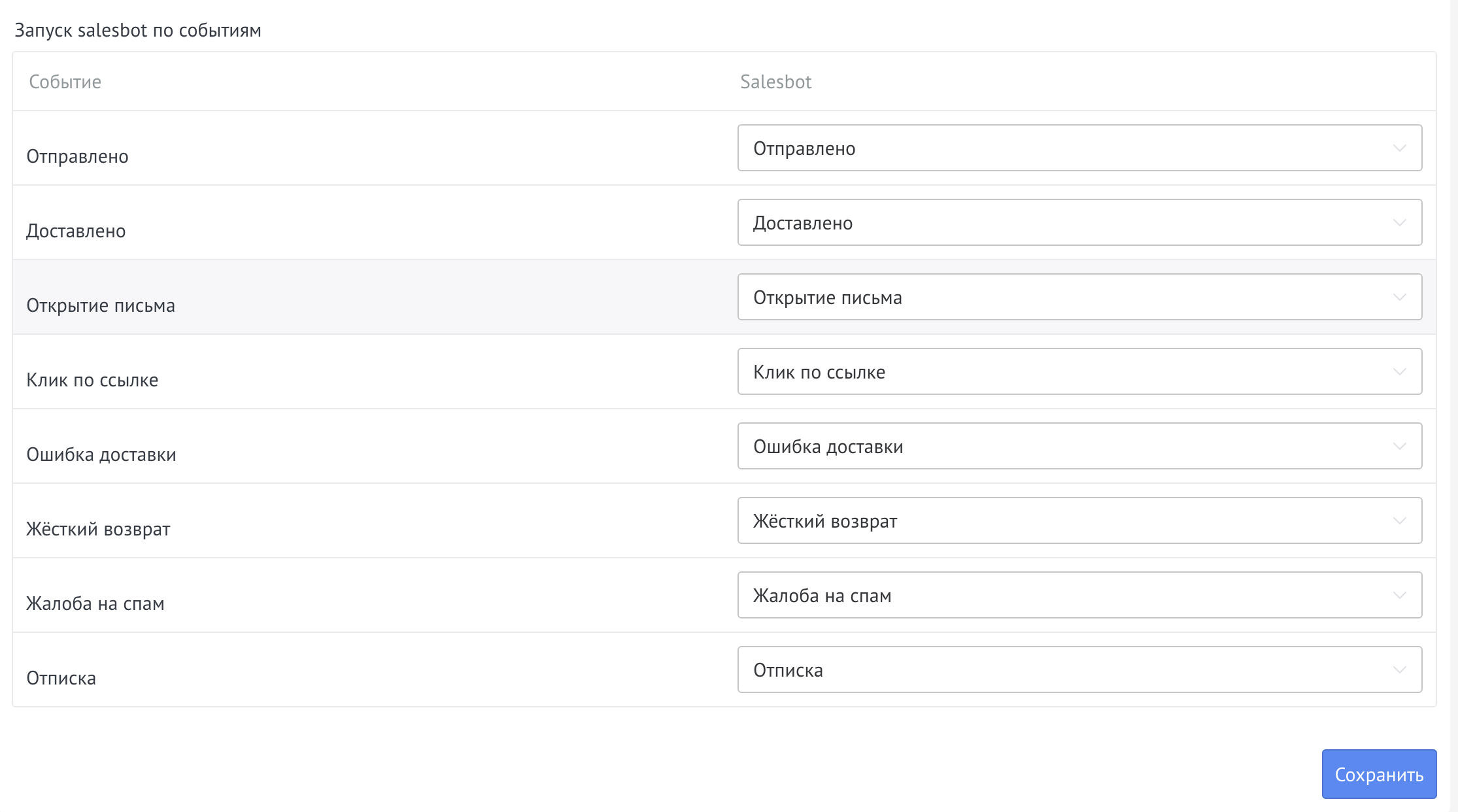
В настройках виджета можно настроить автоматический запуск Salesbot при различных действиях с письмом. Это позволяет реагировать на поведение получателя и автоматизировать дальнейшие действия в CRM.

Доступные события:

  • Отправлено — письмо отправлено получателю
  • Доставлено — письмо доставлено в почтовый ящик
  • Открытие письма — получатель открыл письмо
  • Клик по ссылке — получатель кликнул по ссылке в письме
  • Ошибка доставки — письмо не удалось доставить
  • Жёсткий возврат — почтовый ящик не существует или заблокирован
  • Жалоба на спам — получатель пометил письмо как спам
  • Отписка — получатель отписался от рассылки

Как настроить:

  1. Откройте настройки виджета
  2. В таблице "Запуск salesbot по событиям" для каждого события выберите нужный Salesbot из списка
  3. Сохраните настройки

Пример использования: При клике по ссылке в письме запускается Salesbot, который переводит сделку на следующий этап и отправляет уведомление менеджеру.

Настройка запуска Salesbot по событиям

Подстановка данных в шаблоны

При отправке транзакционных писем через виджет вы можете использовать динамическую подстановку данных из amoCRM в шаблоны Dashamail. Это позволяет персонализировать письма, используя информацию из сделок, контактов и компаний.

Синтаксис

Используйте двойные фигурные скобки с указанием сущности и поля через точку:

{{lead.name}} - название сделки
{{contact.email}} - email контакта
{{company.name}} - название компании

Данные сделки (lead)

  • {{lead.id}} — ID сделки
  • {{lead.name}} — Название сделки
  • {{lead.sale}} — Бюджет сделки
  • {{lead.responsible_user_name}} — Имя ответственного
  • {{lead.created_at}} — Дата создания сделки
  • {{lead.123456}} — Дополнительное поле сделки по ID (где 123456 — ID поля)

Данные контакта (contact)

  • {{contact.id}} — ID контакта
  • {{contact.name}} — Имя контакта
  • {{contact.email}} — Email контакта
  • {{contact.phone}} — Телефон контакта
  • {{contact.123456}} — Дополнительное поле контакта по ID

Данные компании (company)

  • {{company.id}} — ID компании
  • {{company.name}} — Название компании
  • {{company.email}} — Email компании
  • {{company.123456}} — Дополнительное поле компании по ID

Как узнать ID поля?

ID дополнительного поля можно найти в URL при редактировании поля в amoCRM или в настройках полей сущности. Откройте настройки полей сделки/контакта/компании и посмотрите ID в адресной строке браузера.

Пример использования

В шаблоне Dashamail вы можете написать:

Здравствуйте, {{contact.name}}!

Ваша заявка "{{lead.name}}" на сумму {{lead.sale}} руб. принята в работу.
Менеджер: {{lead.responsible_user_name}}
Дата доставки: {{lead.987654}}

С уважением,
{{company.name}}