Интеграции

Интеграция Циан c amoCRM

Автоматическая интеграция объявлений Циан с amoCRM. Создавайте сделки из сообщений Циан, синхронизируйте контакты покупателей, отслеживайте интересы к объявлениям и автоматизируйте работу с входящими заявками с крупнейшей площадки недвижимости России.

Возможности

Автоматическое создание сделок из сообщений Циан
Синхронизация контактов покупателей
Отслеживание интереса к объявлениям
Связь сделки с объявлением Циан
Автоматическое заполнение данных о товаре
Интеграция с воронками продаж

Инструкция по установке и настройке

Подробное руководство по работе с виджетом "Интеграция Циан c amoCRM"

Настройки

Добавьте Юр.лицо в настройках виджета

Перейдите в настройки виджета, в поле Создать новое Юр.лицо и нажмите кнопку +Добавить

Добавление Юр. лица в настройках виджета

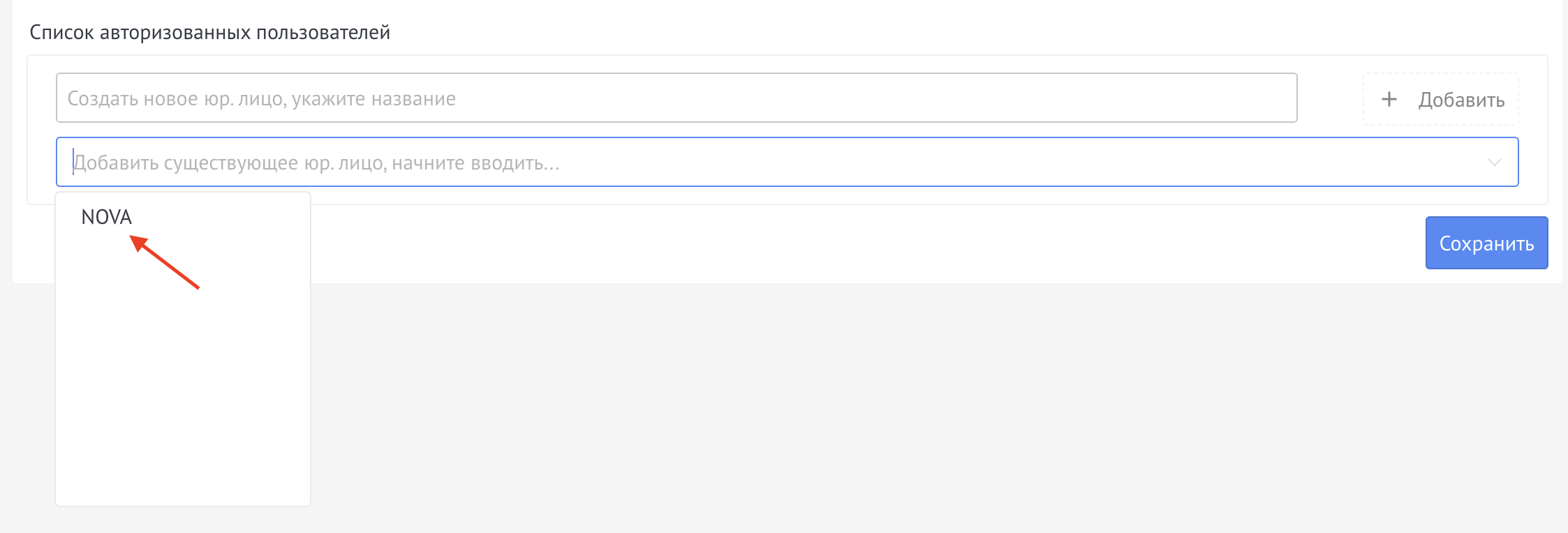
Выбрать Юр. лицо:

Выбор Юр. лица в настройках виджета

Введите Ключ доступа

Ввод ключа доступа Циан

Кликнуть на Авторизоваться

Кнопка авторизоваться

Далее выбрать Воронку/Этап, в которой будет создаваться сделка при написании по объявлению:
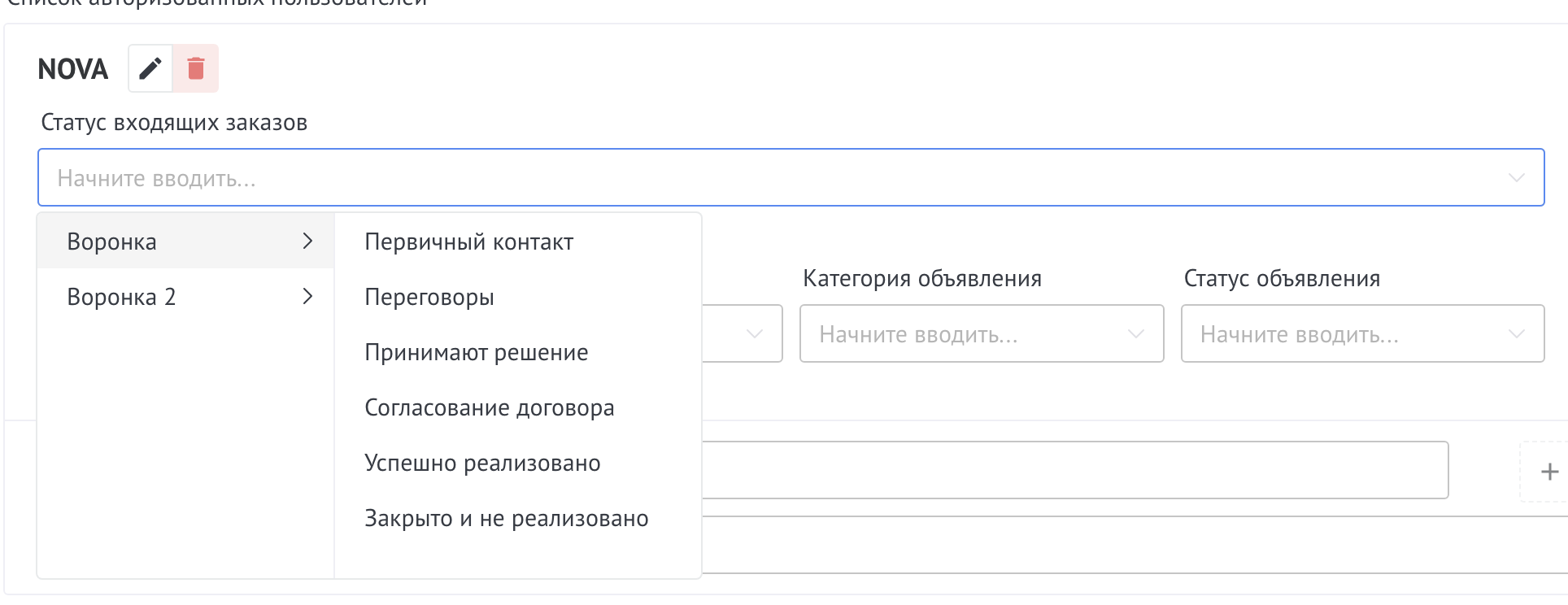
Выбор воронки и этапа для создания сделки

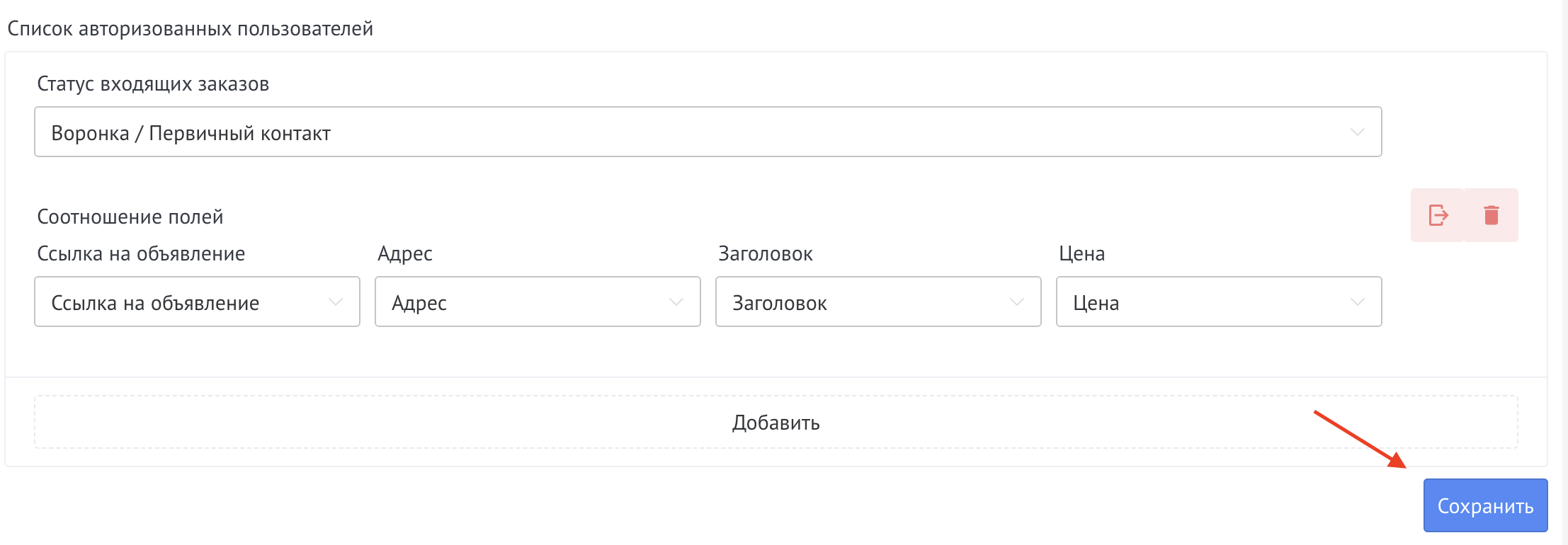
Далее выбрать соотношение полей Циан к полям amoCRM:

Соотношение полей Циан и amoCRM

И нажать Сохранить:

Сохранение настроек

Работа виджета

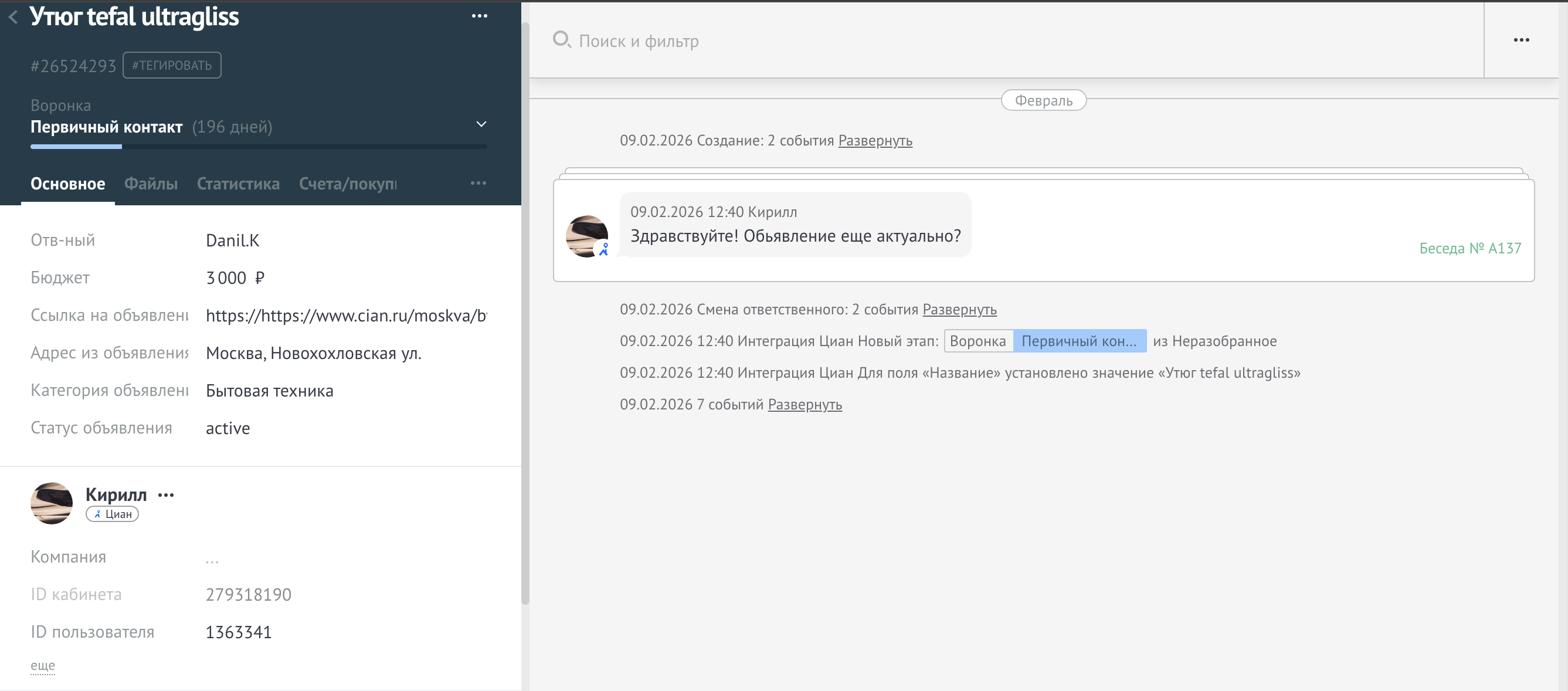
После того как клиент написал по объявлению, будет создана сделка в выбранном этапе:

Создание сделки при обращении клиента

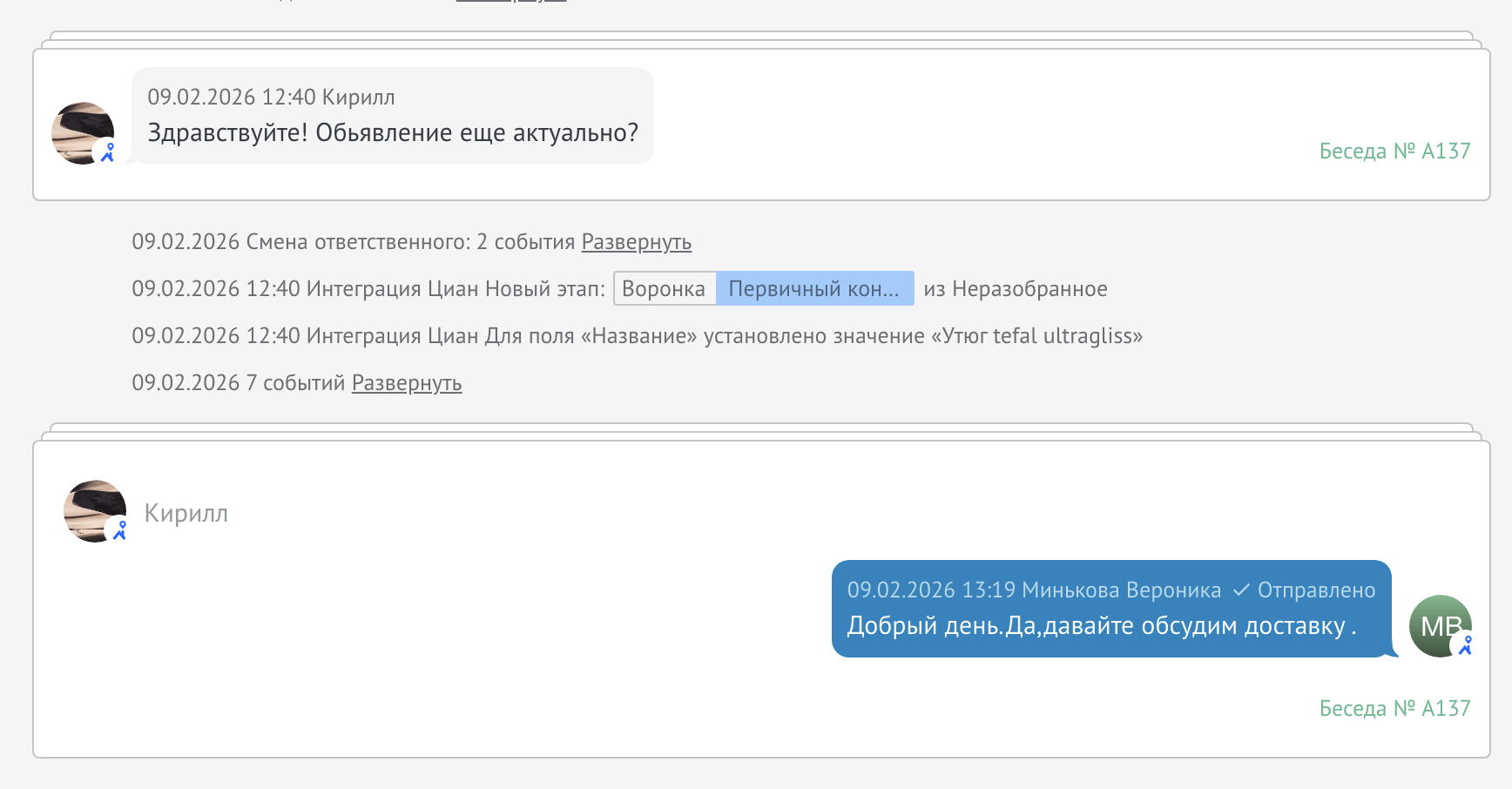
Можно отвечать на сообщение клиента прямо в сделке:

Ответ на сообщение клиента в сделке

Агент Аммы и MCP

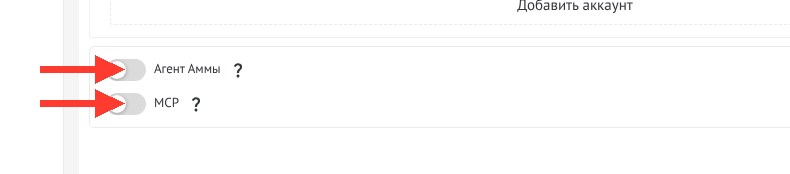
В самом низу вкладки «Настройки» виджета есть блок с двумя переключателями: «Агент Аммы» и «MCP». Рядом с каждым значок «?» с подсказкой.

Переключатели «Агент Аммы» и «MCP»

Агент Аммы. Включите переключатель, и ассистент Амма сможет работать с виджетом прямо в чате сделки: посмотреть детали объявления в сделке. Данные берутся из виджета, отдельных паролей Амме передавать не нужно.

MCP. Включите переключатель, чтобы подключить виджет к внешним AI-инструментам (Cursor, Claude, Grok). Под переключателем появится адрес MCP-сервера.

  1. Включите переключатель «MCP» и нажмите «Сохранить». Если кнопки «Сохранить» нет, настройка сохранится сразу, и появится сообщение «Сохранено».
  2. Нажмите кнопку копирования рядом с адресом или «Скопировать запрос для AI». Готовый запрос уже содержит адрес.
  3. Вставьте запрос в чат AI-инструмента или добавьте адрес как MCP-сервер. AI запросит доступ к вашему аккаунту amoCRM — подтвердите его.

Что доступно AI: детали объявления в сделке.

Если переключатели недоступны, под ними написана причина. Сделайте, что там сказано, и обновите страницу. Если написано «Переустановите виджет, чтобы подключить Амму», переустановите виджет в amoМаркете. Если «Подключите Амму в аккаунте amoCRM» или «Амма доступна в amoCRM», Амма в вашем аккаунте не подключена.

Выключите переключатель, чтобы отключить доступ: адрес перестанет работать.