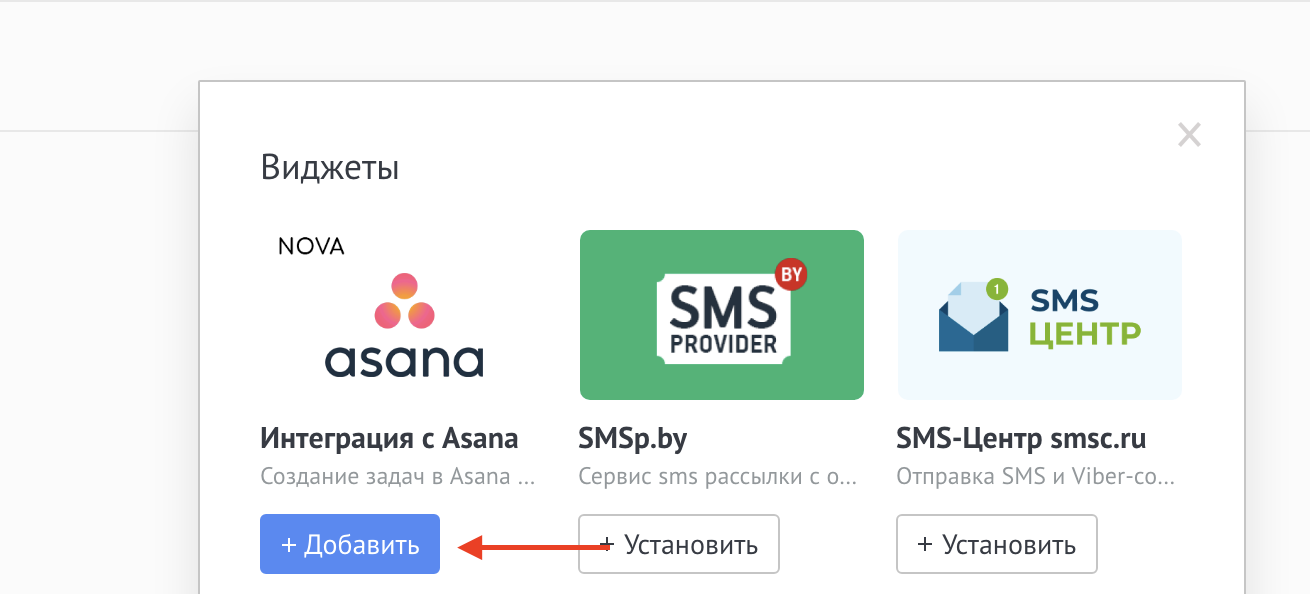
Интеграции

Интеграция с Asana в amoCRM

Автоматизация задач через интеграцию с Asana. Создание задач в Asana из amoCRM, синхронизация статусов между системами, двусторонняя связь сделок и задач.

Возможности

Автоматическое создание задач в Asana из amoCRM
Синхронизация статусов между amoCRM и Asana
Связь сделки с задачей через поле
Поддержка нескольких рабочих пространств
Настройка маппинга секций и статусов
OAuth авторизация в Asana
Использование переменных amoCRM в задачах
Интеграция с Digital Pipeline и SalesBot

Инструкция по установке и настройке

Подробное руководство по работе с виджетом "Интеграция с Asana в amoCRM"

Описание виджета

Интеграция Asana с amoCRM позволяет автоматизировать создание задач в Asana на основе событий в amoCRM и синхронизировать статусы сделок с секциями проектов.

  • Автоматическое создание задач — при срабатывании триггера или SalesBot создаётся задача в Asana с данными из сделки
  • Синхронизация статусов — при перемещении задачи в секцию Asana сделка автоматически переходит в указанный статус
  • Двусторонняя связь — ссылка на задачу сохраняется в сделке, ссылка на сделку — в задаче

Авторизация

Для начала работы необходимо авторизоваться в Asana через OAuth. Это обеспечивает безопасное подключение вашего аккаунта.

1. Откройте настройки виджета в amoCRM.

2. Нажмите кнопку "Авторизоваться в Asana".

3. В открывшемся окне войдите в свой аккаунт Asana и разрешите доступ.

4. После успешной авторизации статус изменится на "Авторизован".

Авторизация в Asana

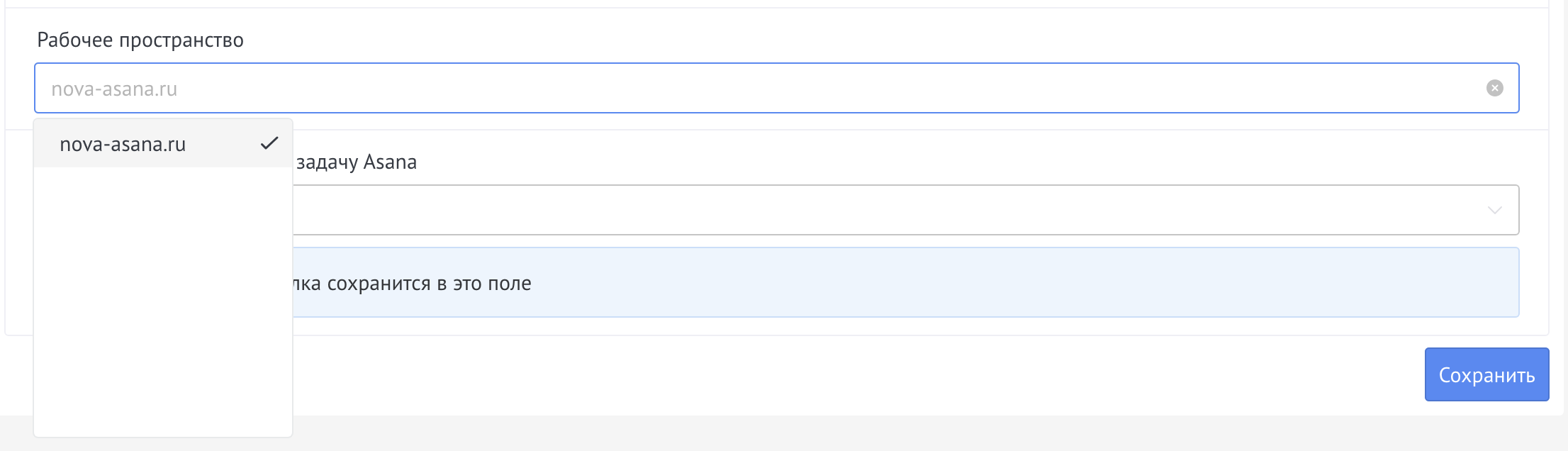
Выбор рабочего пространства

После авторизации выберите рабочее пространство (Workspace) в Asana, с которым будет работать виджет.

В выпадающем списке отобразятся все доступные вам Workspace. Выберите нужный.

Выбор рабочего пространства

Поле для ссылки на задачу

Вы можете указать текстовое поле в сделке amoCRM, куда будет автоматически сохраняться ссылка на созданную задачу в Asana.

1. Создайте текстовое поле в настройках сделки amoCRM (например, "Ссылка на задачу Asana").

2. В настройках виджета выберите это поле в разделе "Поле сделки для ссылки на задачу Asana".

Поле для ссылки на задачу

Синхронизация статусов

Настройте соответствие секций в проектах Asana и статусов воронок в amoCRM. При перемещении задачи в указанную секцию Asana связанная сделка автоматически переместится в соответствующий статус amoCRM.

1. В разделе "Синхронизация статусов" нажмите "Добавить правило".

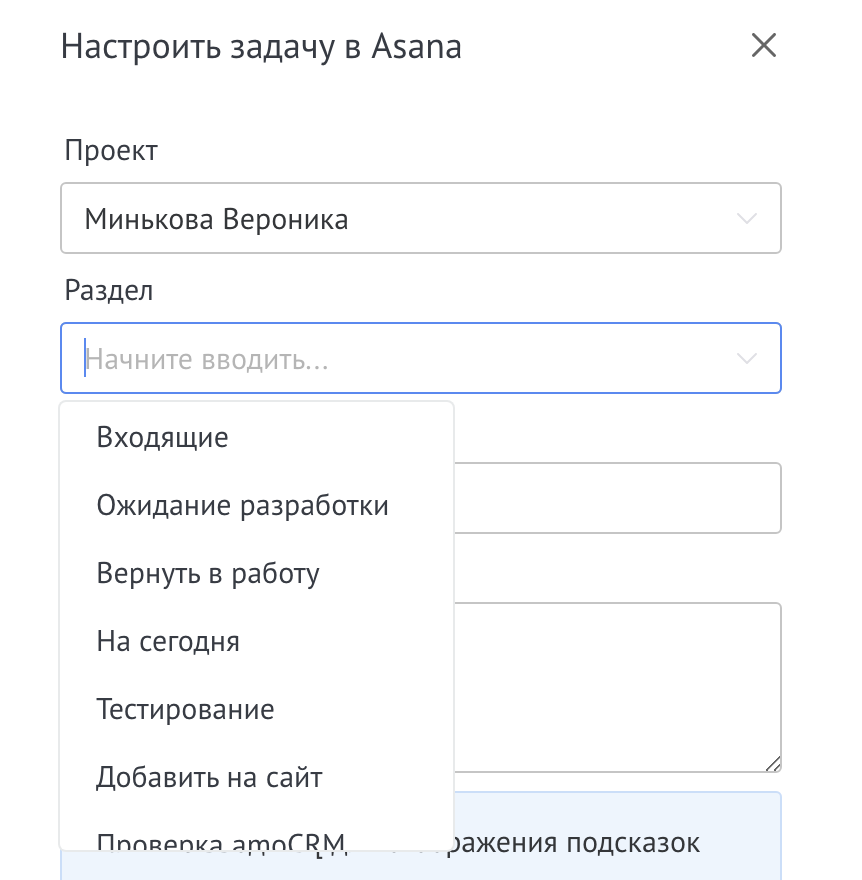
2. Выберите проект Asana.

3. Выберите секцию в этом проекте.

4. Укажите воронку и статус amoCRM, куда будет перемещена сделка.

Синхронизация статусов

Пример: Задача перемещается в секцию "Готово" → Сделка переходит в статус "Успешно реализовано".

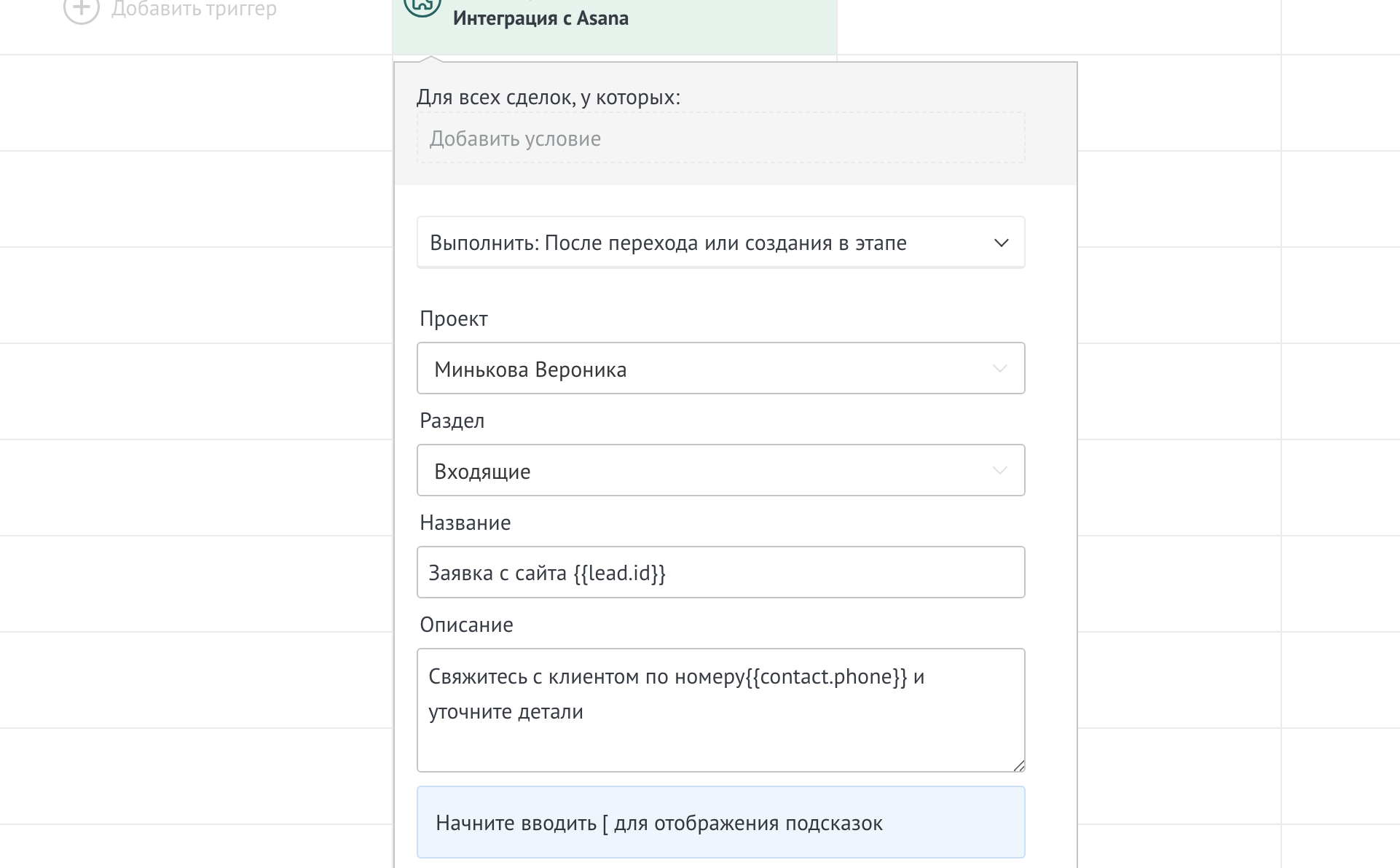
Настройка триггера

Добавьте действие "Создать задачу в Asana" в Digital Pipeline или SalesBot для автоматического создания задач.

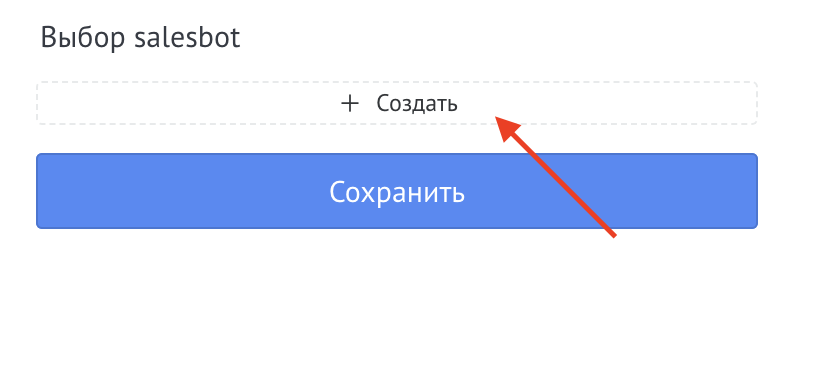
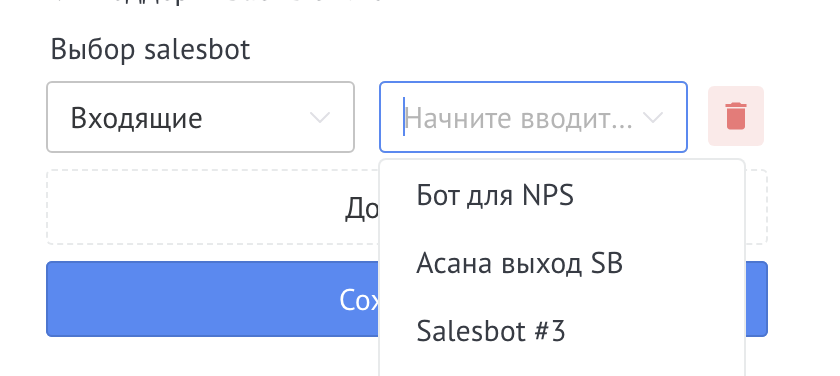
1. Перейдите в настройки воронки → Digital Pipeline или SalesBot.

2. Добавьте действие "Создать задачу в Asana".

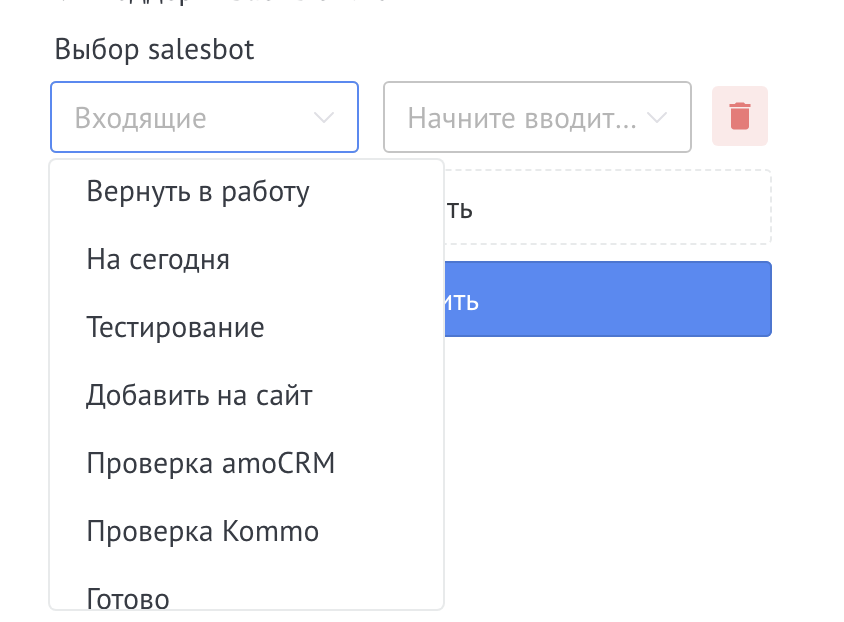
3. Укажите проект и секцию Asana, куда создавать задачу.

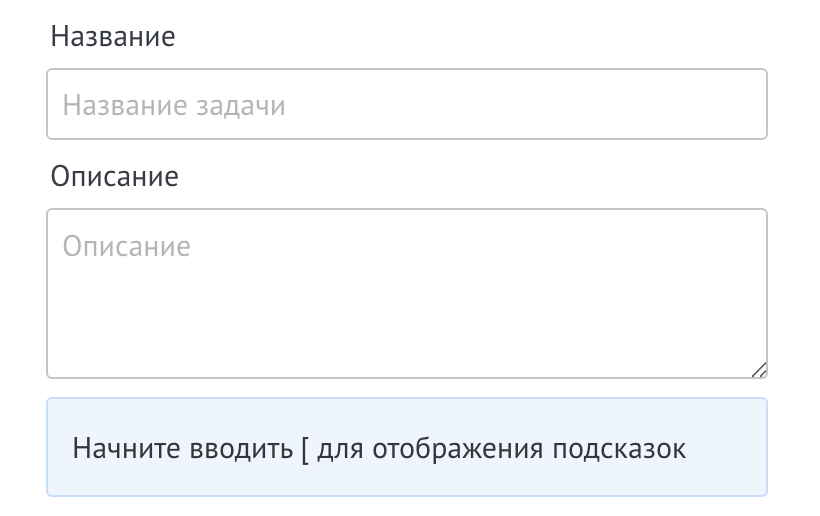
4. Заполните название и описание задачи, используя переменные amoCRM.

Подстановка переменных

В названии и описании задачи можно использовать переменные из сделок, контактов и компаний amoCRM. Переменные будут автоматически заменены на значения из CRM.

Сделка:
{{lead.id}} - ID сделки
{{lead.name}} - Название сделки
{{lead.price}} - Бюджет сделки
{{lead.cf_Название поля}} - Кастомное поле по названию
{{lead.cf_id_12345}} - Кастомное поле по ID

Контакт:
{{contact.name}} - Имя контакта
{{contact.phone}} - Телефон
{{contact.email}} - Email
{{contact.cf_Название поля}} - Кастомное поле контакта

Компания:
{{company.name}} - Название компании
{{company.cf_Название поля}} - Кастомное поле компании

Пример названия задачи:

{{lead.name}} - {{contact.name}} ({{lead.price}} ₽)

Результат: "Заявка с сайта - Иван Петров (150 000 ₽)"

Сценарии использования

Для отдела продаж

Новая сделка → Задача для менеджера в Asana → Закрыл задачу → Сделка успешно реализована

Для производства

Сделка оплачена → Задача на производство → Выполнено → Сделка на этапе "Доставка"

Для техподдержки

Обращение клиента → Задача в техподдержку → Решено → Сделка закрыта

Для согласований

Сделка на этапе "Договор" → Задача юристу в Asana → Согласовано → Сделка на оплату

Частые вопросы

  • Сколько задач можно создавать? — Без ограничений со стороны виджета. Лимиты зависят от вашего тарифа Asana.
  • Работает ли с несколькими проектами? — Да, в настройках триггера можно указать любой проект и секцию. Для разных этапов воронки можно настроить создание задач в разные проекты.
  • Что будет если удалить задачу в Asana? — Связь с сделкой сохранится в поле (если настроено), но синхронизация статусов для этой задачи прекратится.
  • Можно ли создавать подзадачи? — В текущей версии создаются только основные задачи. Подзадачи планируются в будущих обновлениях.
  • Как работает определение сделки при синхронизации? — Виджет ищет ссылку на сделку в описании задачи или в кастомном поле "amoCRM".