Искусственный интеллект

AI Анализ звонков в amoCRM

AI Анализ Звонков — это современный виджет для amoCRM, который автоматизирует процесс анализа телефонных разговоров с помощью искусственного интеллекта. Система превращает обычные записи звонков в ценные бизнес-инсайты, а транскрибация выполняется на модели NOVA: точнее Whisper на русском и кратно лучше на казахском, киргизском и узбекском.

Возможности

Автоматическое транскрибирование звонков
Экономия времени руководителей
Снижение риска потери договоренностей
Анализ по настраиваемым вопросам
Сохранение результатов в карточке
Выбор AI модели
Модель NOVA точнее Whisper на языках СНГ

Инструкция по установке и настройке

Подробное руководство по работе с виджетом "AI Анализ звонков в amoCRM"

Качество распознавания

Транскрибация звонков выполняется на модели NOVA, обученной под языки СНГ: русский, казахский, киргизский и узбекский. Запись остаётся на наших серверах и не уходит в облачные API вроде Whisper или GPT.

🎯Whisper и GPT — универсальные модели. На русском они приемлемы, на казахском, киргизском и узбекском качество резко падает. Модель NOVA заточена под эти языки и на публичных бенчмарках обходит Whisper large v3.

Сравнение с Whisper large v3

Метрика — WER (доля ошибочных слов): чем меньше, тем лучше. Сравнение модели NOVA с Whisper large v3 на Mozilla Common Voice.

ЯзыкNOVAWhisper large v3
Русский5.1%9.1%
Казахский13.8%57.8%
Киргизский10.2%95.2%
Узбекский9.2%109.9%

WER на Common Voice. Чем меньше значение, тем точнее распознавание.

На живой речи разрыв ещё больше: русский 6.0% против 10.1%, казахский 15.8% против 65.2%, киргизский 9.8% против 102.2%, узбекский 12.7% против 120.6%.

А что с GPT

У OpenAI GPT-4o Transcribe нет публичных замеров по языкам СНГ. Это облачный API: запись уходит на сторону OpenAI, а специализации под казахский, киргизский и узбекский нет. В amoCRM виджет всегда транскрибирует на модели NOVA.

  • На русском модель NOVA точнее Whisper на живой речи
  • На казахском, киргизском и узбекском модель NOVA распознаёт речь уверенно, а у Whisper ошибка вырастает до 50–120%
  • Аудио не отправляется в OpenAI и Whisper Cloud
  • Результат остаётся в карточке CRM и разбирается по вашим вопросам
Настройка виджета

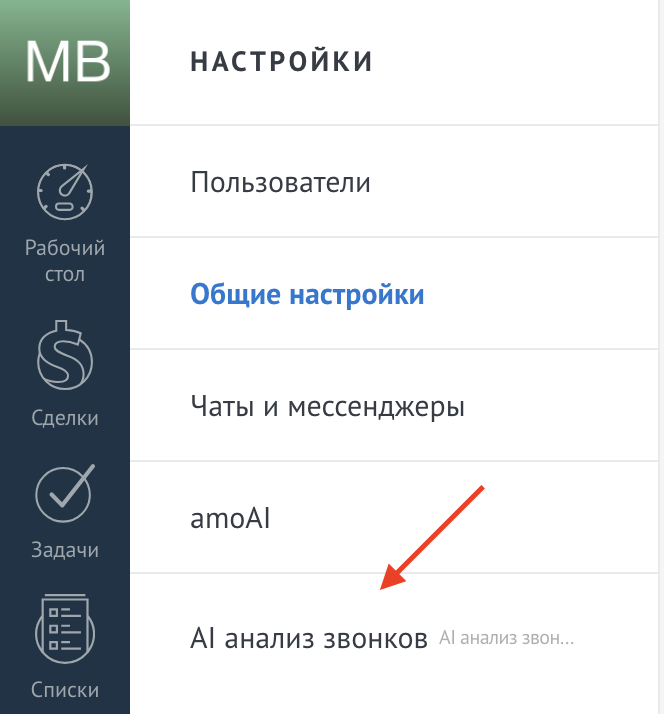
Для того чтобы начать работу с агентом нам необходимо написать для него инструкцию, для этого необходимо перейти в настройки виджета

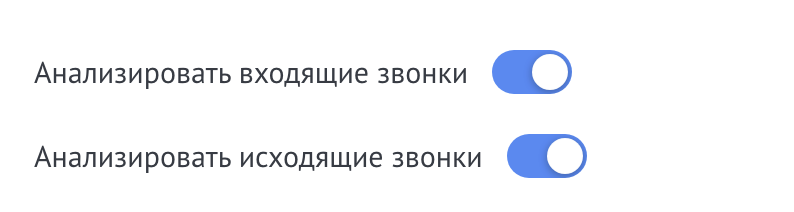
Далее выбрать обработку каких звонков нужно производить: входящие/исходящие

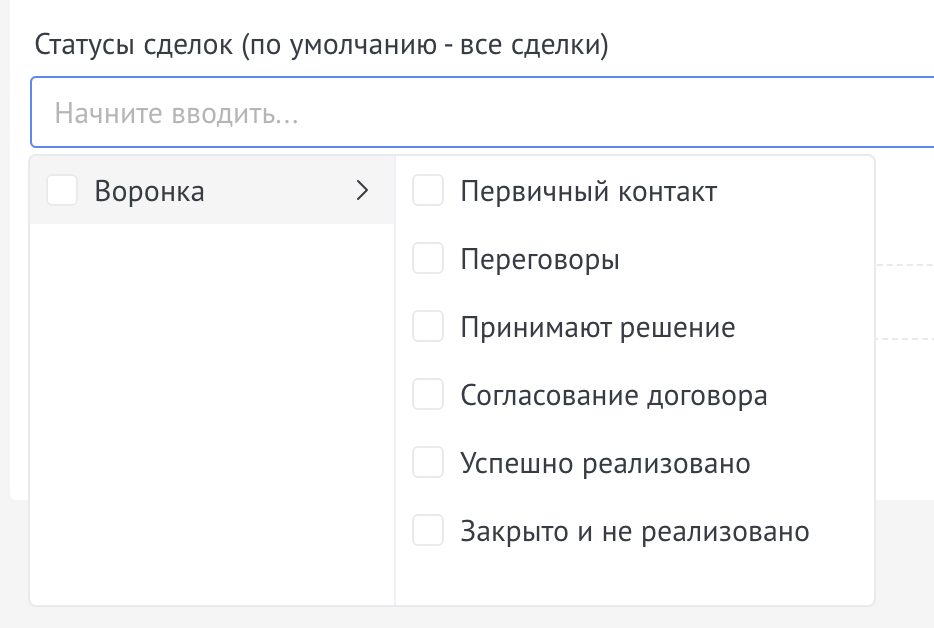
Далее выбрать статусы сделок, в которых будет работать виджет

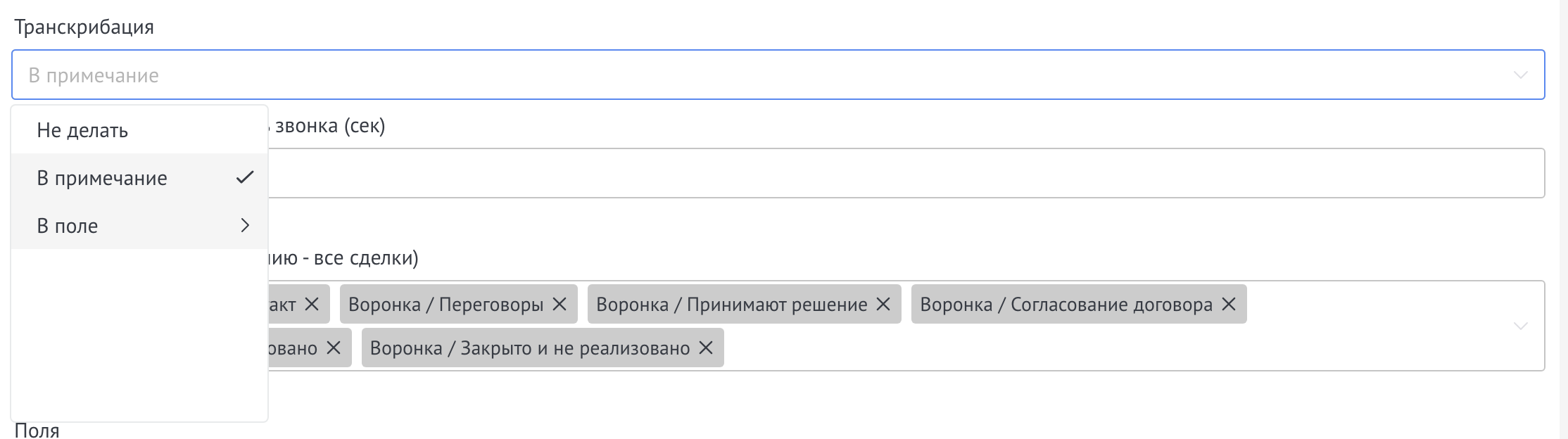
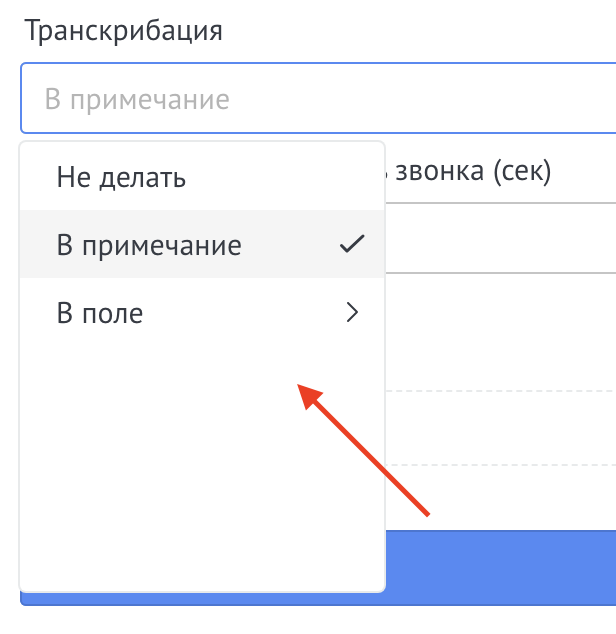
Далее выбрать куда записывать транскрибацию:

  • в пользовательское поле CRM;
  • в примечание/ленту активности;
  • не делать

Выбор куда записывать транскрибацию

Далее введите минимальную и максимальную длительность звонка для обработки.
Минимальная длительность позволяет не анализировать слишком короткие звонки. Максимальная длительность ограничивает обработку слишком длинных звонков; если поле не заполнено или указано 0, ограничение по максимальной длительности не применяется.

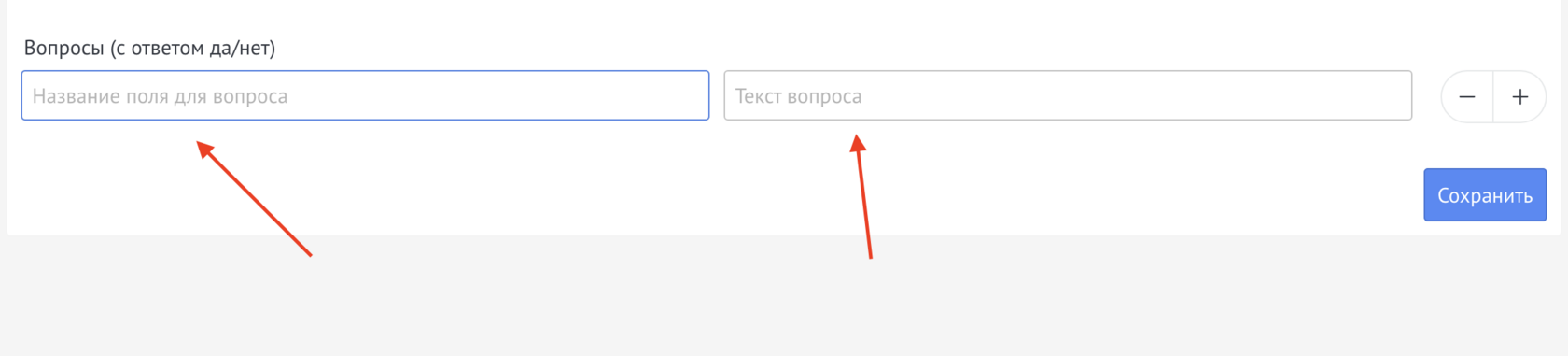
Далее нужно ввести название поля для вопроса (это поле будет создано автоматически в сделке на вкладке «Анализ звонков»)
И ввести текст вопроса

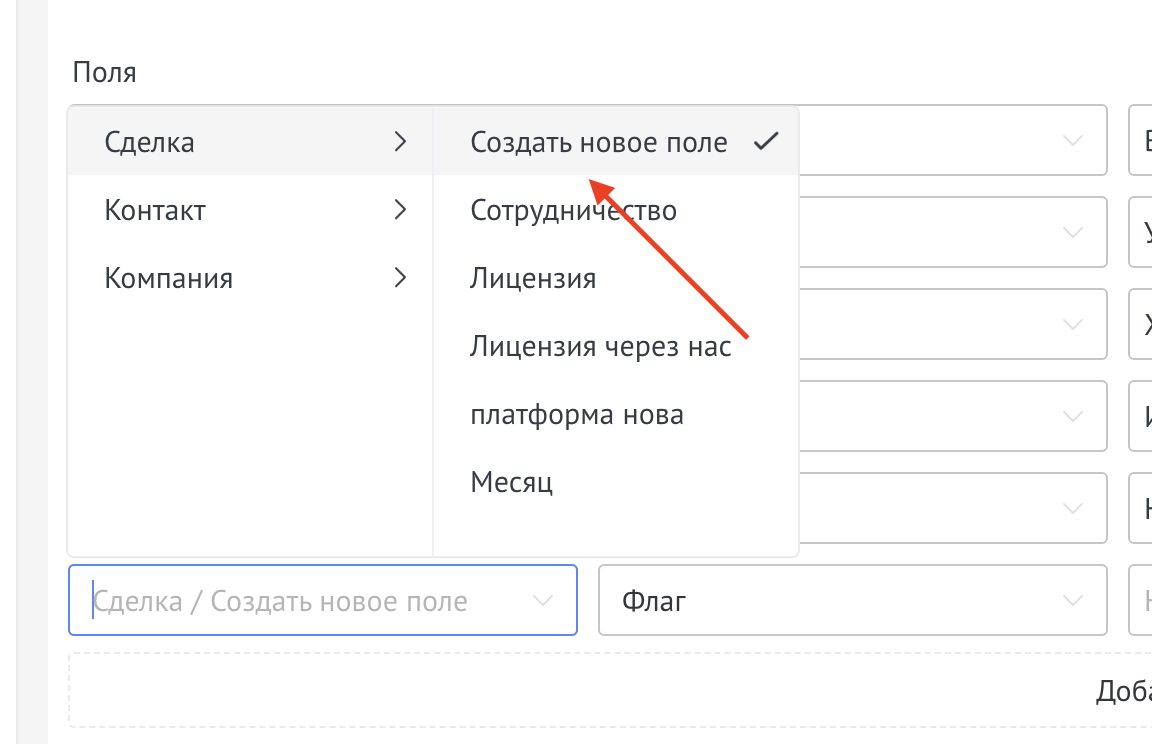
Либо вы можете создать поле, в которое необходимо записать ответ, в настройках.
Выберите «Создать поле»

Выбор опции Создать поле

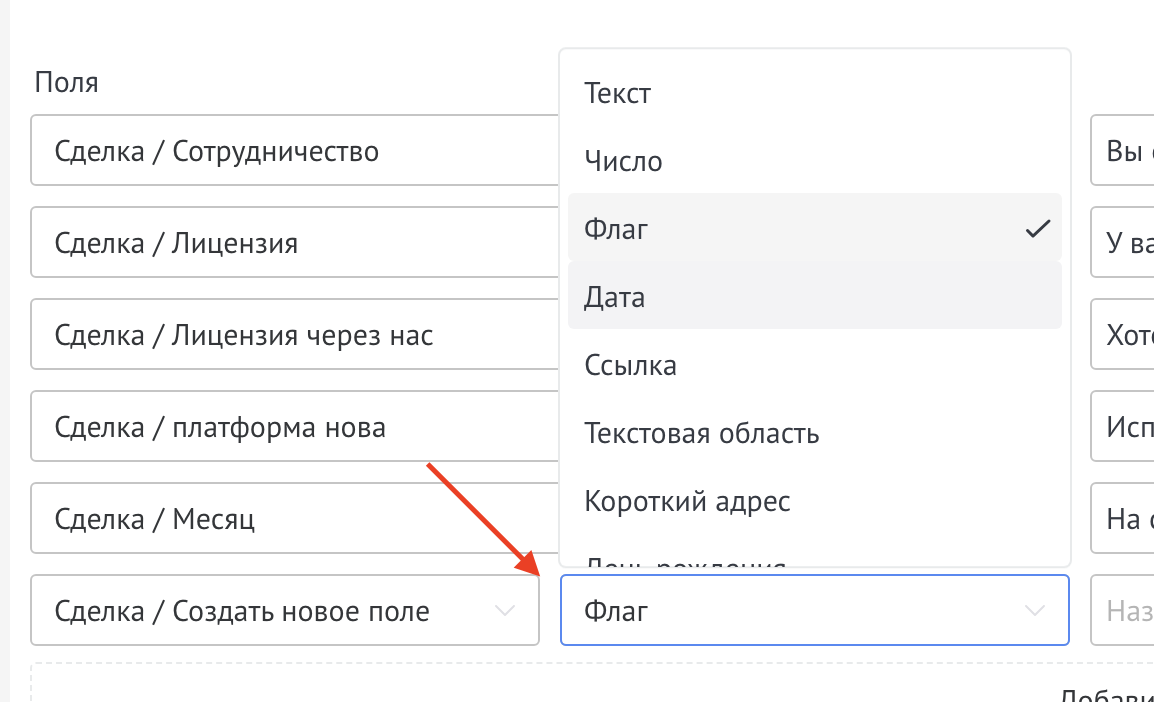
Выберите тип поля, которое вы хотите создать

Выбор типа поля

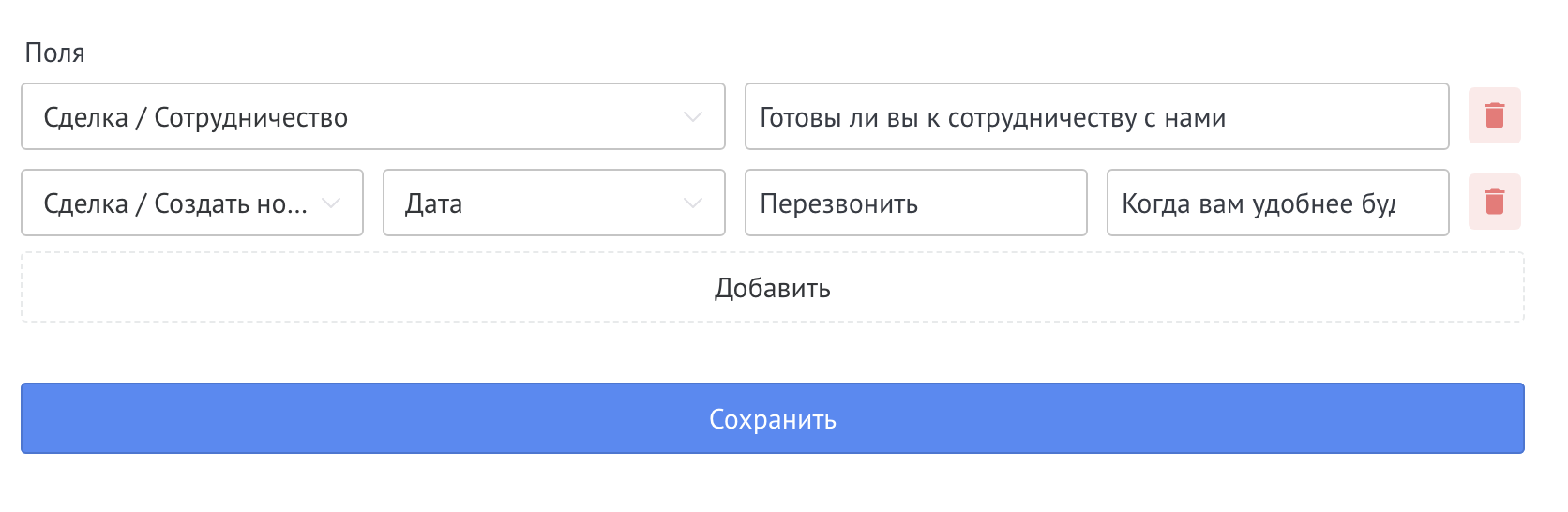
Далее введите название поля и вопрос, ответ на который нужно поместить в это поле

При необходимости можно запустить Salesbot

Для этого необходимо нажать кнопку Добавить в блоке Запустить Salesbot

Кнопка Добавить в блоке Запустить Salesbot

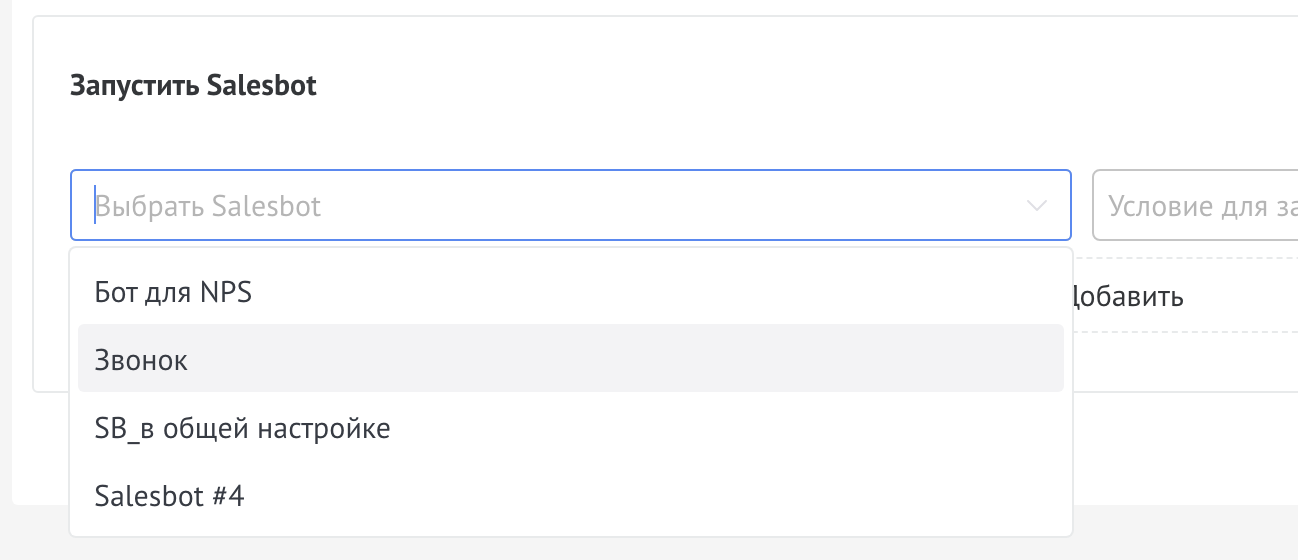
Выбрать Salesbot для запуска

Выбор Salesbot для запуска

Ввести условия для запуска Salesbot

Условия для запуска Salesbot

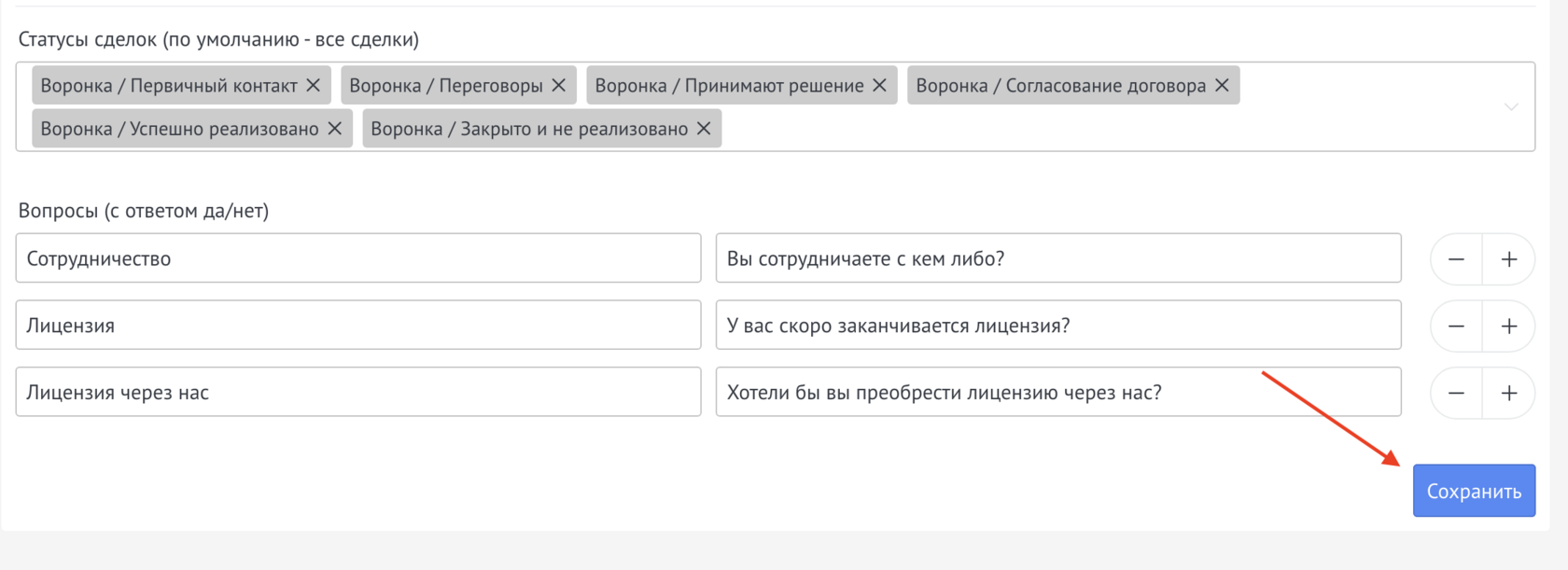
После добавления всех полей необходимо сохранить настройки

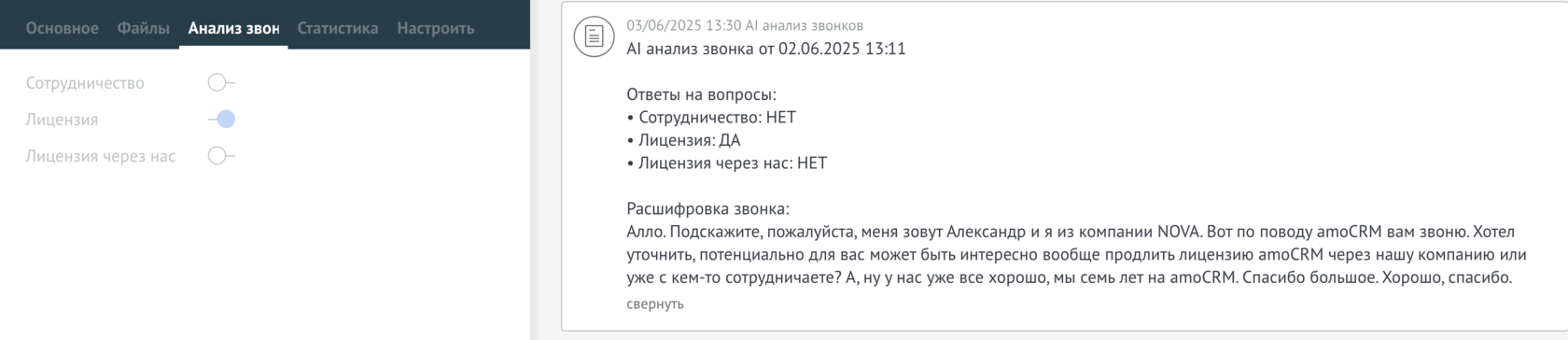
После завершения разговора виджет добавит текстовую расшифровку звонка, проанализирует ответы и во вкладке отметит, ответил ли собеседник положительно или отрицательно

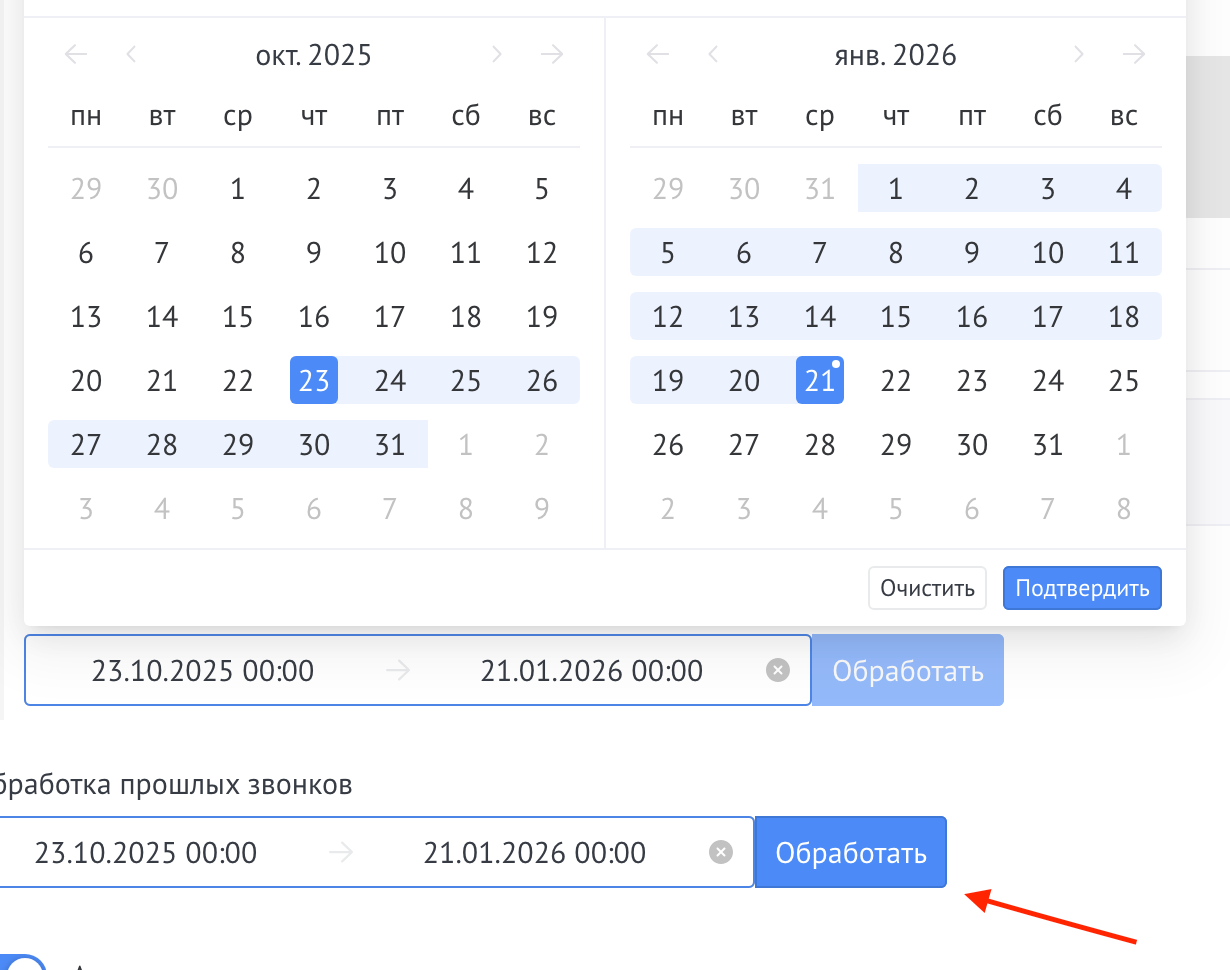
Вы можете выполнить обработку прошлых звонков. Для этого вам необходимо указать период, за который нужно обработать звонки

Автоматическая расшифровка звонка с помощью DP и Salesbot

Виджет позволяет транскрибировать звонки при срабатывании триггеров Digital Pipeline или блоков Salesbot

Настройка в Digital Pipeline

1. Создайте триггер в Digital Pipeline

2. В действиях выберите виджет «AI анализ звонков»

Выбор виджета AI анализ звонков в Digital Pipeline

3. Кликните на редактирование (иконка карандаша)

4. Выберите какой звонок требуется проанализировать

Выбор звонка для анализа

5. Включите чекбоксы типов звонков

Чекбоксы типов звонков

6. Выберите где будет происходить транскрибация либо не делать её

Выбор варианта транскрибации

7. Установите минимальную и максимальную длительность звонка. Если максимальная длительность не указана или равна 0, ограничение по максимальной длительности не применяется

8. Далее нужно ввести название поля для вопроса (это поле будет создано автоматически в сделке на вкладке «Анализ звонков»), либо вы можете создать поле, в которое необходимо записать ответ, в настройках. Выберите «Создать поле» и введите текст вопроса.

Настройка поля для вопроса

Настройка в Salesbot

1. Добавьте блок «AI анализ звонков» в сценарий Salesbot

2. Настройте блок как описано выше

3. Настройте переходы по результату

152-ФЗ и безопасность данных

Для AI-виджетов NOVA используется собственная модель-анонимизатор. Она обезличивает персональные данные перед AI-обработкой, поэтому исходные ПДн обрабатываются только на наших серверах.

В AI Анализе звонков транскрибация выполняется на модели NOVA, что позволяет держать чувствительные данные в контролируемом контуре.

  • Персональные данные из звонков обезличиваются до AI-анализа
  • Исходные ПДн обрабатываются только на серверах NOVA
  • Подход помогает учитывать требования 152-ФЗ при автоматизации анализа звонков