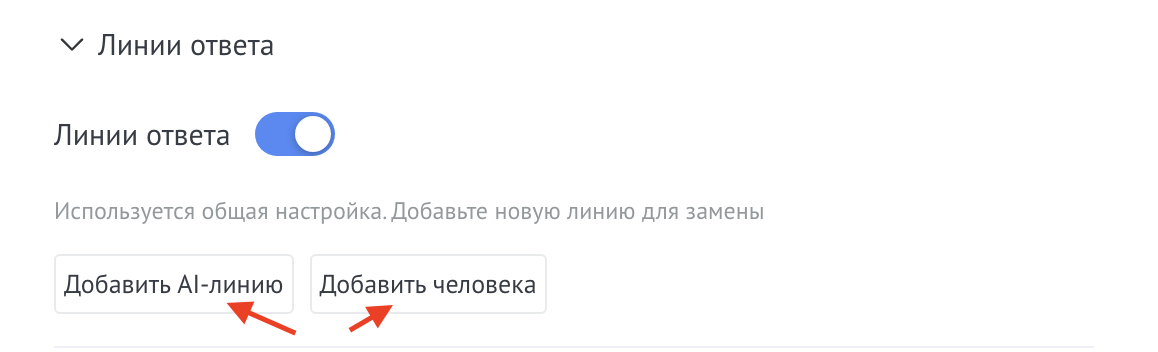
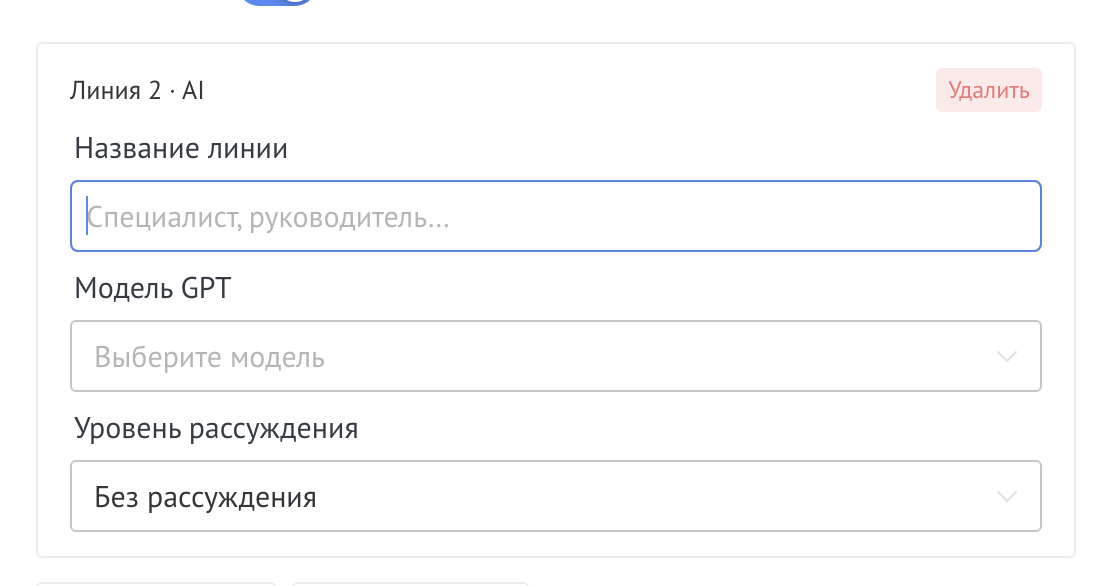
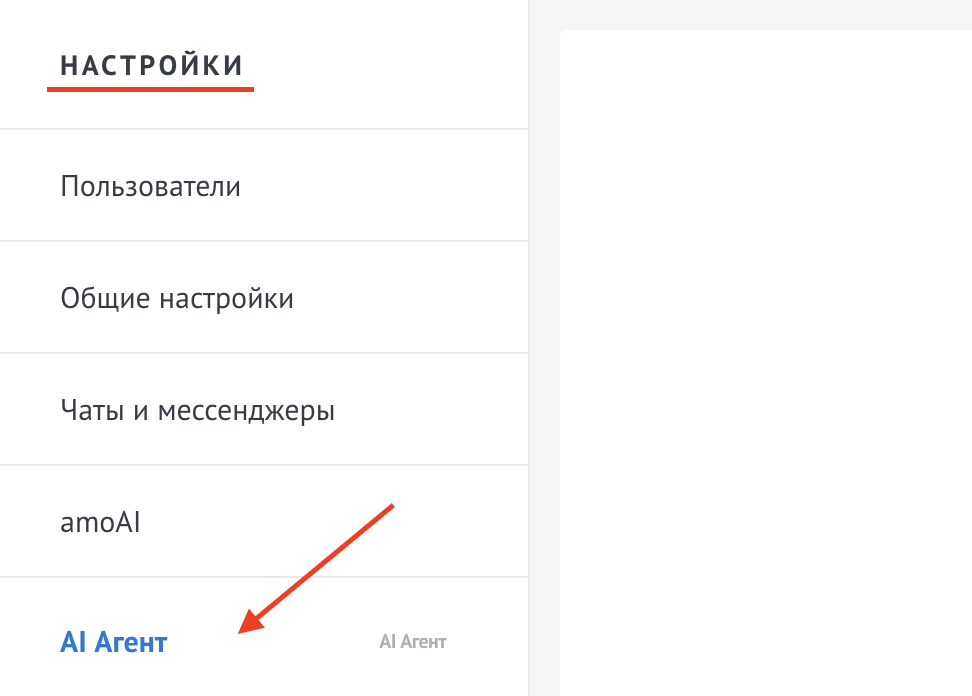
Для того чтобы начать работу с агентом нам необходимо написать для него инструкцию, для этого необходимо перейти в настройки виджета
Структура настроек виджета
Настройки виджета разделены на несколько секций для удобства:
1. Основные настройки
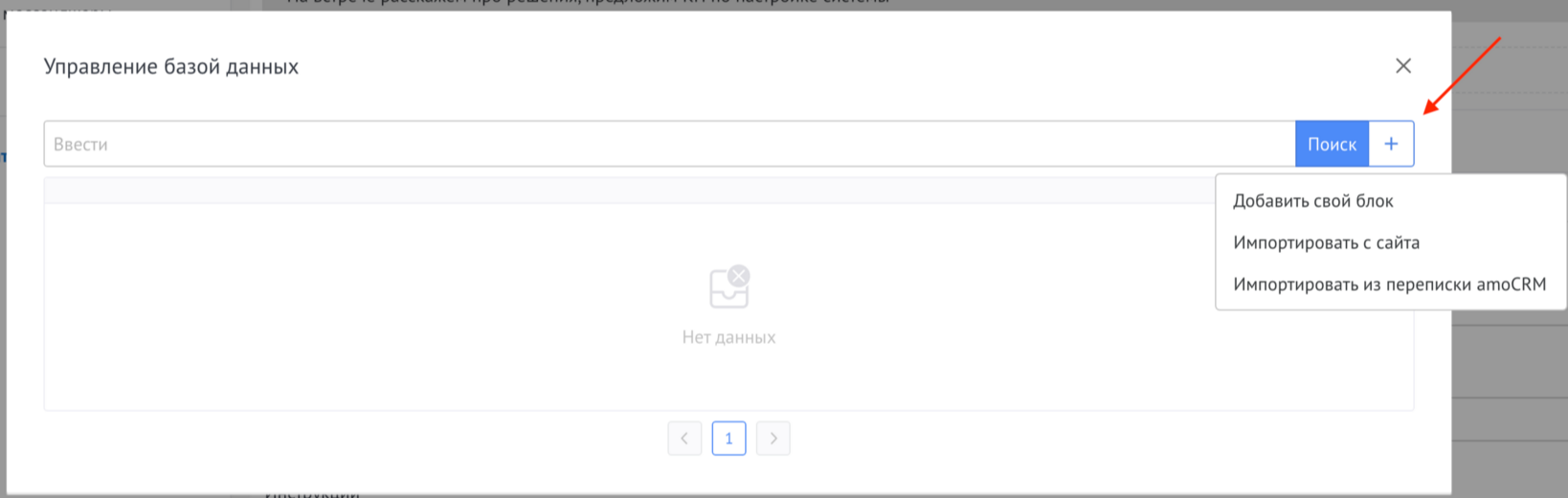
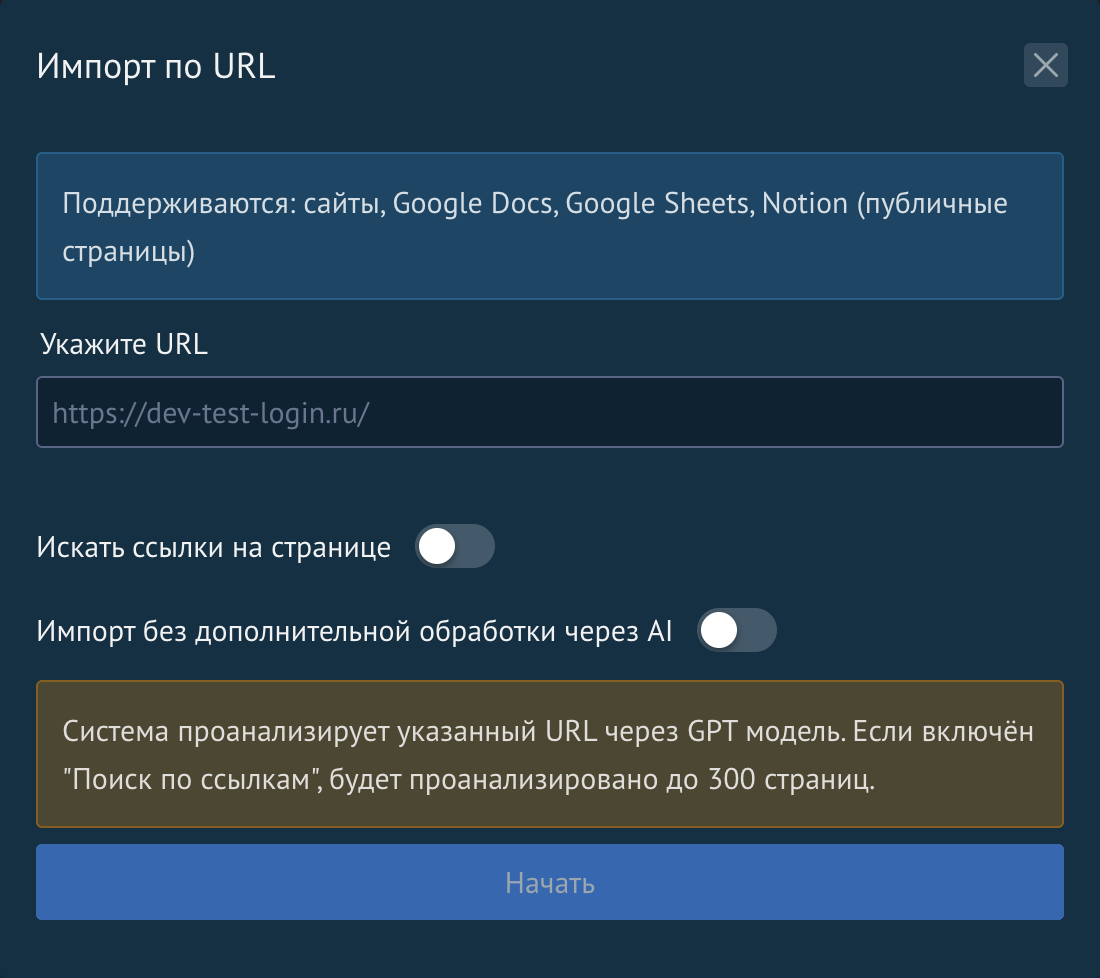
- Управление базой знаний — кнопка для открытия интерфейса управления базой знаний (добавление, редактирование, импорт документов)
- Выбор модели AI — выберите модель для генерации ответов. Доступны различные модели с разной стоимостью и качеством ответов
- Добавить поддержку веб-поиска — включите, чтобы агент мог искать актуальную информацию в интернете и переходить по ссылкам из инструкций
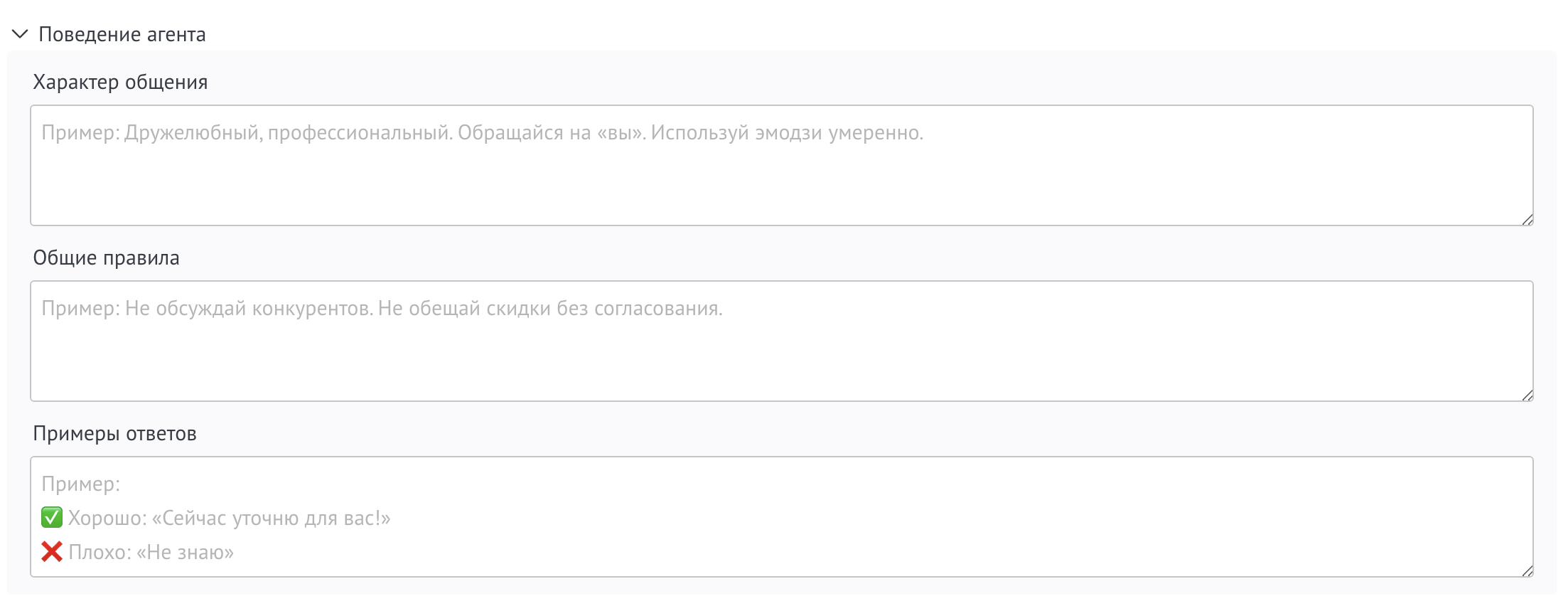
2. Поведение агента
- Характер общения — опишите тон и стиль общения агента. Пример: "Дружелюбный и профессиональный. Обращайся на 'Вы'. Используй эмодзи умеренно"
- Общие правила — укажите правила для всех диалогов. Пример: "Не обсуждай конкурентов. Не обещай скидки без согласования. Всегда уточняй бюджет клиента"
- Примеры ответов — добавьте примеры того, как агент должен отвечать. Пример: "✅ Хорошо: 'Сейчас уточню для вас!' ❌ Плохо: 'Не знаю'"
3. Инструкции
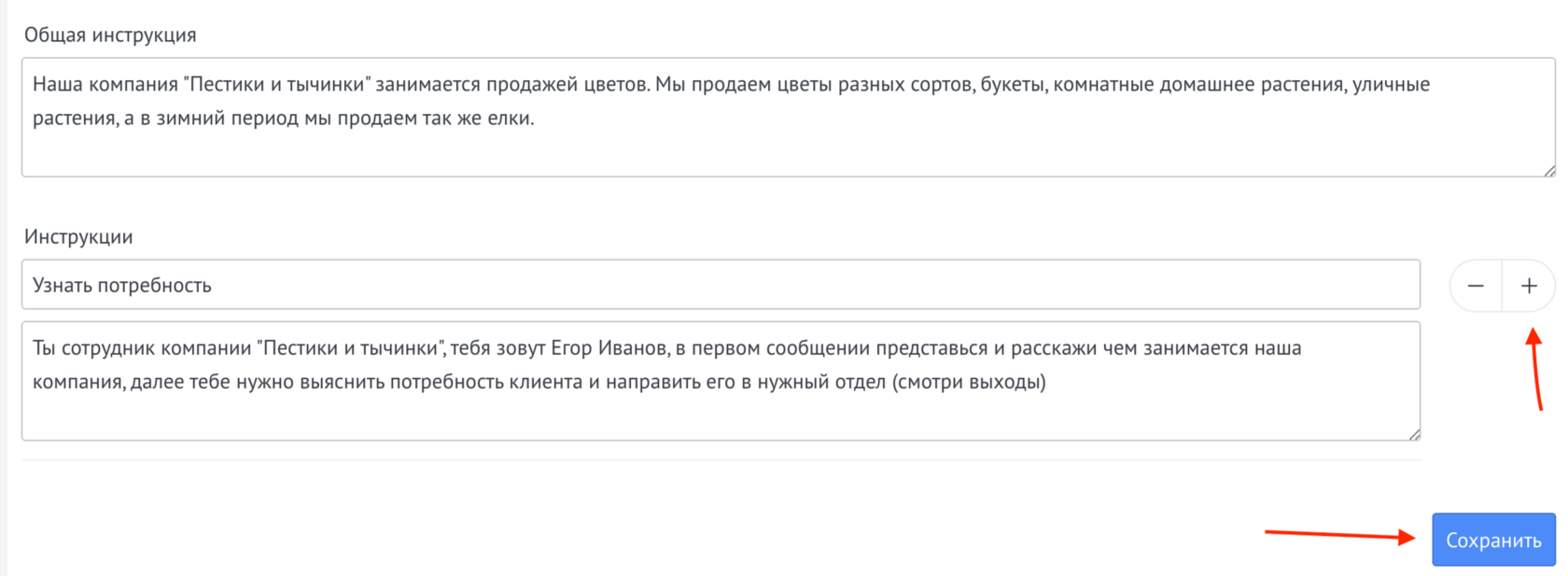
В общей инструкции необходимо написать общую информацию для агента, например чем занимается ваша компания, в каком городе находитесь и какие продукты она предлагает

В дополнительных инструкциях необходимо указать конкретные действия для агента. Каждая инструкция состоит из названия и текста инструкции. Эти инструкции можно будет выбирать в настройках триггеров для переиспользования в разных сценариях

- Пример инструкции для продаж: Название: "Работа с возражениями", Текст: "Если клиент говорит что дорого, узнай его бюджет и предложи альтернативные варианты"
- Пример инструкции для поддержки: Название: "Технические проблемы", Текст: "При технических проблемах собери информацию: что именно не работает, когда началась проблема, какие действия предпринимал клиент"
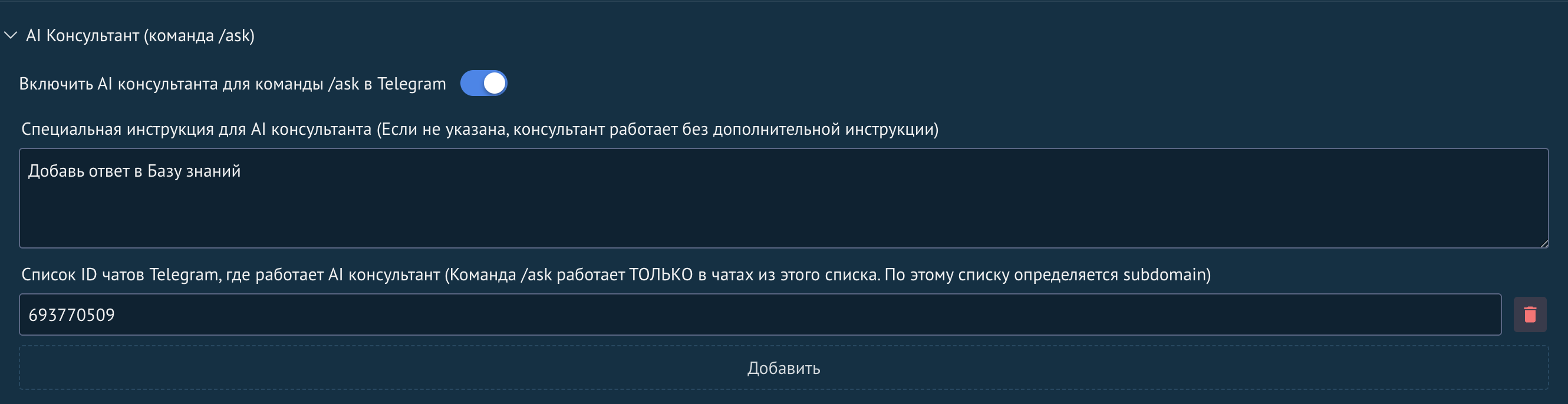
4. AI Консультант для Telegram
- Включить AI консультанта — активирует работу команды /ask в Telegram для консультации вашей команды по базе знаний
- Инструкция для консультанта — специальная инструкция, которая определяет как консультант должен помогать команде. Если не указана, работает без дополнительной инструкции
- ID чатов Telegram — список ID чатов, где будет работать консультант. Команда /ask работает ТОЛЬКО в чатах из этого списка
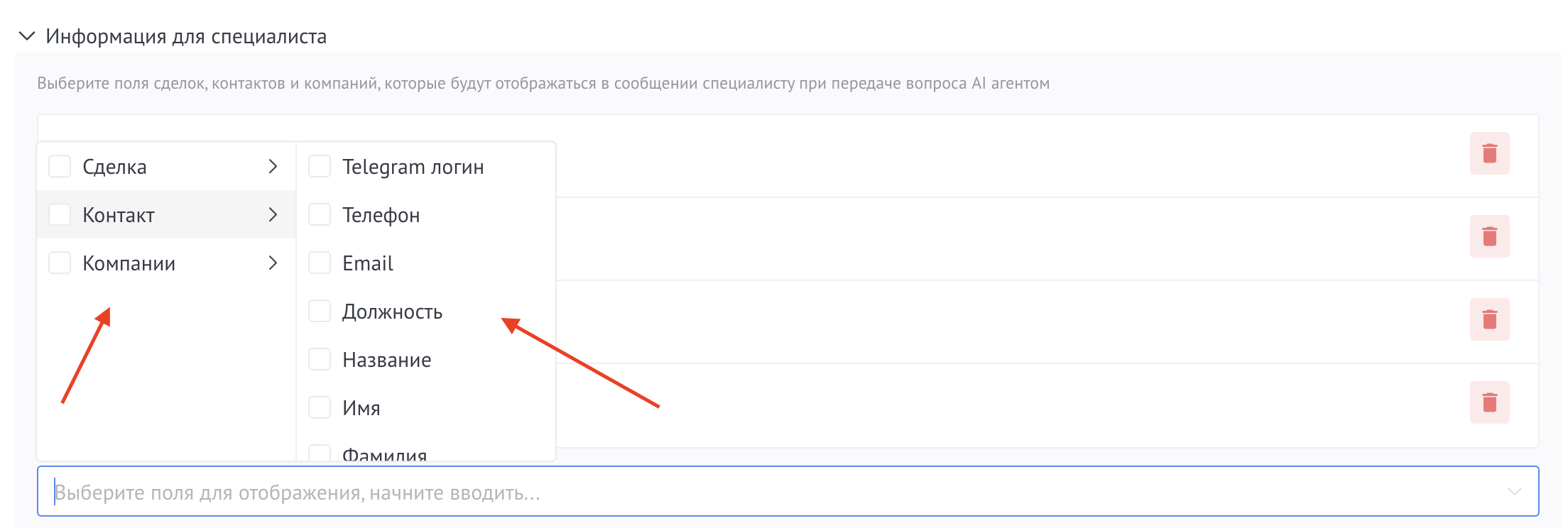
5. Информация для специалиста
- Выберите поля из сделок, контактов и компаний, которые будут показаны специалисту при передаче вопроса
- Пример: выберите "Телефон", "Email", "Бюджет сделки", "Источник" — эта информация поможет специалисту быстрее понять контекст
- Если не выбрать поля, специалист увидит только стандартную информацию
При необходимости можно добавить множество инструкций для агента
После завершения написания инструкций, нужно сохранить настройки
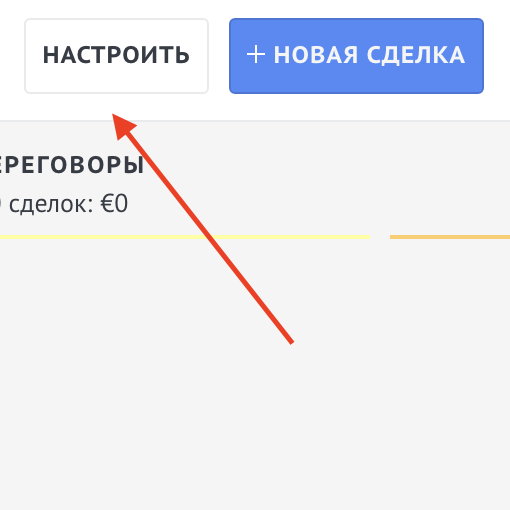
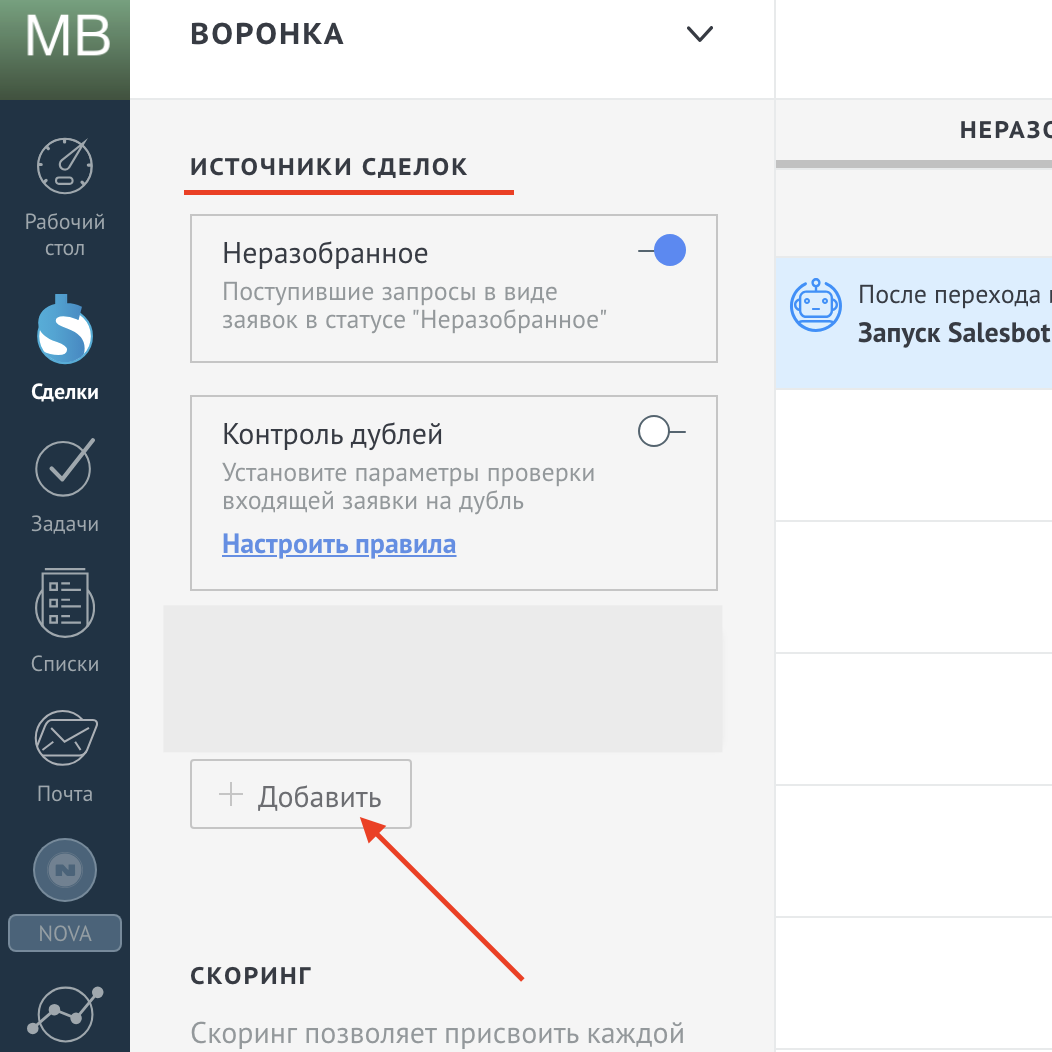
Далее необходимо перейти в настройки воронки и добавить источник сделок
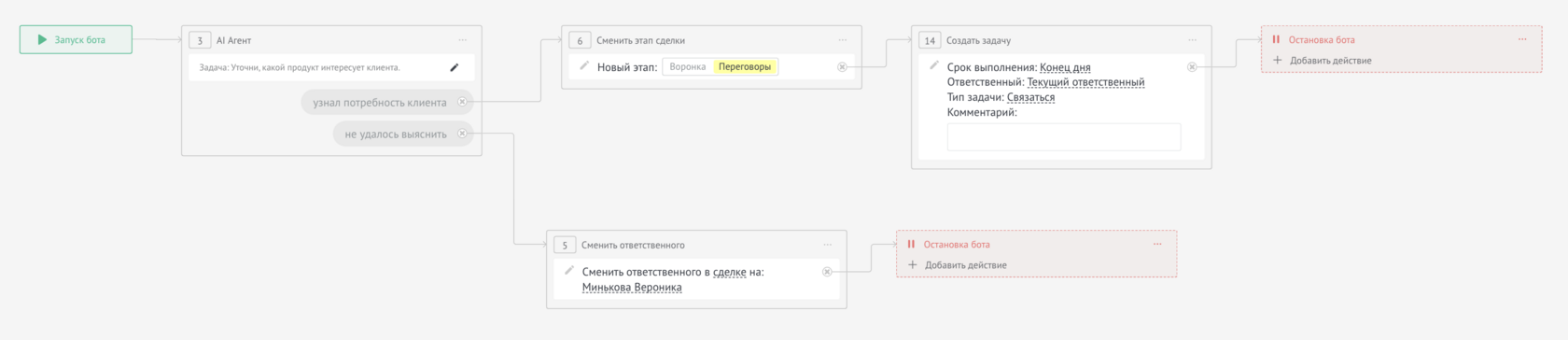
Далее необходимо создать бота:
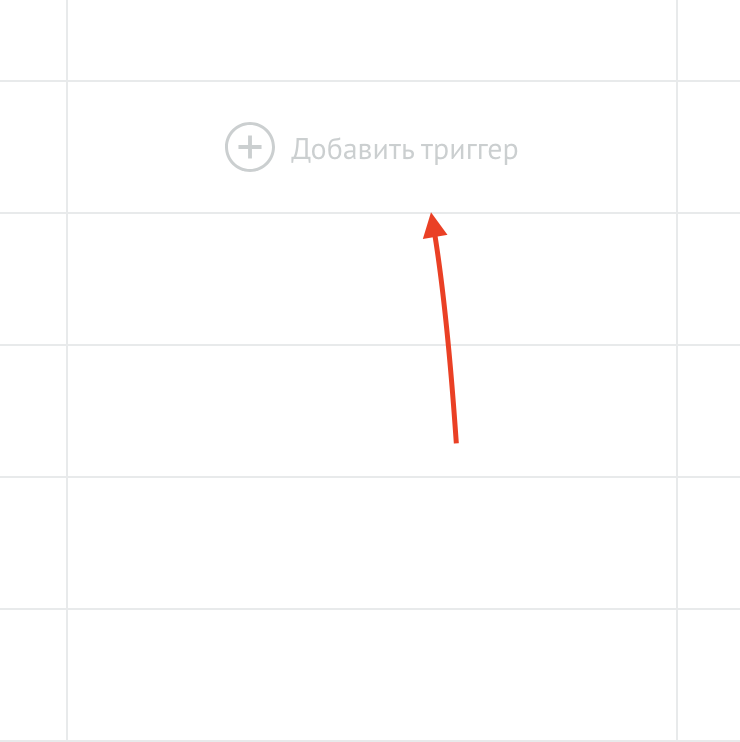
- в нужном этапе нажать +Добавить триггер
- +Salesbot
- В настройках триггера нажать +Создать нового бота
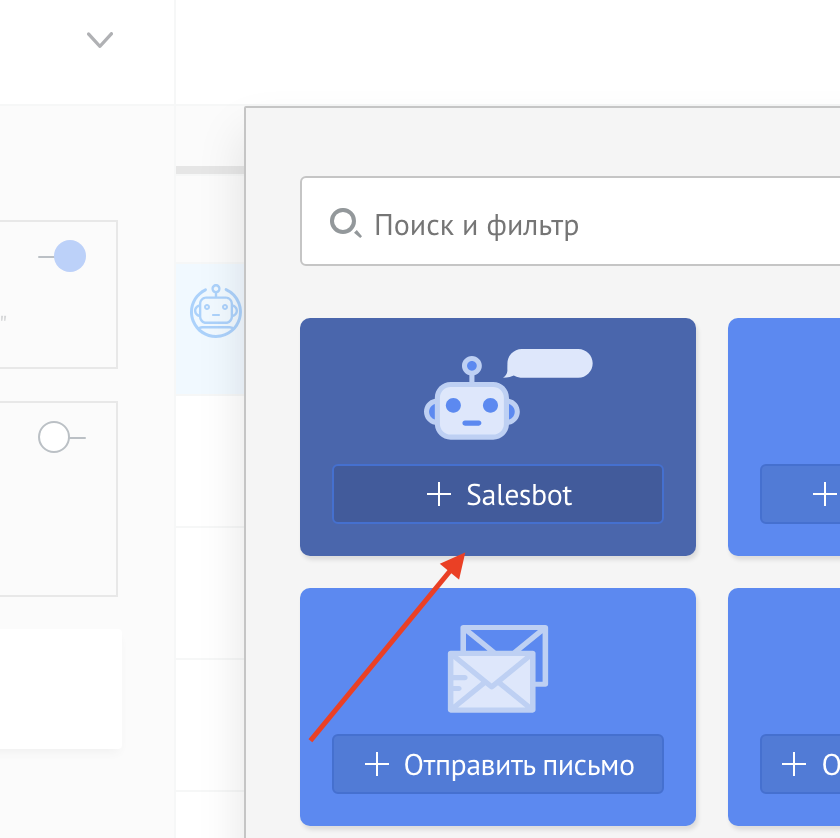
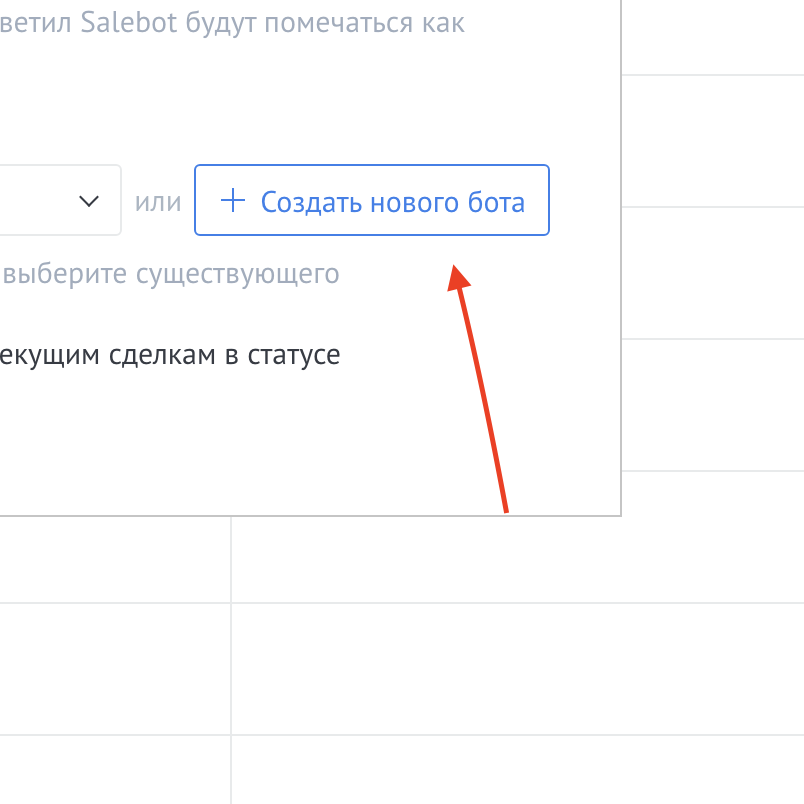
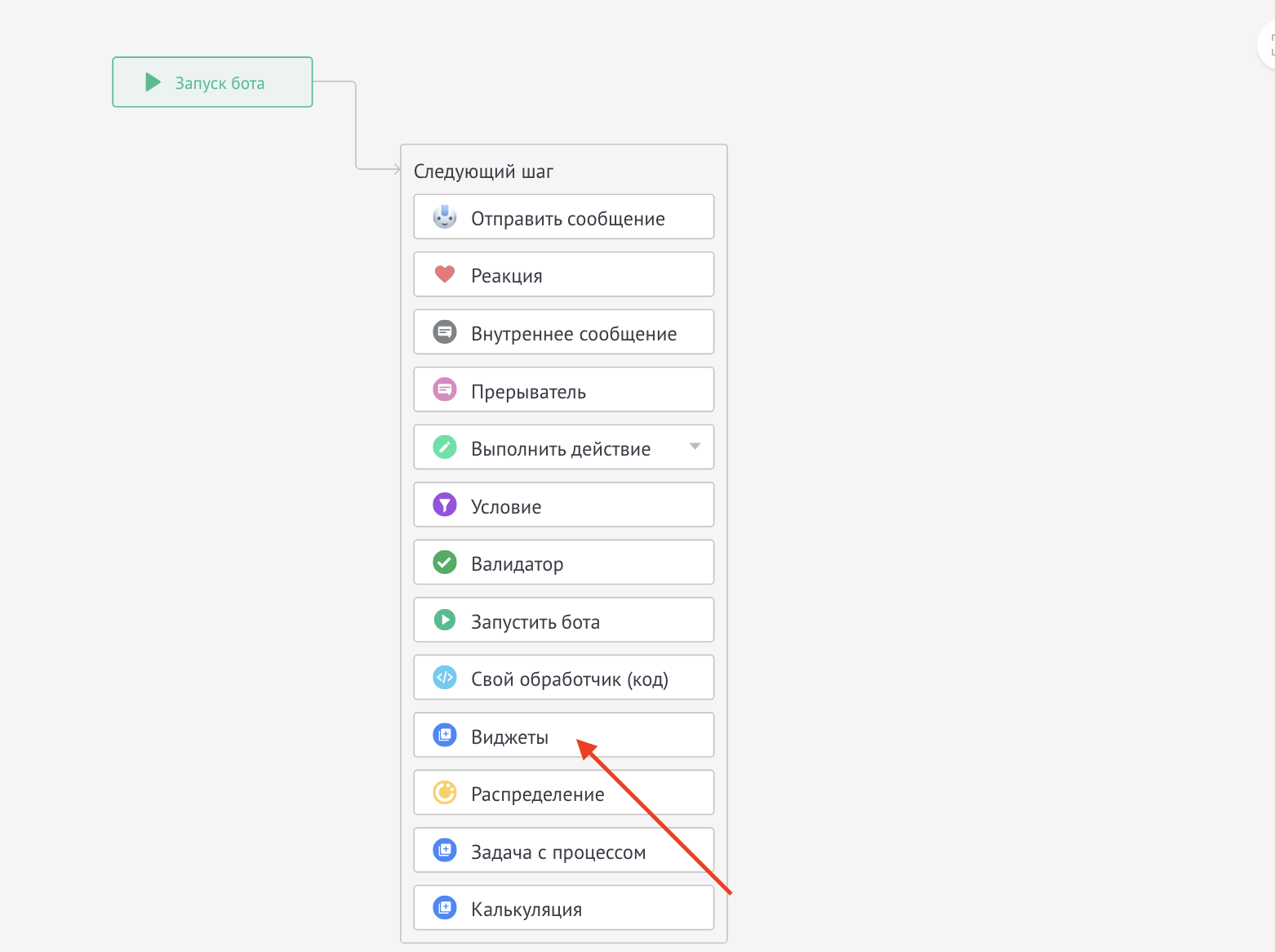
В окне редактирования бота выбрать пункт Виджеты
Выбрать AI агент
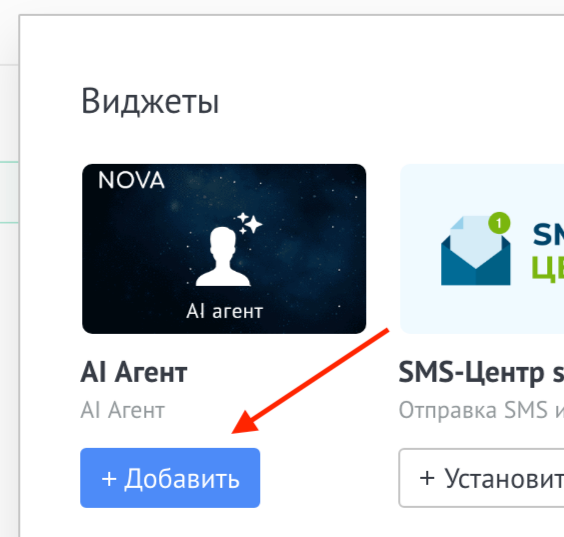
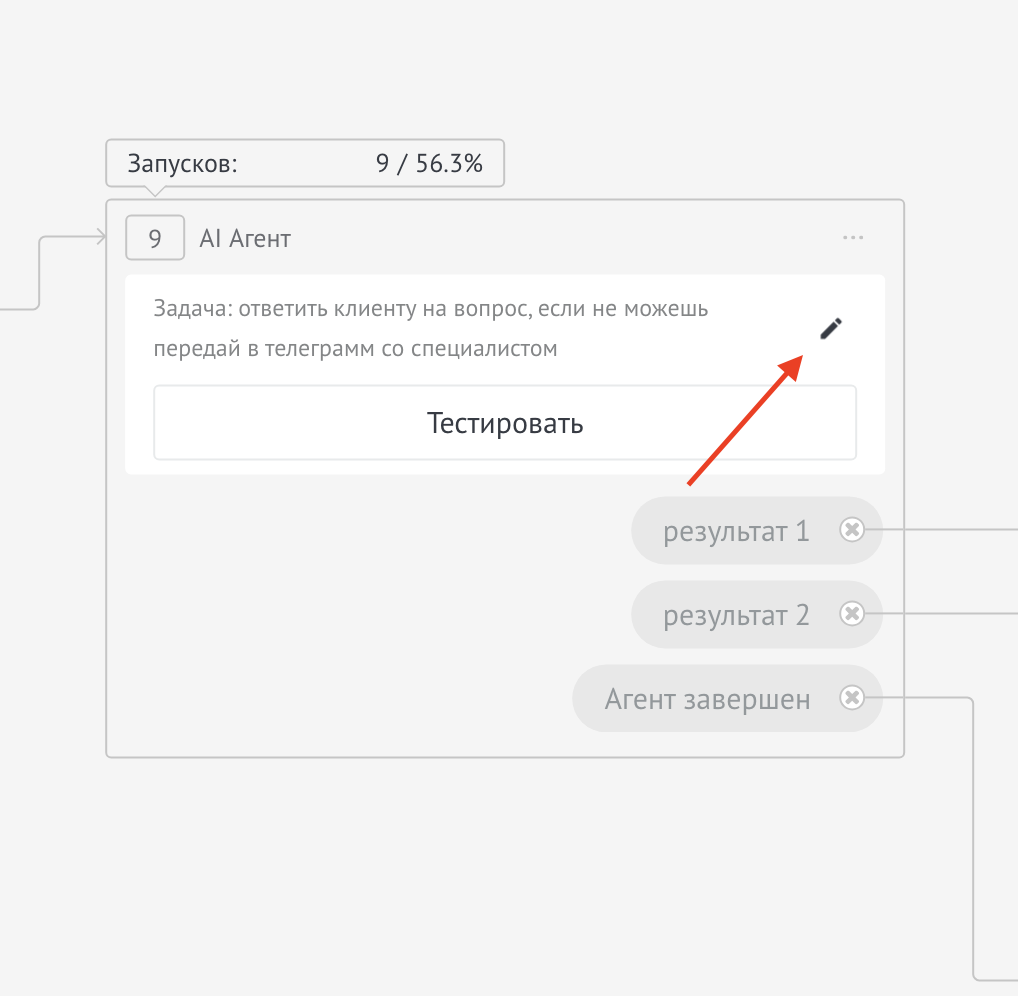
Далее кликнуть на кнопку редактирования
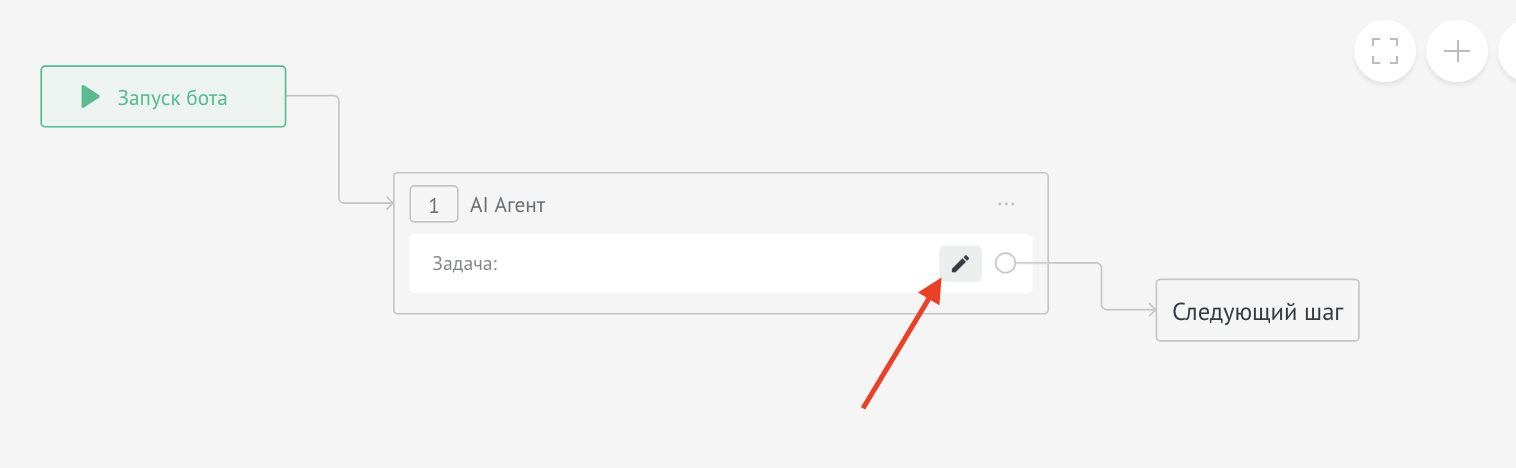
Настройка полей триггера
В настройках триггера доступны следующие поля:
- Задача — основное поле. Опишите задачу, которую должен выполнить агент в ходе разговора с клиентом. Пример: "Узнать у клиента его бюджет, сроки и требования к продукту. После сбора информации перейти к выходу 'квалифицирован'"
- Агент не должен отвечать — если включить эту опцию, агент будет только выбирать выход (триггер), не отправляя ответы клиенту. Полезно для автоматической маршрутизации без общения
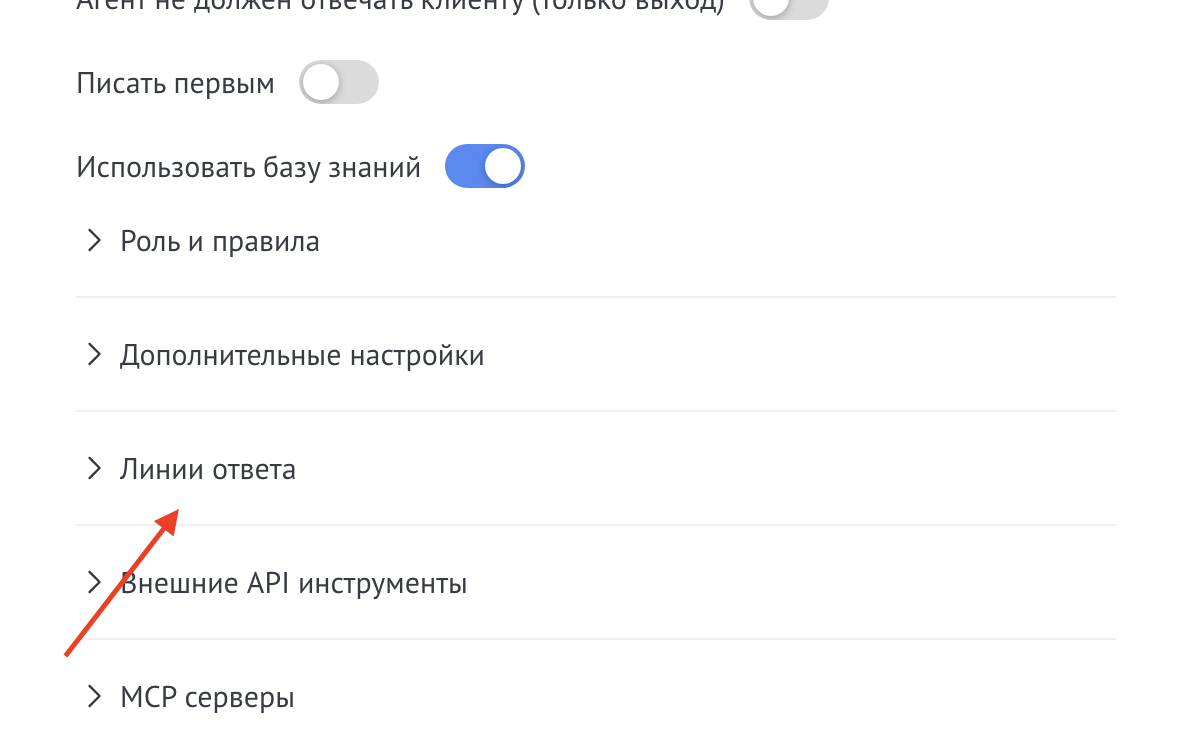
Раздел "Роль и правила" (опциональные настройки):
- Роль — определите роль агента в этом конкретном сценарии. Пример: "Ты — менеджер по продажам, который помогает клиенту выбрать подходящий тариф"
- Правила сценария — укажите специфичные правила для этого сценария. Пример: "Не предлагай скидки больше 10% без согласования. Обязательно уточни город доставки"
- Шаблоны — вы можете воспользоваться подготовленными шаблонами и изменить их под ваши потребности
Раздел "Дополнительные настройки":
- Инструкции — выберите одну или несколько дополнительных инструкций из созданных ранее в настройках виджета. Это позволяет переиспользовать общие инструкции в разных триггерах
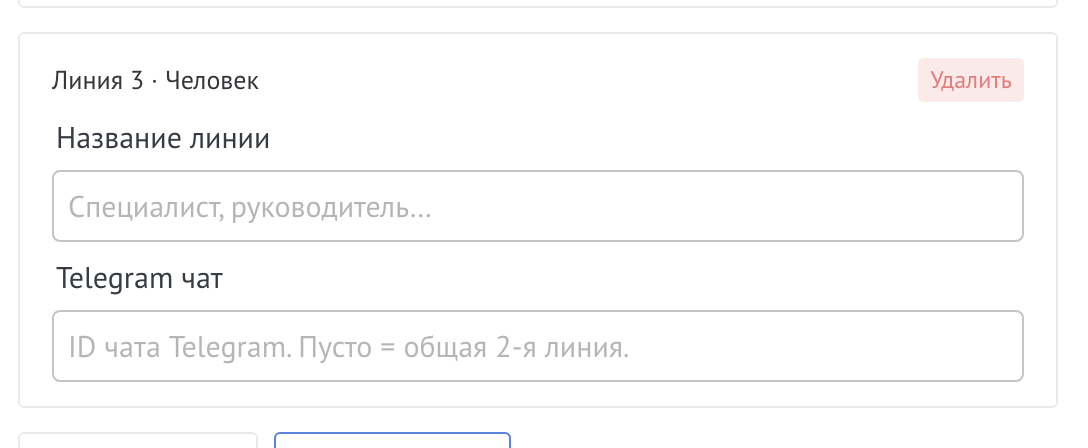
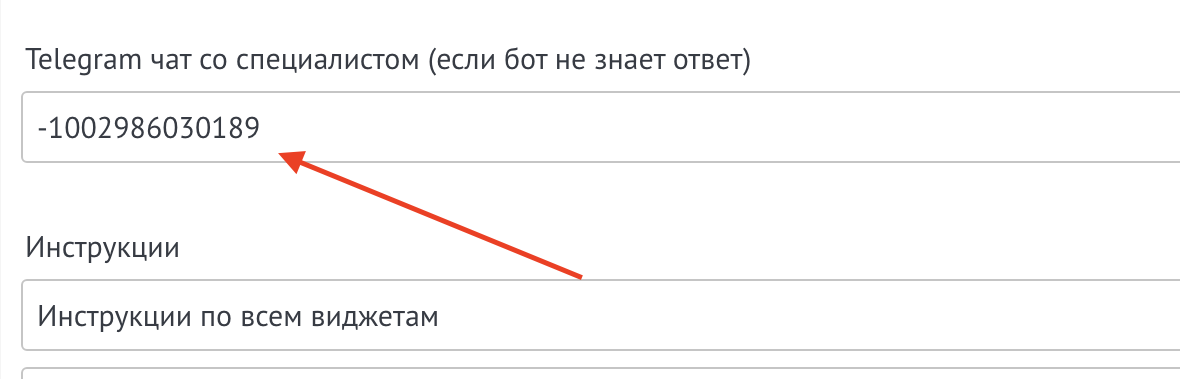
- Telegram чат со специалистом — укажите ссылку на чат, куда агент будет отправлять вопросы, если не знает ответа. Для получения ID чата используйте @nova_aiagent_bot
Раздел "Передавать поля в агента":
- Включить передачу полей — активируйте, чтобы агент видел информацию из полей сделки, контакта и компании
- Если не выбрать конкретные поля, агент получит все непустые кастомные поля + базовые стандартные (название, бюджет, ID)
- Если выбрать конкретные поля, агент получит только указанные поля. Пример: выберите "Телефон контакта", "Город", "Источник сделки"
Раздел "Если нет ответа клиента":
- Время ожидания (минуты) — укажите, сколько минут ждать ответа клиента. Пример: 60
- Инструкция напоминания — что должен сделать агент, если клиент не ответил. Пример: "Напиши: 'Добрый день! Напоминаю, что жду ваш ответ по вопросу выбора тарифа. Готов помочь!'"
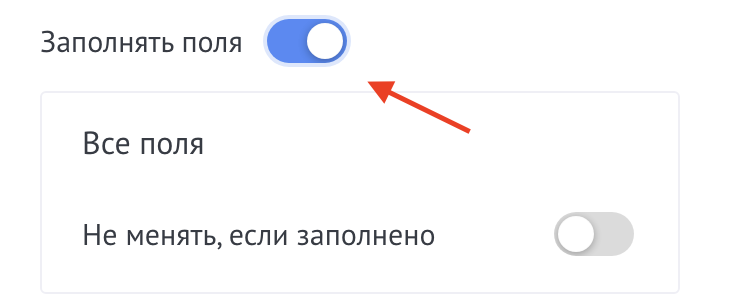
Раздел "Заполнять поля":
- Включить заполнение — агент будет автоматически заполнять поля сделки на основе ответов клиента
- По умолчанию заполняются все доступные поля
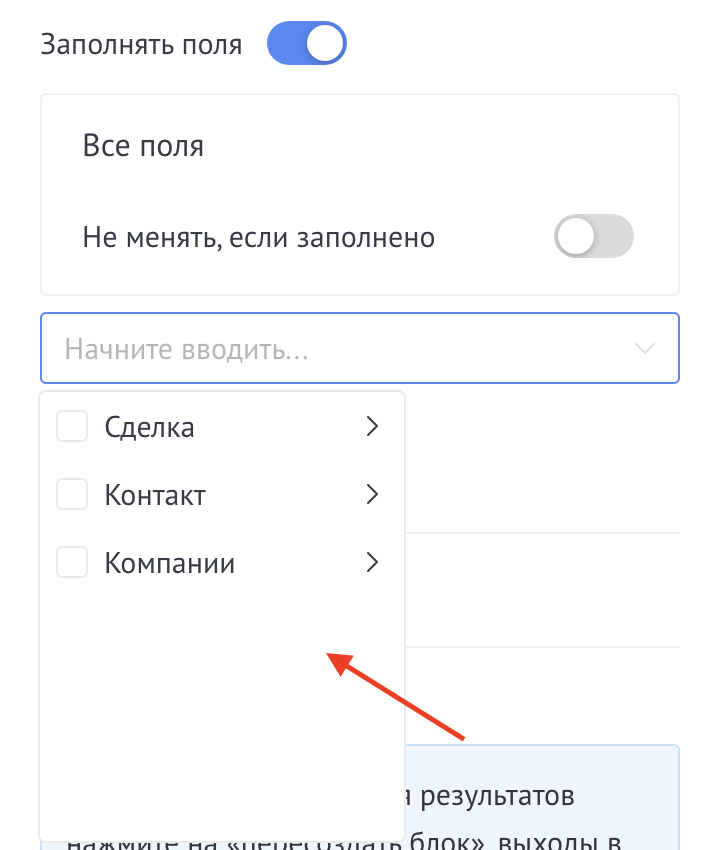
- Можно выбрать конкретные поля для заполнения. Пример: выберите "Бюджет", "Срок реализации", "Требования"
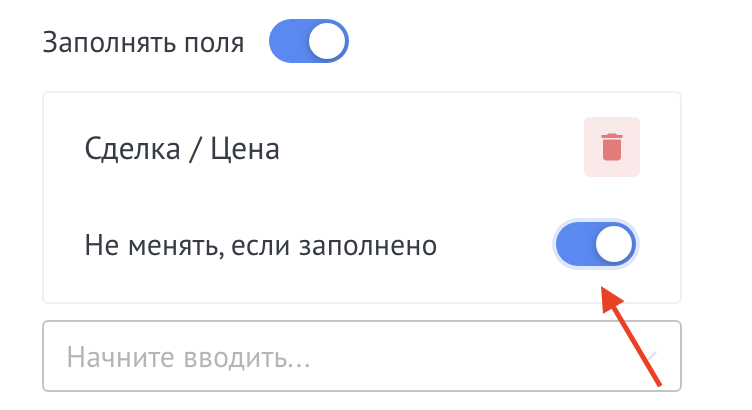
- Не менять, если заполнено — включите для каждого поля, чтобы не перезаписывать уже заполненные значения
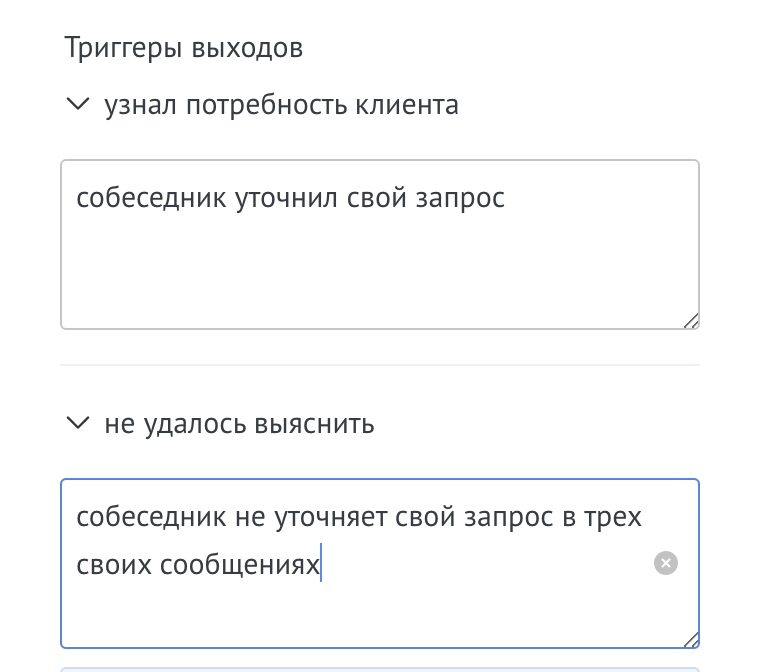
Триггеры выходов:
- Сначала создайте выходы (результаты работы агента). Пример: "Квалифицирован", "Не целевой", "Нужна консультация менеджера"
- Затем для каждого выхода напишите условие срабатывания. Пример для выхода "Квалифицирован": "Клиент назвал бюджет выше 50 000 руб, указал сроки и готов к встрече"
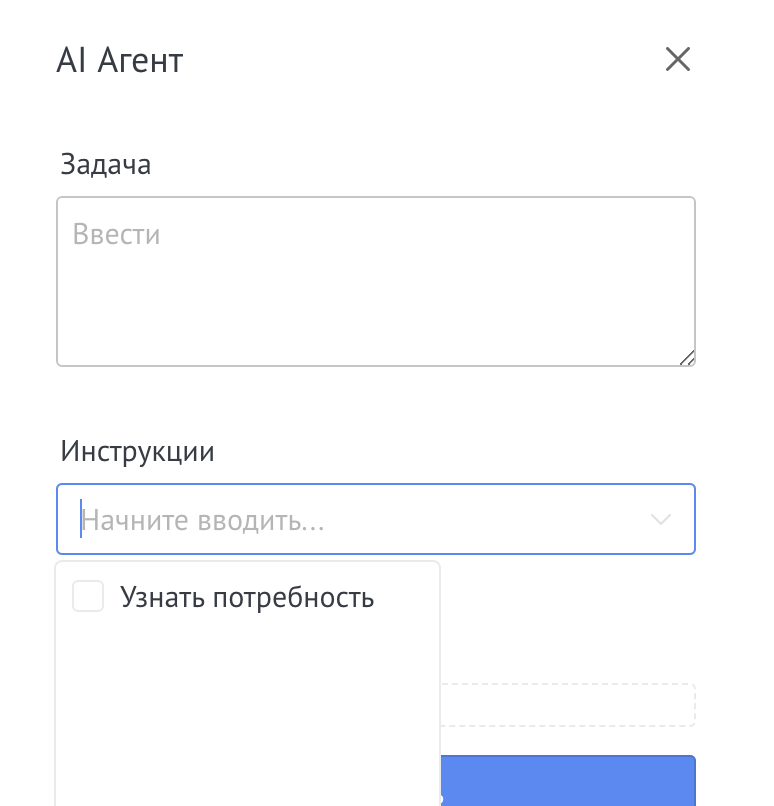
- создать выходы действий
- нажать Сохранить
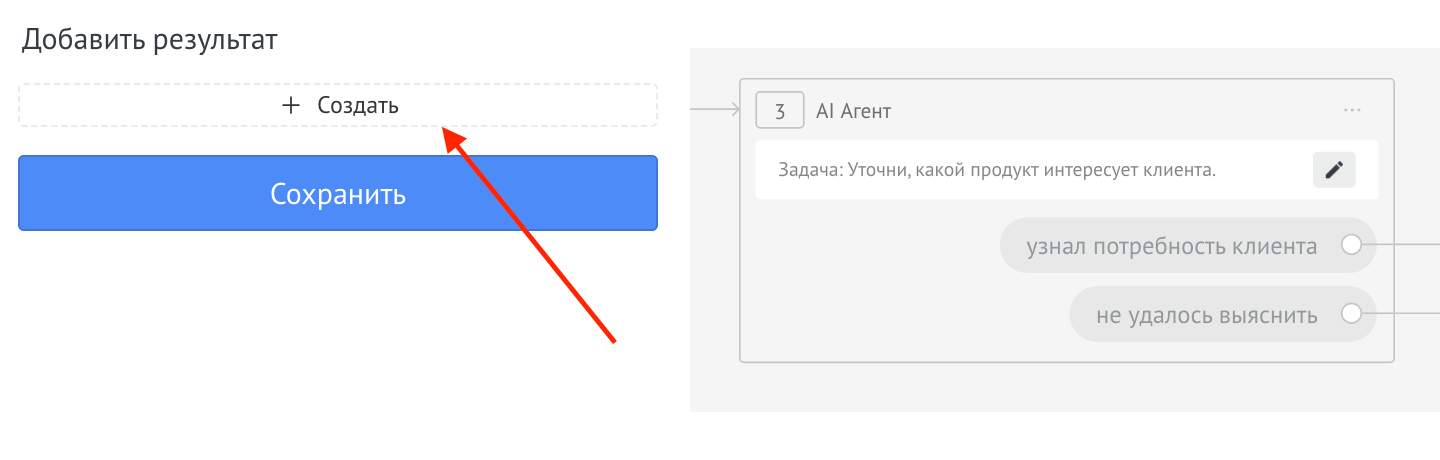
- снова кликнуть на кнопку редактирования
- ввести триггеры выходов из диалога с агентом
- нажать Сохранить
Функция "Заполнять поля"
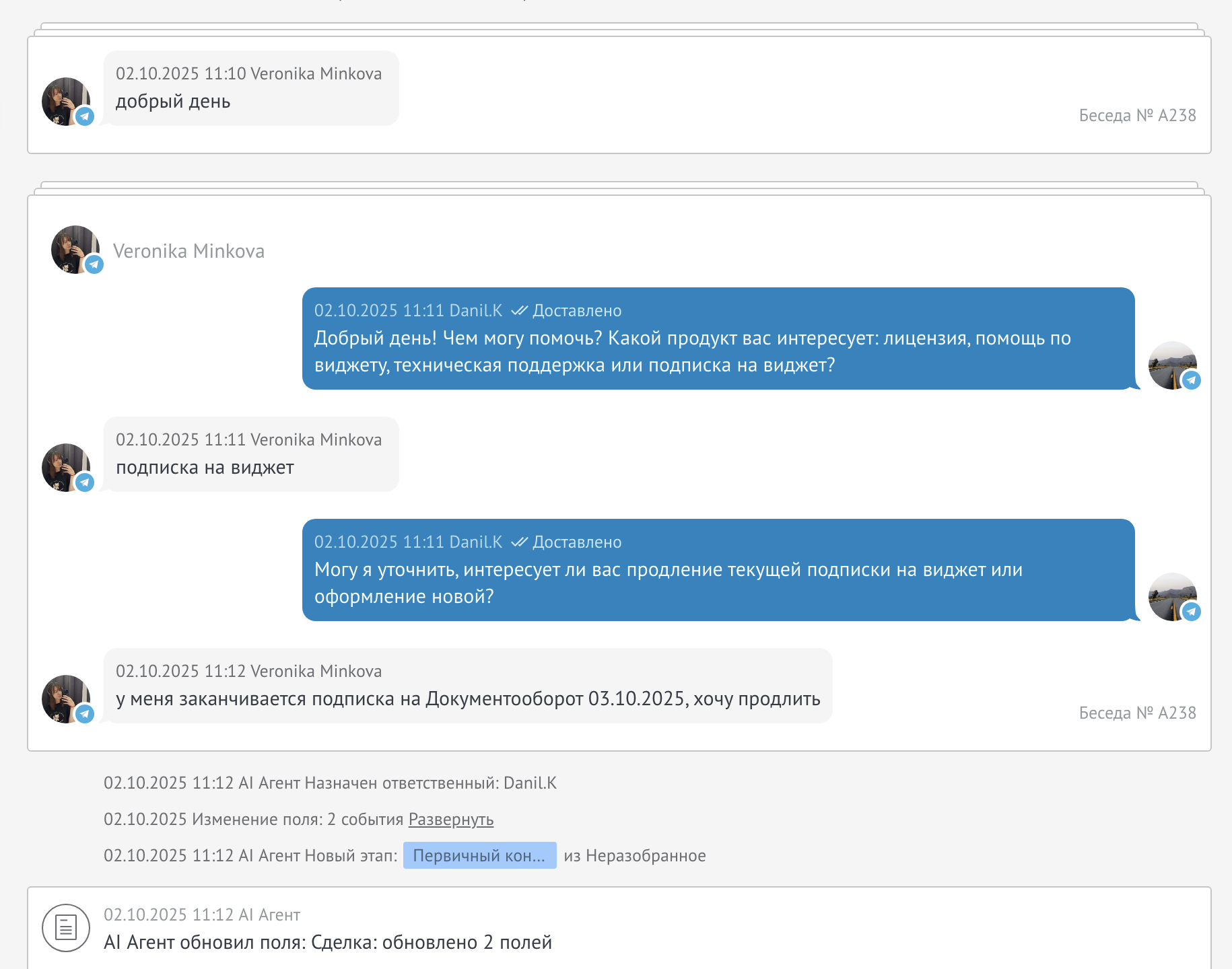
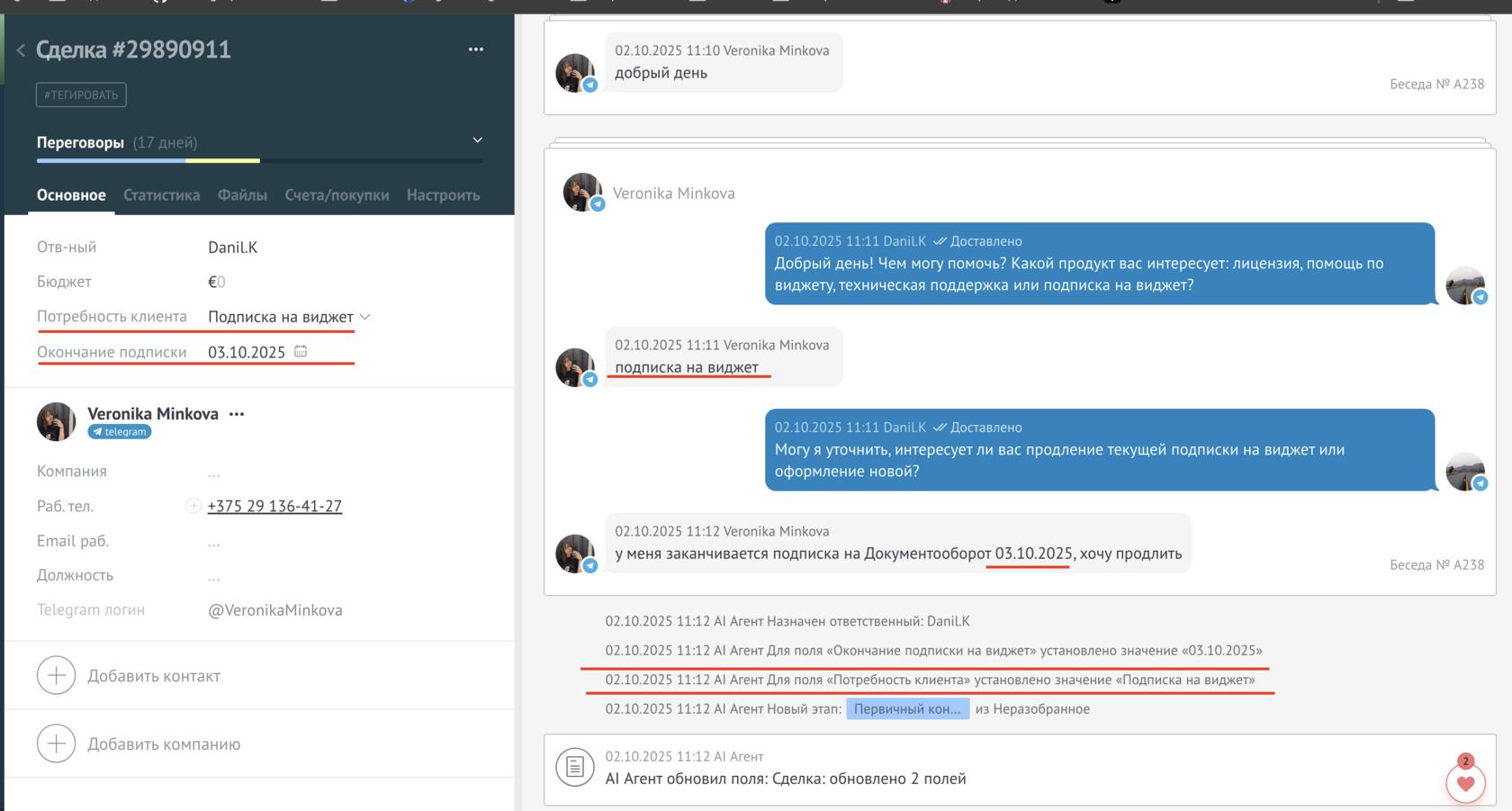
По ответам клиента виджет может автоматически заполнять поля сделки.
- при включении, все поля по умолчанию будут заполняться
- или выбрать поля для заполнения
- если поле заполнено и его значение не нужно менять, то включить чекбокс "Не менять, если заполнено"
Если агент не знает ответа на вопрос, он может перенаправить вопрос в чат со специалистом. Для того чтобы получить номер чата необходимо: Либо добавить бота в ваш чат с коллегами или тех.поддержкой. Для того чтобы узнать номер чата необходимо: ввести /start и отправить
- в поиске Telegram ищем @nova_aiagent_bot
- нажать Запустить
- получить номер
- вставить этот номер в поле
- Маркер для исключения из базы знаний: если в ответе специалиста добавить
[NO_KB], этот ответ не будет сохранён в базу знаний. Клиенту маркер не отправляется.
- Выбрать действия, которые должен совершить бот после того, как агент закончит общаться с клиентом
- сохранить Salesbot
- сохранить настройки триггера