Содержание
Кому подойдёт
- Отделам продаж, где важно соблюдать лимит попыток контакта
- РОПам, которые хотят убрать "бесконечные переносы" и залежи воронки
- Командам, где регламент есть, но его легко обходят руками
Что будет в итоге
Вы получите сценарий, в котором:
- создаются задачи "Связаться" с процессом и фиксированным сроком выполнения
- количество касаний записывается в поле сделки
- после 3 попыток без ответа сделка автоматически переводится в "Закрыто и не реализовано" с причиной "Не отвечает по всем каналам"
Подготовка
1) Установите и активируйте виджет «Процессы в задачах»
Это основа схемы — задачи будут создаваться не "обычные", а с процессом и результатами.
2) Создайте поле в сделке
Создайте пользовательское поле, например:
"Количество касаний" (числовое)
Именно оно будет определять, какую попытку контакта нужно поставить следующей.
3) Убедитесь, что есть причина закрытия
В закрывающих статусах/полях должна быть причина:
"Не отвечает по всем каналам"
Настройка бота: 3 касания по регламенту
Шаг 1. Создайте Salesbot и назовите его понятно
Создайте нового бота и назовите его так, чтобы было ясно:
- какая воронка
- какой этап
Пример нейминга: ОК.Новый лид (если бот используется на этапе "Новый лид" воронки "Онлайн Курсы").
Рекомендация: удобнее делать отдельного бота на каждый этап воронки — так проще поддерживать и развивать сценарии.
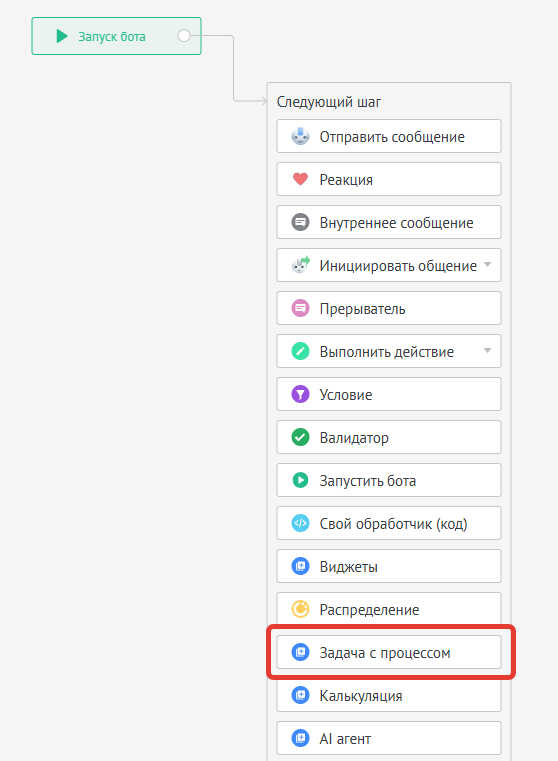
Шаг 2. Добавьте блок «Задача с процессом» (первое касание)
Добавьте в боте блок "Задача с процессом":
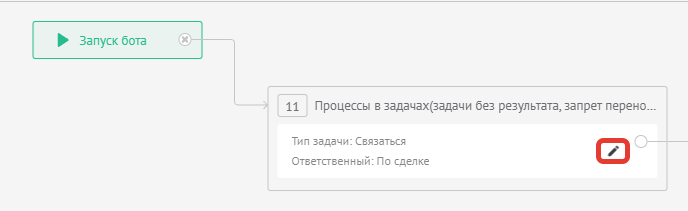
Нажмите "Редактировать":
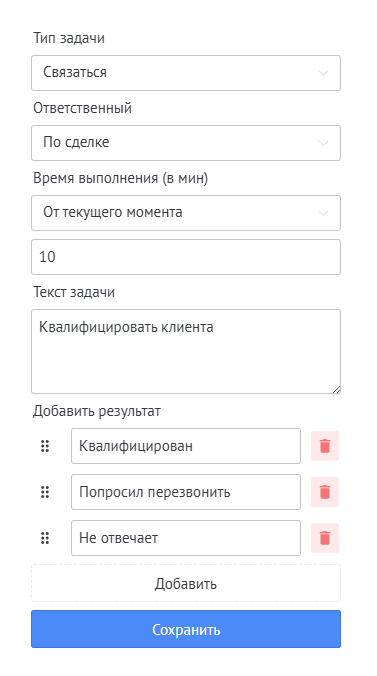
Заполните параметры:
- Тип задачи: "Связаться"
- Ответственный: "По сделке"
- Срок выполнения: от текущего момента + 10 минут
- Текст задачи
- Результаты задачи (минимум нужен результат "Не дозвонился", остальные — по вашей логике)
Нажмите "Сохранить":
Шаг 3. Зафиксируйте первую попытку касания
Добавьте блок, который устанавливает значение:
Количество касаний = 1
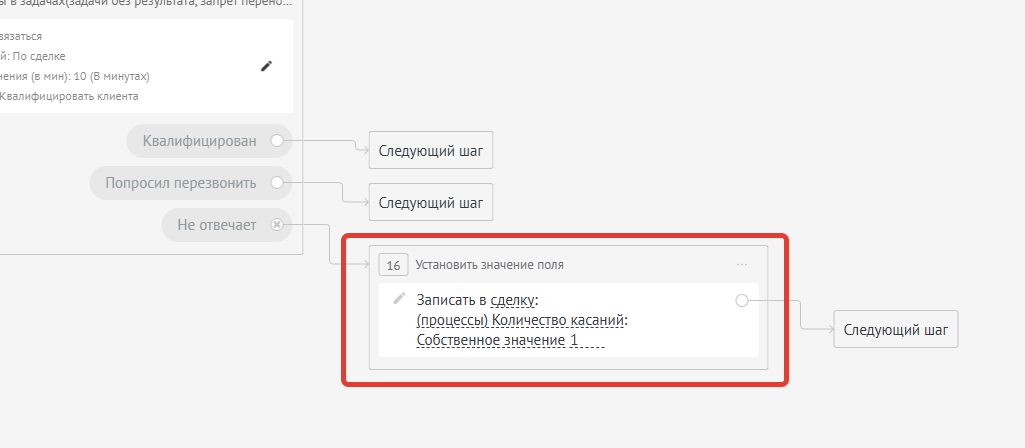
Шаг 4. Добавьте блок условия по количеству касаний
Добавьте блок "Условие" с двумя ветками:
- если Количество касаний = 1
- если Количество касаний = 2
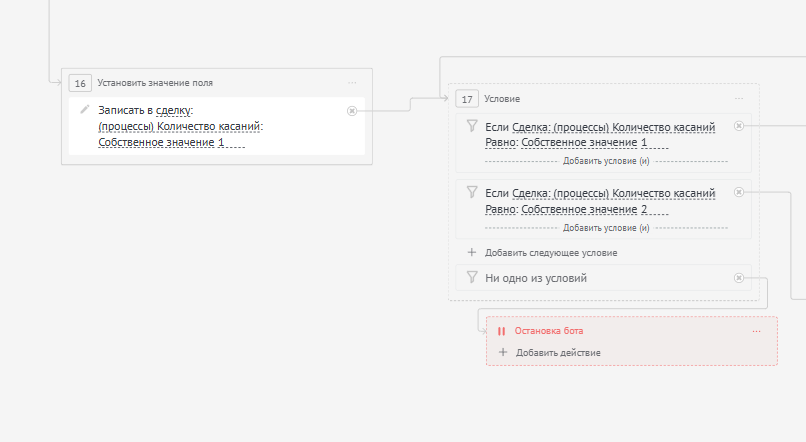
Далее каждая ветка будет создавать следующую задачу с нужным сроком выполнения.
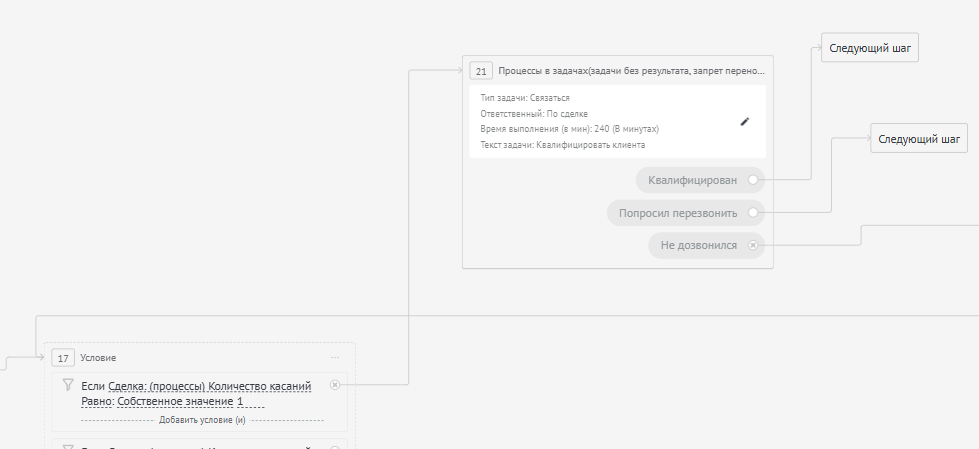
Шаг 5. Ветка "Количество касаний = 1" → создаём 2-ю попытку (+4 часа)
Если Количество касаний = 1, добавьте блок "Задача с процессом":
- Срок выполнения: 240 минут (4 часа)
- Текст и результаты можно скопировать из первой задачи, чтобы сохранить единый формат
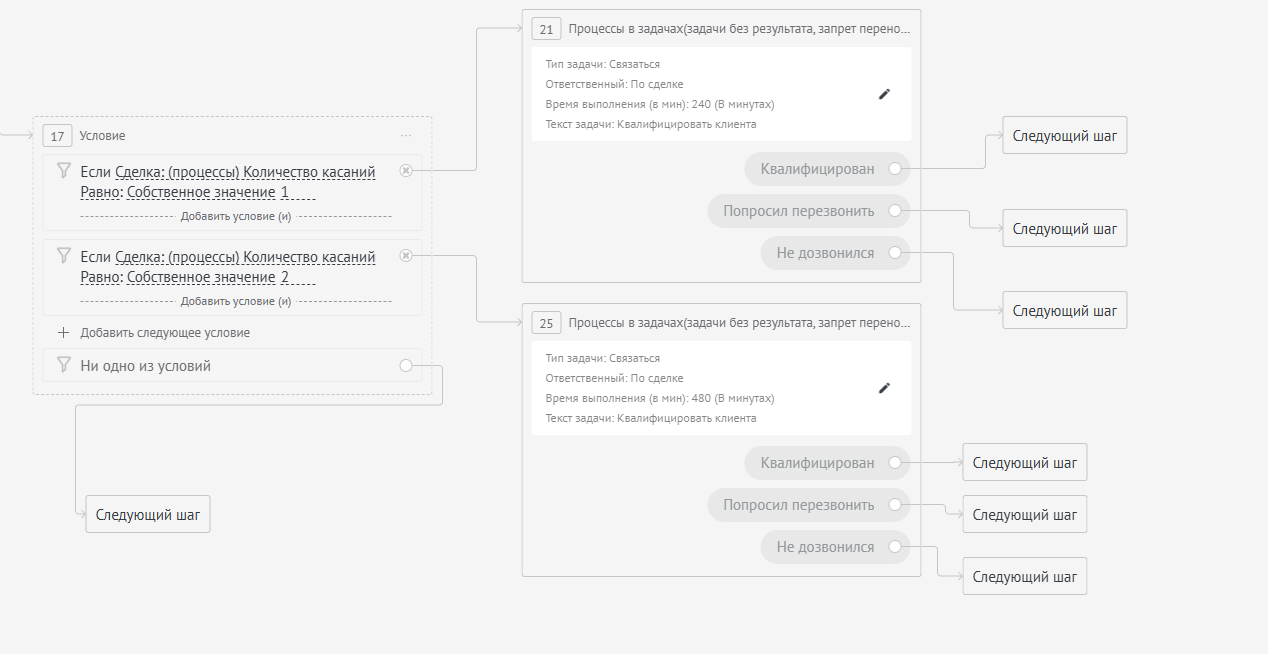
Шаг 6. Ветка "Количество касаний = 2" → создаём 3-ю попытку (+8 часов)
Если Количество касаний = 2, добавьте ещё один блок "Задача с процессом":
Срок выполнения: 480 минут (8 часов)
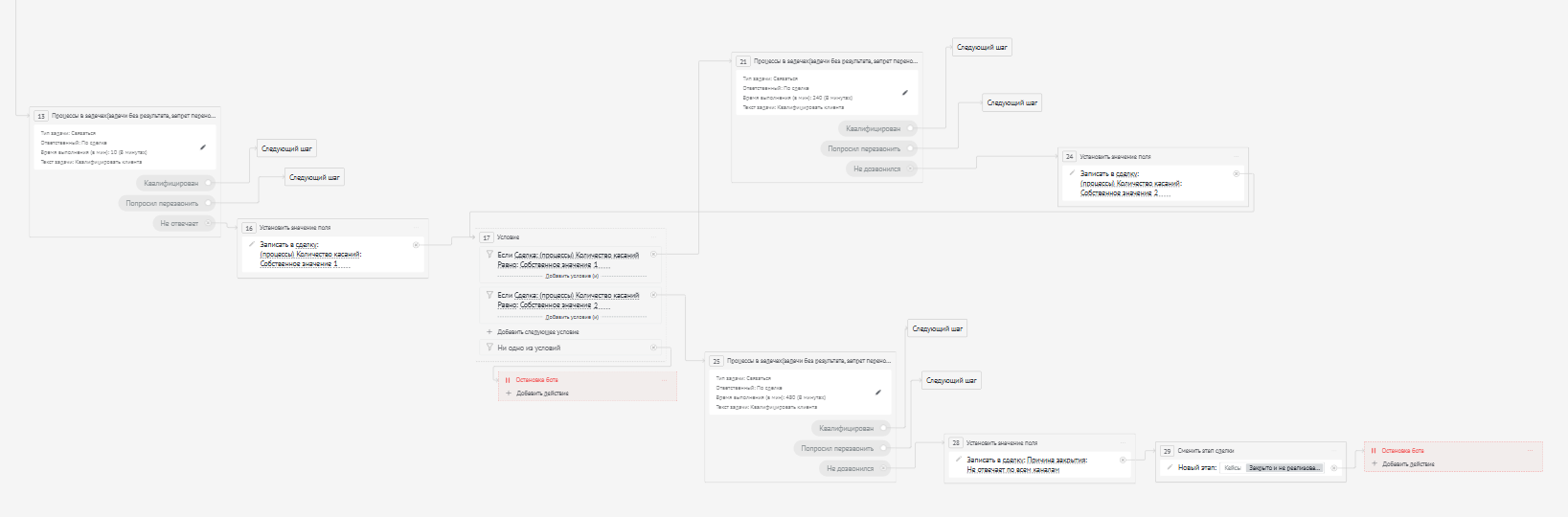
Схема ветвления:
Шаг 7. Свяжите вторую попытку с условием (чтобы запустилась третья)
Во 2-й задаче, в результате "Не дозвонился", добавьте действие:
установить Количество касаний = 2
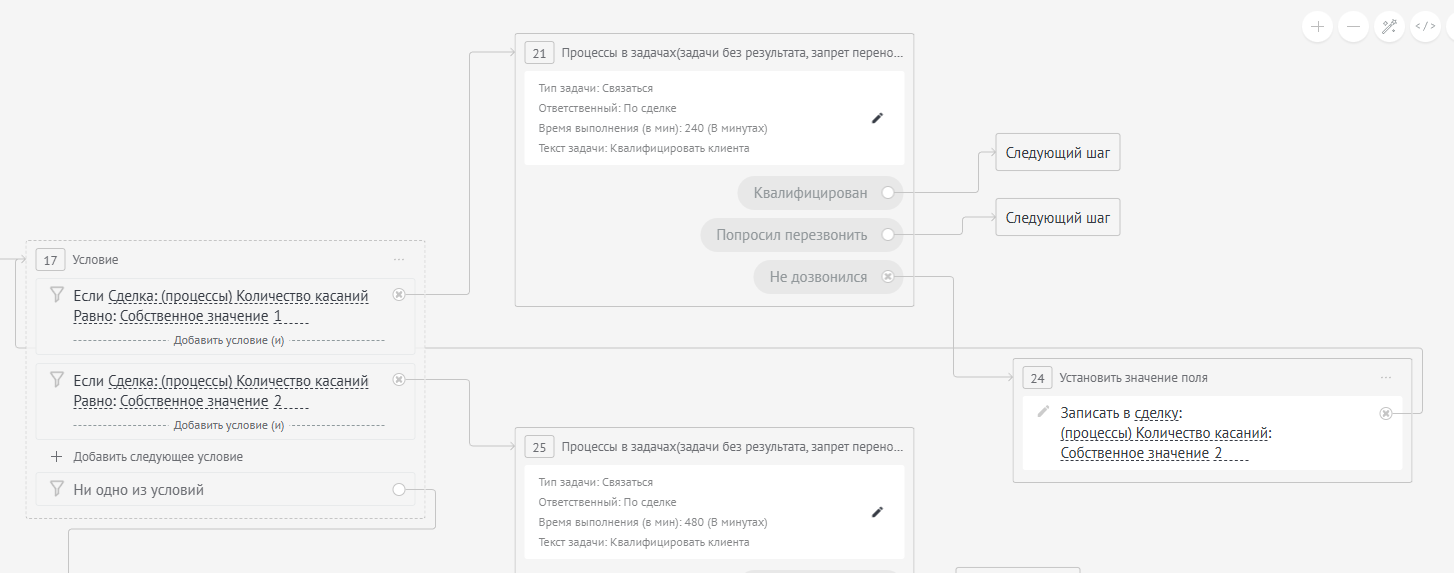
После этого направьте сценарий обратно к блоку условия. Так бот пойдёт по ветке "Количество касаний = 2" и создаст 3-ю задачу на 8 часов.
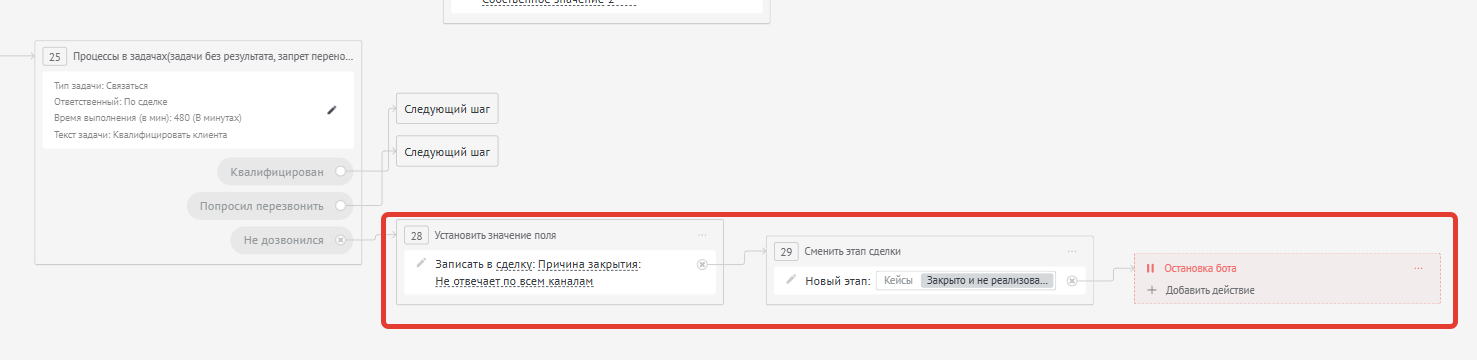
Шаг 8. Настройте автозакрытие после 3-й попытки
В 3-й задаче, в результате "Не дозвонился", добавьте действия:
- Установить поле Причина закрытия = "Не отвечает по всем каналам"
- Перевести сделку в статус "Закрыто и не реализовано"
- Остановить бота
Финальная часть сценария:
Как это работает на практике
- Сделка создана → появляется задача "Связаться" на 10 минут.
- Если "Не дозвонился" → запускается задача на +4 часа.
- Если снова "Не дозвонился" → запускается задача на +8 часов.
- Если в третий раз "Не дозвонился" → сделка автоматически закрывается с причиной.
Что это даёт бизнесу
- Менеджеры не могут "накручивать" касания — попыток строго 3
- Воронка очищается от сделок, которые не выходят на связь
- РОП тратит меньше времени на ручной контроль и чистку этапов
Частые ошибки при настройке
- Не возвращают сценарий к блоку условия после второй попытки — из-за этого третья не запускается
- Не добавляют автозакрытие на результате "Не дозвонился" в третьей задаче
- Используют ручные переносы вместо результата — и регламент снова начинает обходиться
Общая схема сценария
Итоговая схема всего сценария для наглядности: